De pagina met gebruikersgegevens toont de profielfoto, lidmaatschappen en recente berichten van een gebruiker, evenals andere gegevens.
Opmerkingen :
- Als uw pagina met gebruikersgegevens niet overeenkomt met de lay-out die in deze les wordt getoond, raadpleeg dan de les over gebruikersprofielen . Daarin wordt uitgelegd hoe u de pagina met gebruikersgegevens kunt gebruiken wanneer profielen voor uw instelling zijn ingeschakeld.
- Het bekijken van gebruikersgegevens en e-mailadressen van gebruikers valt onder cursusrechten. Afhankelijk van uw rechten kunt u mogelijk niet alle beschikbare informatie op de detailpagina van een gebruiker bekijken.
00:07: Hoe kan ik de gebruikersgegevens van een cursusinschrijving bekijken?
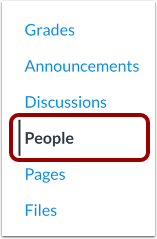
00:11: Klik in de cursusnavigatie op de link 'Personen'.
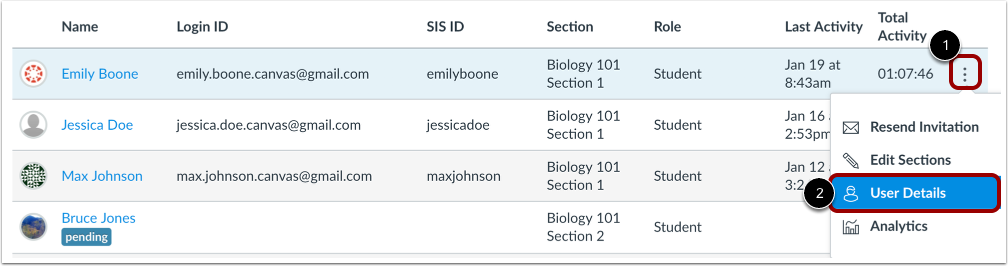
00:14: Zoek in het zoekveld naar de naam van de gebruiker. Je kunt gebruikers ook filteren op rol in het vervolgkeuzemenu Rollen.
00:22: Klik op het pictogram 'Opties' van de gebruiker en selecteer vervolgens de link 'Gebruikersgegevens'.
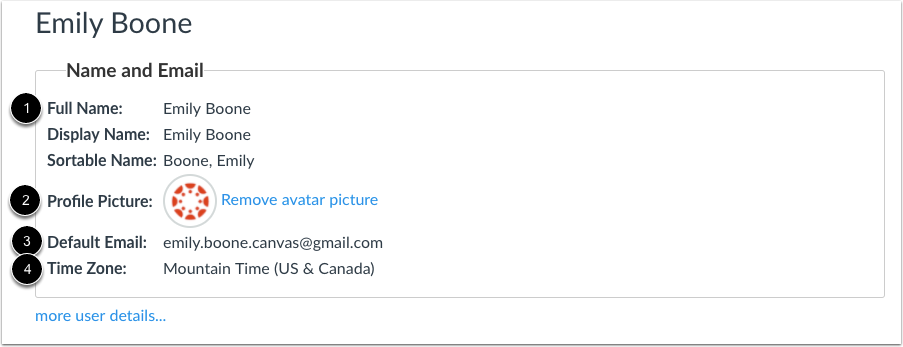
00:27: De pagina Gebruikersgegevens toont details over de gebruiker. In het gedeelte Naam en e-mailadres van de gebruiker kunt u de naam van de gebruiker, de profielfoto (indien ingeschakeld door uw instelling), het standaard e-mailadres en de tijdzone bekijken. Als de gebruiker een ongepaste profielfoto heeft, kunt u deze verwijderen door op de link 'Avatarfoto verwijderen' te klikken.
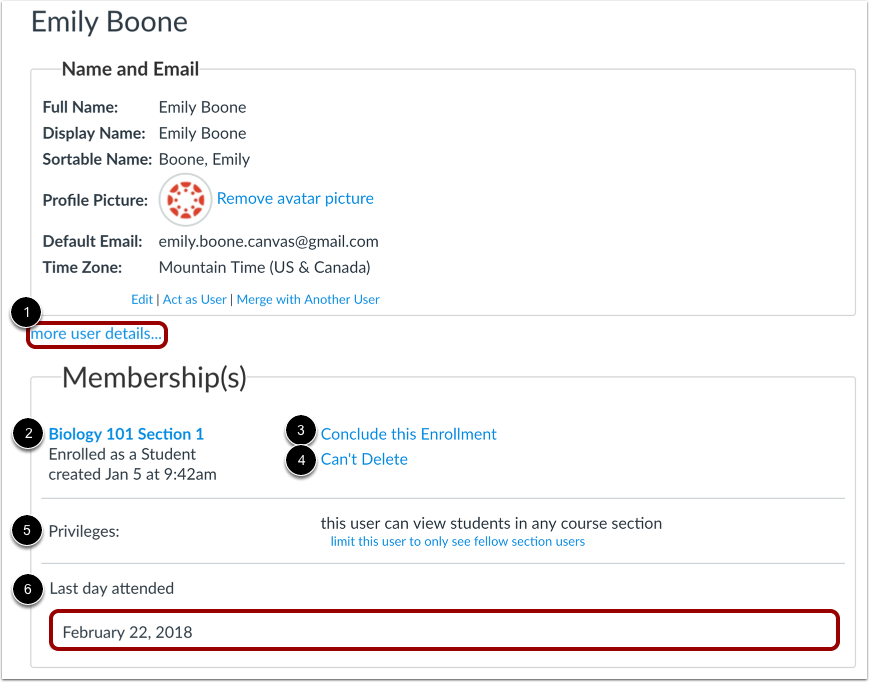
00:47: Klik op de link 'Meer gebruikersgegevens' om de lidmaatschapsgegevens van de gebruiker te bekijken.
00:52: U kunt de cursusinschrijving en gebruikersrol van de gebruiker bekijken. Als aan de gebruiker een aangepaste rol is toegewezen, wordt momenteel alleen de standaardrol weergegeven. Afhankelijk van uw cursusrechten kunt u de inschrijving mogelijk ook beëindigen en verwijderen. U kunt ook de beperkingen voor cursusonderdelen en het veld 'Laatst aanwezig' bekijken en beheren.
01:13: In het gedeelte 'Recente berichten' wordt de recente activiteit van de gebruiker in aankondigingen en discussies weergegeven, indien aanwezig.
01:19: Als u de juiste machtigingen hebt, kan de zijbalk ook links bevatten naar aanvullende informatie over de gebruiker: een gedetailleerd cijferrapport bekijken, een bericht verzenden via Gesprekken, uw interacties met de student bekijken via Canvas, het toegangsrapport van de student bekijken, de resultaten bekijken die aan de student zijn gekoppeld, studentanalyses bekijken en eventuele externe services bekijken die aan het account van de student zijn gekoppeld.
01:44: Deze handleiding legde uit hoe je gebruikersgegevens kunt bekijken voor een inschrijving voor een cursus.
Open mensen
Klik in de cursusnavigatie op de link 'Personen' .
Gebruiker lokaliseren
Zoek in het zoekveld [1] naar de naam van de gebruiker. Je kunt gebruikers ook filteren op rol in het vervolgkeuzemenu Rollen [2].
Gebruikersgegevens openen
Klik op het pictogram 'Opties' van de gebruiker [1] en selecteer vervolgens de link 'Gebruikersgegevens' [2].
Naam en e-mailadres bekijken
De pagina Gebruikersdetails toont gegevens over de gebruiker.
In het gedeelte 'Naam en e-mail' van de gebruiker kunt u de naam van de gebruiker [1], de profielfoto (indien ingeschakeld door uw instelling) [2], het standaard e-mailadres [3] en de tijdzone [4] bekijken.
Als de gebruiker een ongepaste profielfoto heeft, kunt u deze verwijderen door op de link 'Avatarfoto verwijderen' te klikken.
Let op: Het bekijken van e-mailadressen van gebruikers is een cursusmachtiging. Afhankelijk van uw machtigingen kunt u mogelijk geen e-mailadres van een gebruiker bekijken.
Bekijk aanvullende details
Om de lidmaatschapsgegevens van de gebruiker te bekijken, klikt u op de link 'meer gebruikersgegevens' [1].
Je kunt de cursusinschrijving en de gebruikersrol van de gebruiker bekijken [2]. Als aan de gebruiker een aangepaste rol is toegewezen, wordt momenteel alleen de basisrol weergegeven. Afhankelijk van je cursusrechten kun je de inschrijving mogelijk ook beëindigen [3] en de inschrijving verwijderen [4].
U kunt ook de beperkingen van gebruikerscursussecties [5] en het veld ' Laatste dag aanwezig' [6] bekijken en beheren.
Bekijk recente berichten
In het gedeelte 'Recente berichten' wordt de recente activiteit van de gebruiker in aankondigingen en discussies weergegeven, indien aanwezig.
Als u de juiste machtigingen hebt, kan de zijbalk ook links bevatten naar aanvullende informatie over de gebruiker: