U kunt specifieke cijferlijstfilters maken en toepassen, die u eenmalig kunt gebruiken of kunt opslaan voor toekomstig gebruik.
Open cijfers
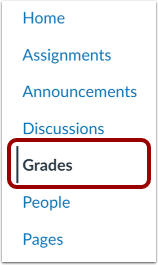
Klik in Cursusnavigatie op de link Cijfers .
Open filters
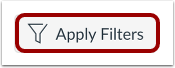
Om cijferlijstfilters te bekijken of te beheren, klikt u op de knop Filters toepassen .
Open filterpresets
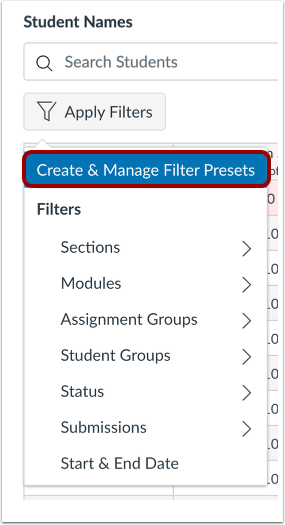
Klik op de koppeling Filterpresets maken en beheren .
Nieuw filter maken
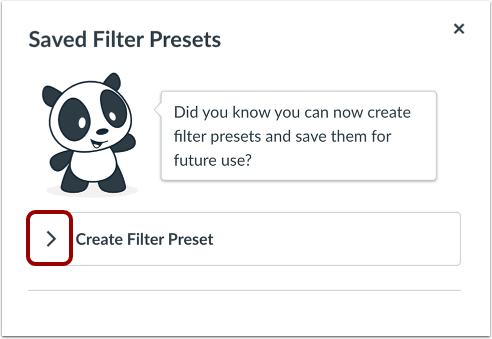
Om een nieuw filter te maken, klikt u op het uitvouwpijlpictogram Filtervoorinstelling maken .
Filterdetails toevoegen
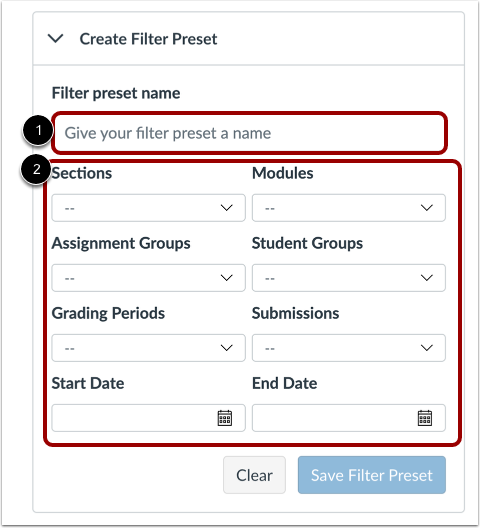
Om het filter voor toekomstig gebruik op te slaan, voert u een filternaam in het veld Naam filtervoorinstelling [1] in.
Om een filtertype toe te voegen, klikt u op het vervolgkeuzemenu van het filtertype [2].
Afhankelijk van de manier waarop uw cursus is opgezet, kunt u de inhoud van het cijferboek filteren op opdrachtgroepen, beoordelingsperioden, modules, secties, studentengroepen, inzendingen, startdata en einddata.
Selecteer filtertype
U kunt een specifiek filtertype selecteren om de inhoud van het cijferboek te filteren. De veldindeling en de weergegeven opties voor het filtertype variëren afhankelijk van het geselecteerde filtertype.
Secties filteren
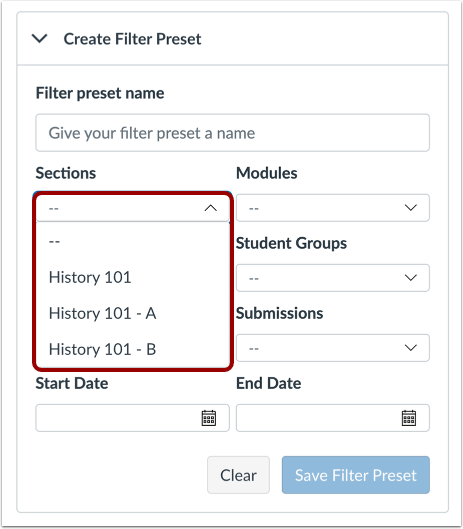
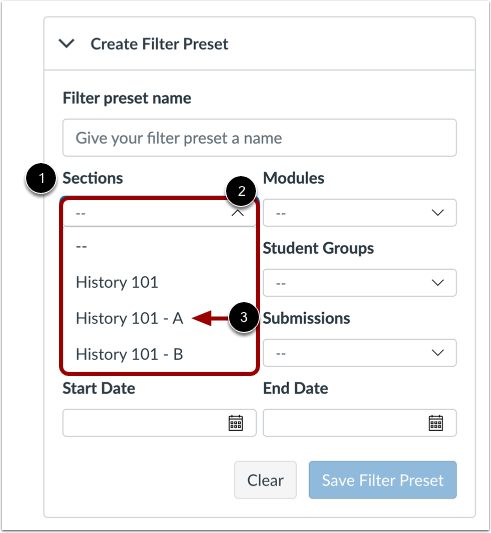
Als u het filtertype Secties [1] hebt geselecteerd, worden cursussecties weergegeven in het vervolgkeuzemenu Secties [2].
Om de inhoud van een specifieke sectie te bekijken, klikt u op de sectienaam [3].
Bekijk toewijzingsgroepfilter
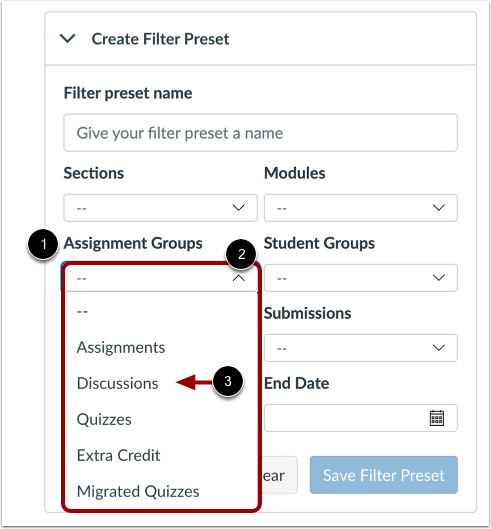
Als u het filtertype Toewijzingsgroep [1] hebt geselecteerd, worden de cursustoewijzingsgroepen weergegeven in het vervolgkeuzemenu Toewijzingsgroepen [2].
Om de inhoud voor een specifieke toewijzingsgroep te bekijken, klikt u op de naam van de toewijzingsgroep [3].
Modulefilter weergeven
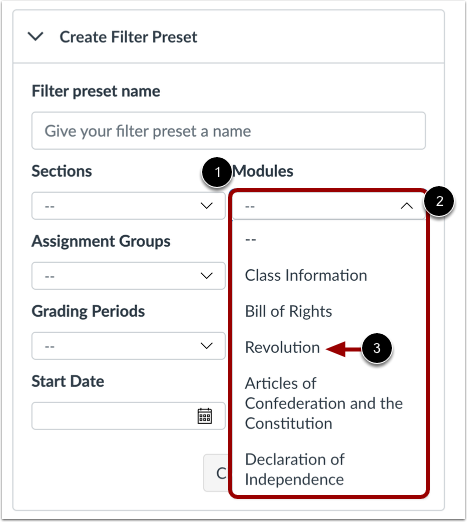
Als u het filtertype Module [1] hebt geselecteerd, worden cursusmodules weergegeven in het vervolgkeuzemenu Modules [2].
Om de inhoud van een specifieke module te bekijken, klikt u op de modulenaam [3].
Bekijk studentengroepenfilter
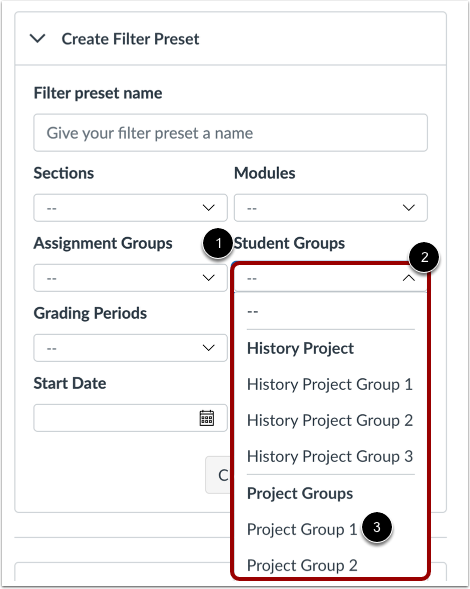
Als u het filtertype Studentengroep [1] hebt geselecteerd, worden de studentengroepen van de cursus weergegeven in het vervolgkeuzemenu Studentengroepen [2].
Om de inhoud van een specifieke studentengroep te bekijken, klikt u op de naam van de studentengroep [3].
Let op: Als uw cursus geen studentengroepen heeft, wordt de optie Studentengroepen niet weergegeven.
Bekijk beoordelingsperiodes
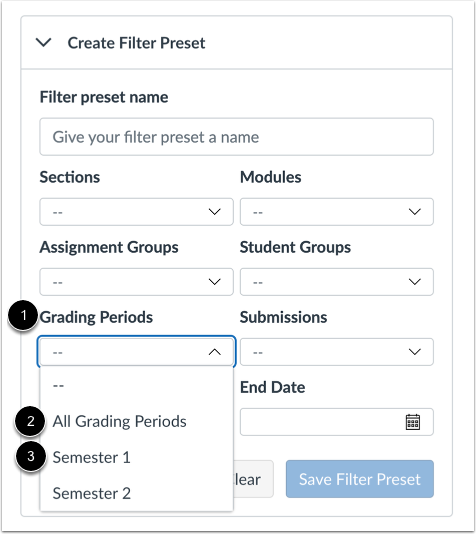
Als u het filtertype Beoordelingsperioden [1] hebt geselecteerd, kunt u alle beoordelingsperioden [2] of een specifieke beoordelingsperiode [3] bekijken.
Filter voor inzendingen bekijken
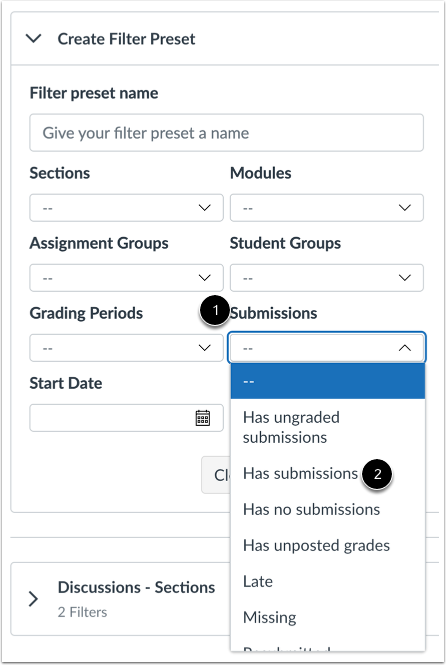
Als u het filtertype Inzendingen [1] hebt geselecteerd, kunt u een specifiek inzendingstype [2] selecteren.
Bekijk start- en einddatumfilter
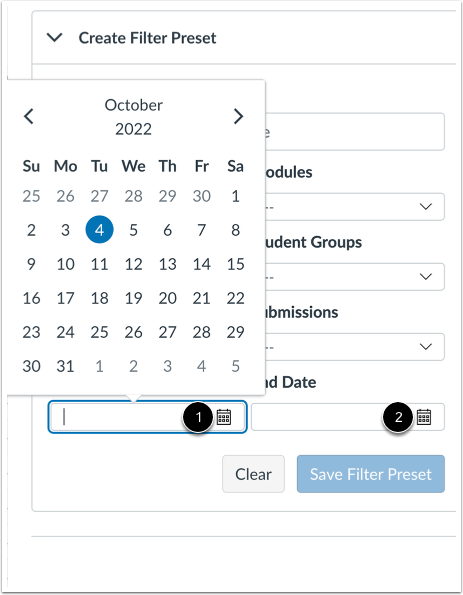
Als u het filtertype Startdatum of Einddatum [1] hebt geselecteerd, kunt u opdrachten bekijken met een startdatum of einddatum op of na een specifieke datum.
Om opdrachten te bekijken met een start- of einddatum op of na een specifieke datum, voegt u de datum toe in het veld Datum [2].
Filtervoorinstelling opslaan
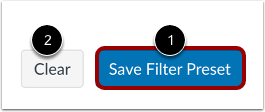
Om de filtervoorinstelling op te slaan, klikt u op de knop Filtervoorinstelling opslaan [1].
Om de filtervoorinstellingen te wissen, klikt u op de knop Wissen [2].
Filtervoorinstelling weergeven
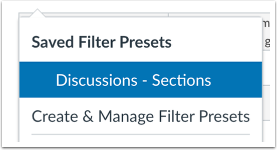
Bekijk de opgeslagen filtervoorinstelling in het menu Filters toepassen.
Beheer cijferlijstfilters
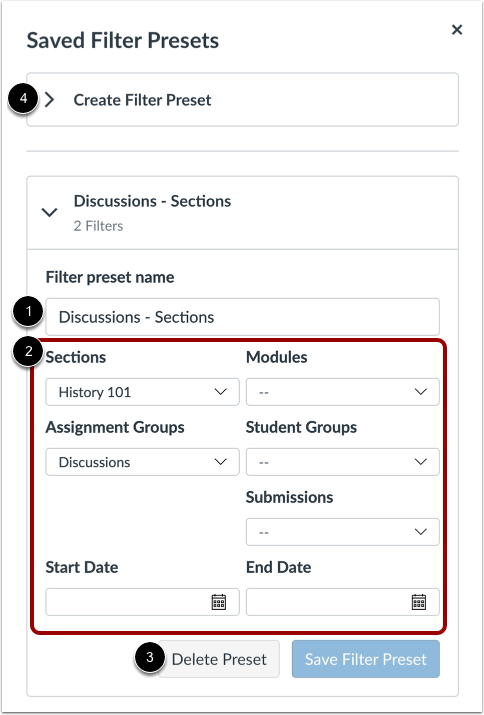
In de zijbalk Opgeslagen filters worden bestaande filters weergegeven.
Om een filter een nieuwe naam te geven, voert u een nieuwe naam in het veld Naam filtervoorinstelling [1] in.
Om het filtertype van een filtervoorinstelling te beheren, klikt u op het vervolgkeuzemenu Filtertype [2].
Om het filter te verwijderen, klikt u op de knop Voorinstelling verwijderen [3].
Om een nieuw filter te maken, klikt u op het uitvouwpijlpictogram Filtervoorinstelling maken [4].
Bekijk toegepaste filters
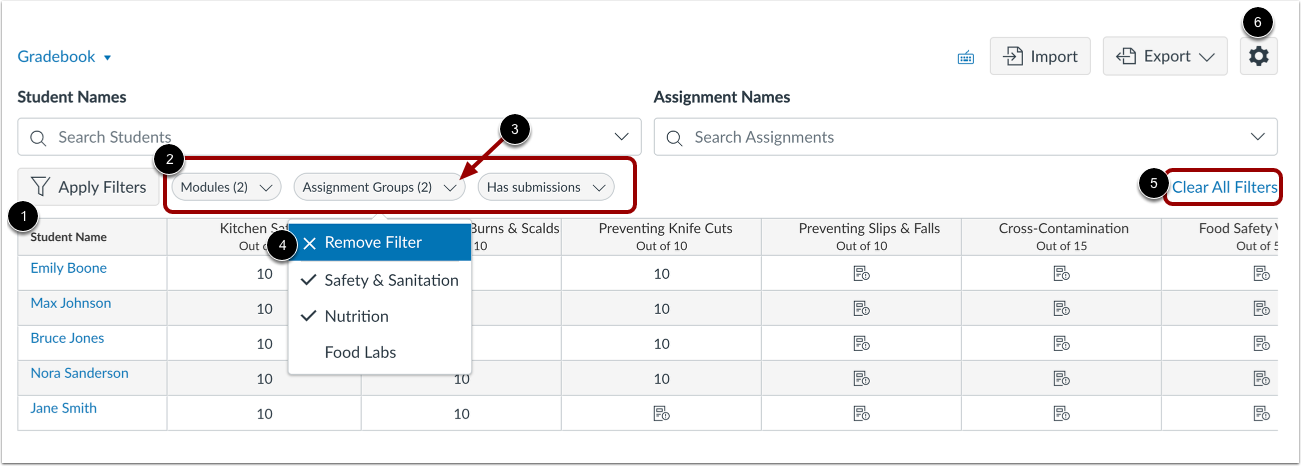
Bekijk de gefilterde inhoud van het cijferboek [1].
Toegepaste filternamen worden weergegeven in de sectie Toegepaste filters [2].
Om een filter te verwijderen, klikt u op het vervolgkeuzemenu van de filteroptie [3] en klikt u op de optie Filter verwijderen [4].
Om alle filters te verwijderen, klikt u op de link Alle filters wissen [5].
Om de cijferlijstinstellingen te bekijken, klikt u op het instellingenpictogram [6].