Als uw instelling een studentinformatiesysteem (SIS) gebruikt voor de beoordeling, kunt u een toets instellen die naar het SIS wordt teruggestuurd. U moet echter eerst aangeven welke toets(en) in de cursus naar uw SIS moeten worden verzonden als onderdeel van het publicatieproces van de cijfers. Elke toets moet afzonderlijk worden aangepast. Mogelijk heeft uw instelling echter al een optie ingeschakeld om alle toetsen voor uw SIS te configureren.
Toetsen die zijn geconfigureerd om te synchroniseren met je SIS, worden weergegeven met een pictogram 'Synchroniseren met SIS' op de indexpagina Opdrachten en de indexpagina Toetsen . Je kunt op het pictogram klikken om SIS-synchronisatie voor een specifieke toets in of uit te schakelen.
Elk SIS vereist specifieke installatieprocedures om de cijfers voor toetsen correct weer te geven. Afhankelijk van hoe toetsen aan studenten worden toegewezen, worden sommige toetsen mogelijk niet ondersteund .
Let op: als uw instelling een integratie tussen Canvas en uw SIS heeft geconfigureerd, kunt u mogelijk handleidingen vinden die specifiek zijn voor uw SIS in de SIS-handleidingen van de Instructure Community .
Open quizzen
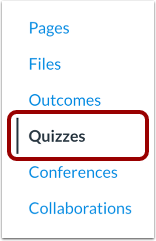
Klik in Cursusnavigatie op de link Quizzen .
Quiz toevoegen
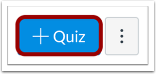
Om een nieuwe quiz toe te voegen, klikt u op de knop Quiz toevoegen .
Selecteer Quiz Engine
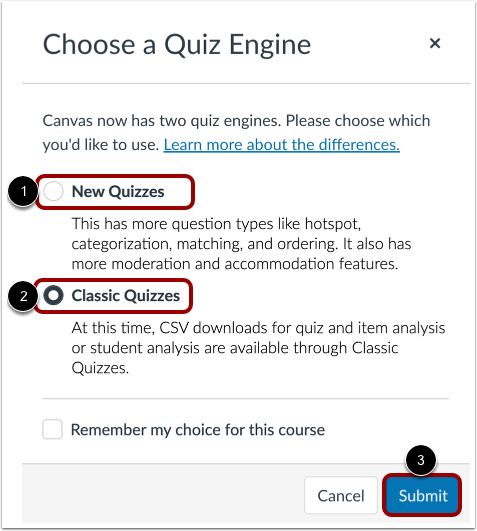
Als Nieuwe quizzen is ingeschakeld voor uw cursus, moet u een quiz-engine selecteren.
Om een quiz met nieuwe quizzen te maken, klikt u op de optie Nieuwe quizzen [1].
Om een klassieke quiz te maken, klikt u op de optie Klassieke quizzen [2].
Klik vervolgens op de knop Verzenden [3].
Let op: Meer informatie over het maken van een quiz vindt u in Nieuwe quizzen .
Quiz bewerken
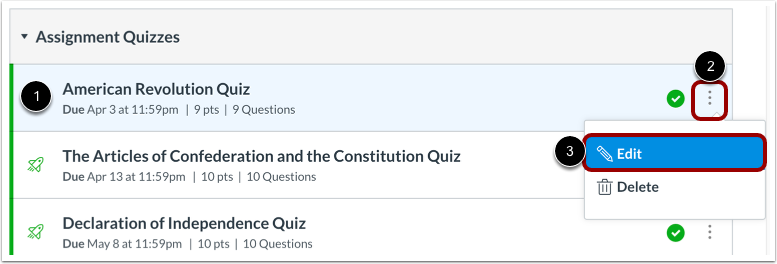
Om een quiz op te zetten die al is gemaakt, zoekt u de quiz [1], klikt u op het Opties- pictogram [2] en selecteert u de optie Bewerken [3].
Synchroniseren met SIS
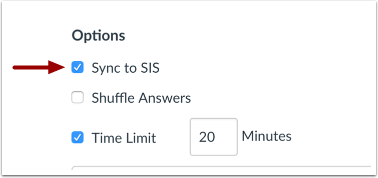
Klik in de quizopties op het selectievakje Synchroniseren met [SIS] .
Het label [SIS] kan de naam van het SIS van uw instelling weergeven.
Quiz opslaan
Klik op de knop Opslaan .
Let op : voor nieuwe quizzen kunt u op de knop Opslaan en publiceren klikken.
Bekijk quizfouten
Hoe stel ik in dat een toets naar het studentinformatiesysteem (SIS) van mijn onderwijsinstelling wordt verzonden?
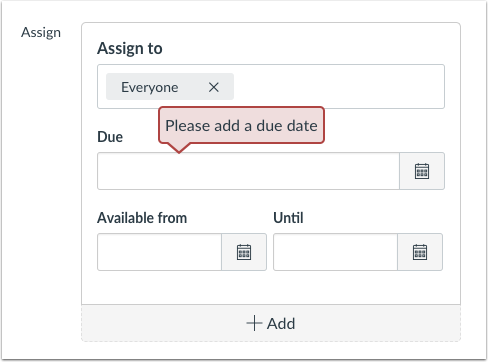
Als u uw toets niet kunt opslaan en een foutmelding krijgt, kan uw instelling de namen van opdrachten beperken en/of inleverdata vereisen. De foutmelding geeft aan welke vereiste moet worden opgelost voordat de toets kan worden gesynchroniseerd met uw SIS. Corrigeer de fout en sla de toets opnieuw op.