Je kunt een vragenbank van Classic Quizzes overzetten naar een itembank van New Quizzes. Volg hiervoor de volgende algemene stappen:
- Maak een klassieke quiz met de vragen uit de vragenbank.
- Exporteer de quiz.
- Een nieuwe vragenbank voor quizzen aanmaken.
- Importeer de quizinhoud in de itembank voor nieuwe quizzen.
Opmerkingen:
Bekijk het video-transcript
00:07: Hoe verplaats ik een vragenbank van Classic Quizzes naar een itemsbank van New Quizzes?
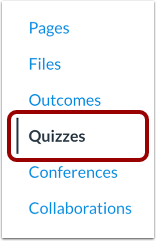
00:12: Klik in de cursusnavigatie op de link 'Quizzen'.
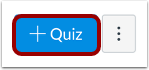
00:16: Klik op de knop 'Quiz toevoegen'.
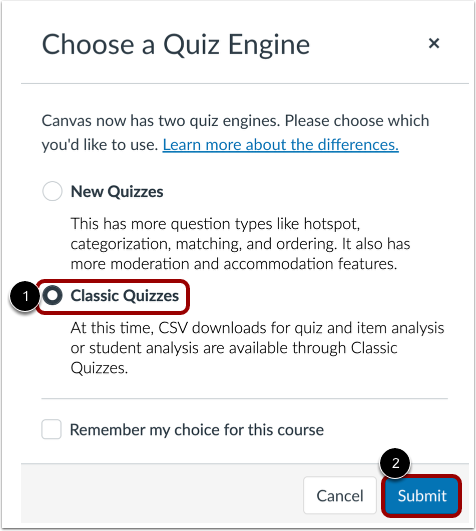
00:19: Klik op de optie Klassieke quizzen. Klik vervolgens op de knop Verzenden.
00:23: Voer in het tabblad Details de naam van de quiz in. Je kunt eventueel een
00:28: naam gerelateerd aan uw vragenbank. Geef in de Rich Content Editor de naam op die bij uw vragenbank hoort.
00:32: een beschrijving.
00:34: Om te voorkomen dat deze quiz aan je cijferlijst wordt toegevoegd, klik je op het vervolgkeuzemenu 'Quiztype' en
00:38: Selecteer de optie 'Oefenquiz'. Voltooi de resterende quizonderdelen.
00:43: Klik op de knop 'Opslaan'.
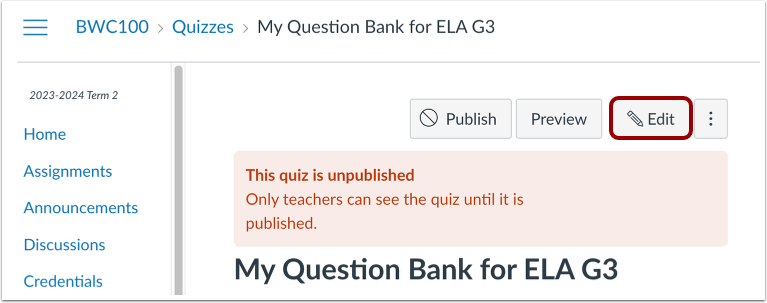
00:46: Klik in de klassieke quiz die je hebt gemaakt op de knop Bewerken.
00:50: Klik op het tabblad Vragen. Klik op de knop Vragen zoeken.
00:54: Klik op de vragenbank waarvan u de items wilt migreren.
00:58: Selecteer de selectievakjes van de vragen die u wilt migreren, of selecteer
01:02: Klik op de link 'Alles selecteren' om alle vragen te bekijken.
01:06: Klik op de knop 'Vragen toevoegen'.
01:09: Klik op de knop 'Opslaan'.
01:11: Klik in de cursusnavigatie op de link Instellingen.
01:15: Klik in de zijbalk op de knop 'Cursusinhoud exporteren'.
01:19: Klik in het gedeelte 'Exporttype' op het keuzeradiobutton 'Quiz'.
01:24: Vink de selectievakjes van de quiz of quizzen aan.
01:26: Je wilt exporteren.
01:29: Klik op de knop 'Export maken'.
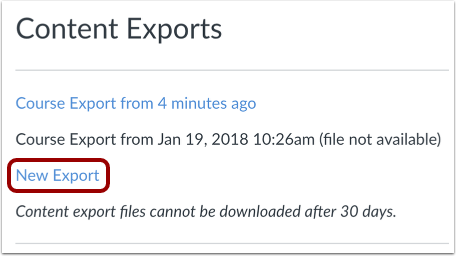
01:31: Wanneer de export is voltooid, kunt u het ZIP-bestand downloaden door op 'Nieuwe export' te klikken.
01:36: link.
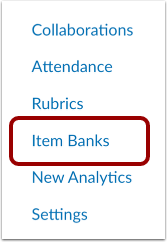
01:37: Klik in de cursusnavigatie op de link 'Itembanken'.
01:41: Klik op de knop Bank toevoegen.
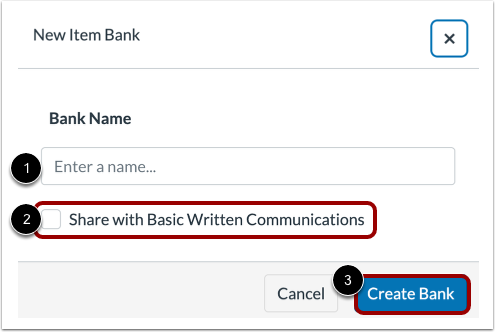
01:43: Voer in het veld 'Banknaam' de naam van het item 'Bank' in.
01:47: Je kunt het nieuwe item Bank delen met de huidige cursus door op het deelvinkje te klikken.
01:51: doos.
01:53: Om uw bankrekening op te slaan, klikt u op de knop 'Bank aanmaken'.
01:56: Klik op de link naar de nieuwe itembank.
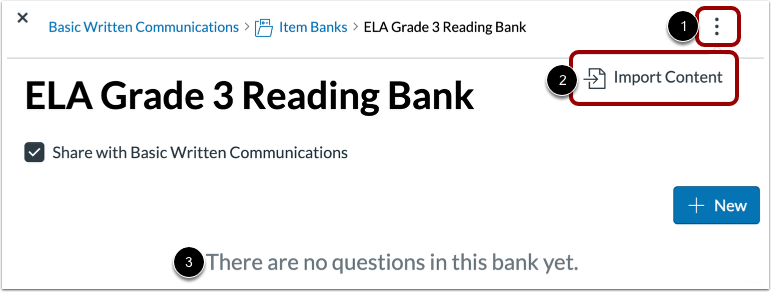
01:59: Klik op het pictogram Opties en selecteer vervolgens de optie Inhoud importeren.
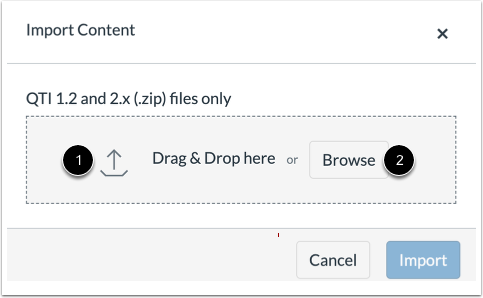
02:04: Sleep het geëxporteerde ZIP-bestand hierheen of selecteer het bestand door erop te klikken.
02:08: de knop Bladeren.
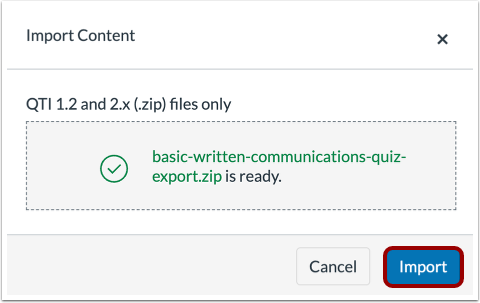
02:10: Om de import te starten, klikt u op de knop Importeren.
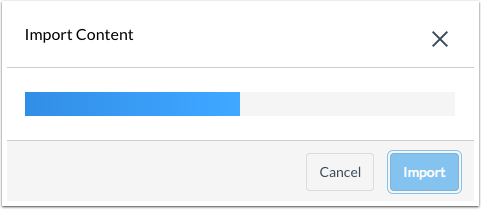
02:14: Een statusbalk toont de status van de import.
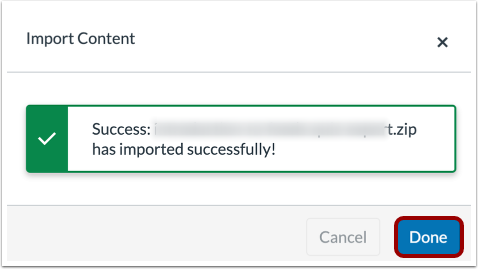
02:18: Wanneer de import is voltooid, wordt een succesbericht weergegeven. Om te wissen
02:22: Klik op de knop 'Klaar' om het bericht te lezen.
02:25: Wanneer de import is voltooid, kunt u de geïmporteerde vragen bekijken in
02:29: je itembank.
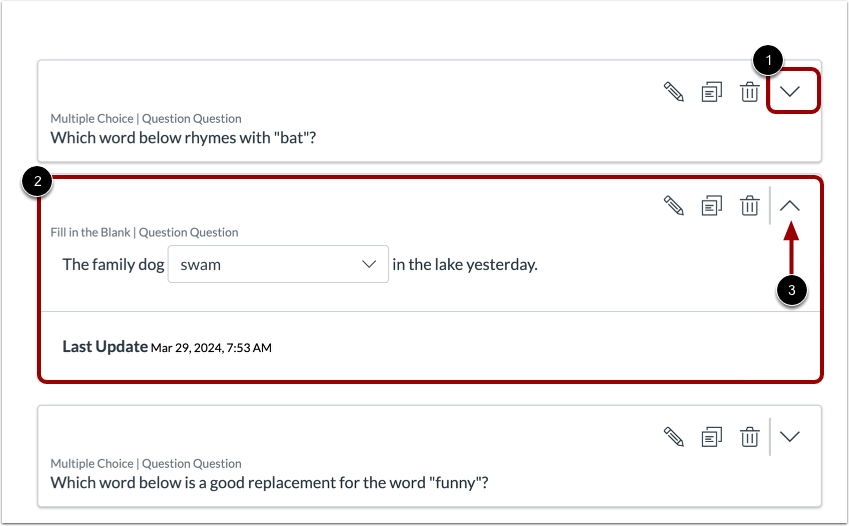
02:31: Klik op het pictogram 'Openen' om alle details van de vraag te bekijken.
02:34: De vraagdetails bevatten antwoordmogelijkheden, evenals de datum en
02:38: tijdstip waarop de vraag voor het laatst is bijgewerkt.
02:41: Klik op het pictogram 'Sluiten' om de vraagdetails te sluiten.
02:45: Deze handleiding legde uit hoe je een klassieke quiz kunt verplaatsen.
02:48: Vragenbank omzetten naar een nieuwe quizvragenbank
Maak een quiz in Klassieke Quizzen
Open quizzen
Klik in de cursusnavigatie op de link 'Quizzen' .
Quiz toevoegen
Klik op de knop 'Quiz toevoegen' .
Selecteer klassieke quizzen
Klik op de optie Klassieke quizzen [1]. Klik vervolgens op de knop Verzenden [2].
Let op: je kunt een klassieke quiz ook migreren naar nieuwe quizzen .
Quizdetails bewerken
Voer in het tabblad Details de naam van de quiz in [1]. U kunt een naam kiezen die gerelateerd is aan uw vragenbank. Geef in de Rich Content Editor [2] een beschrijving op.
Om te voorkomen dat deze quiz aan je cijferlijst wordt toegevoegd, klik je op het vervolgkeuzemenu Quiztype en selecteer je de optie Oefenquiz [3].
Voltooi de resterende quizonderdelen [4].
Quiz opslaan
Klik op de knop ' Opslaan '.
Quiz bewerken
Klik in de klassieke quiz die je hebt gemaakt op de knop 'Bewerken '.
Voeg vragen toe
Klik op het tabblad Vragen [1]. Klik op de knop Vragen zoeken [2].
Vragen toevoegen aan de vragenbank
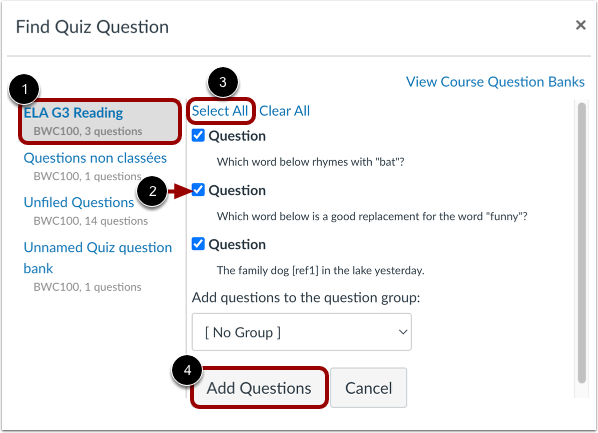
Klik op de vragenbank waarvan u de items wilt migreren [1].
Selecteer de selectievakjes van de vragen die u wilt migreren [2], of klik op de link 'Alles selecteren ' [3] om alle vragen te selecteren.
Klik op de knop Vragen toevoegen [4].
Quiz opslaan
Klik op de knop ' Opslaan '.
Exporteer klassieke quiz
Open instellingen
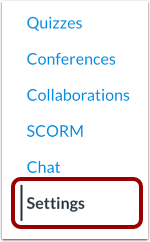
Klik in de cursusnavigatie op de link Instellingen .
Cursusinhoud exporteren
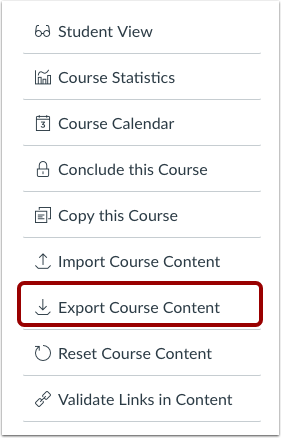
Klik in de zijbalk op de knop 'Cursusinhoud exporteren' .
Kies het exporttype.
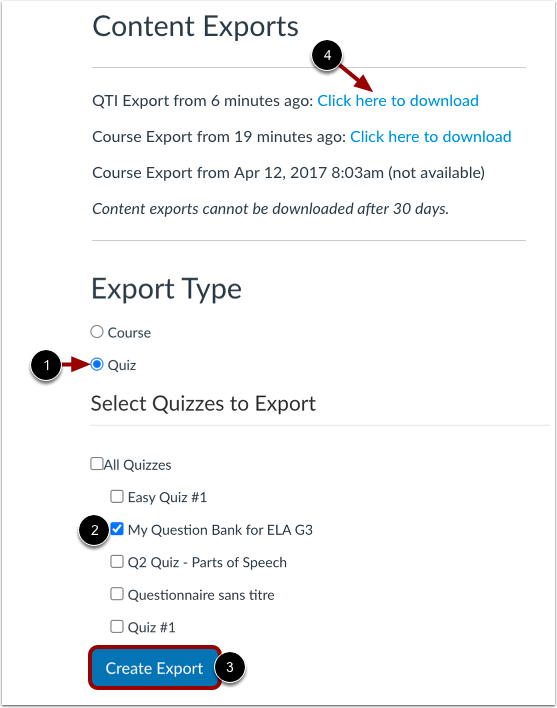
Klik in het gedeelte Exporttype op het keuzeradiobutton Quiz [1].
Klik op de selectievakjes van de quiz(zen) die u wilt exporteren [2].
Klik op de knop Export maken [3].
Opmerking: Wanneer u een export maakt, maakt Canvas een exportarchief aan waar u eerder geëxporteerde bestanden kunt downloaden [4].
Bekijk quiz Exporteren
Zodra de export is voltooid, kunt u het ZIP-bestand downloaden door op de link 'Nieuwe export' te klikken.
Let op: Geëxporteerde content vervalt na 30 dagen en kan dan niet meer worden gedownload.
Maak een nieuwe quizvragenbank aan
Openstaande postenbanken
Klik in de cursusnavigatie op de link 'Itembanken' .
Voeg itembank toe
Klik op de knop Bank toevoegen .
Naam Artikel Bank
Voer in het veld Banknaam [1] de naam van de itembank in. U kunt de nieuwe itembank delen met de huidige cursus door het selectievakje Delen [2] aan te vinken. Om uw bank op te slaan, klikt u op de knop Bank aanmaken [3].
Openstaande postenbank
Klik op de link naar de nieuwe itembank.
Klassieke quiz importeren Exporteren naar nieuwe quizzen Itembank
Inhoud importeren
Klik op het pictogram Opties [1] en selecteer vervolgens de optie Inhoud importeren [2].
Opmerking: Om de optie 'Inhoud importeren' te selecteren, mag de itembank nog geen vragen bevatten [3].
Selecteer Exportbestand
Sleep het geëxporteerde ZIP-bestand [1] hierheen of selecteer het bestand door op de knop Bladeren te klikken [2].
Om de import te starten, klikt u op de knop Importeren .
Importstatus bekijken
Een statusbalk toont de status van de import.
Wanneer de import is voltooid, verschijnt een succesbericht. Om dit bericht te verwijderen, klikt u op de knop 'Klaar' .
Vragen over het beheren van de itembank
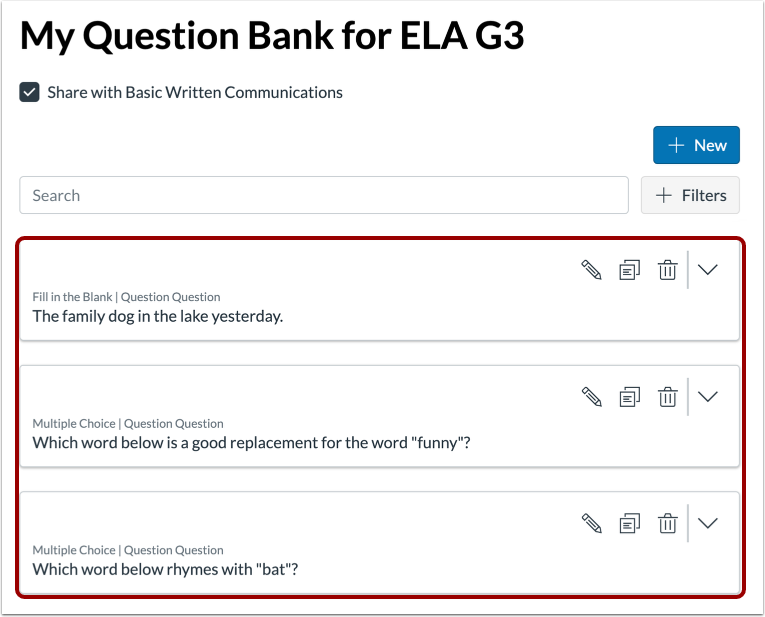
Zodra de import is voltooid, kunt u de geïmporteerde vragen in uw vragenbank bekijken.
U kunt meer leren over het beheren van itembanken .
Bekijk de details van de vraag
Om de volledige vraagdetails te bekijken, klikt u op het pictogram 'Openen' [1]. De vraagdetails bevatten antwoordopties en de datum en tijd waarop de vraag voor het laatst is bijgewerkt [2]. Om de vraagdetails te sluiten, klikt u op het pictogram 'Sluiten' [3].
Om de details van de vraag te sluiten, klikt u op het pictogram Sluiten [3].