Het cijferoverzicht bevat verschillende pictogrammen en kleuren die kunnen worden weergegeven in de kolommen voor opdrachten, opdrachtgroepen en de kolom Totaal.
Pictogrammen en kleuren zijn slechts indicatoren in het cijferoverzicht om u te helpen bij het beoordelen van de cursus. Alle ingeleverde opdrachten tellen mee voor het eindcijfer van een student, tenzij het om vrijgestelde opdrachten gaat.
Bekijk het video-transcript
00:05: Hoe gebruik ik de pictogrammen en kleuren in het cijferoverzicht?
00:09: Het cijferoverzicht toont één opdrachtpictogram, ongeacht het type opdracht, om aan te geven dat een inzending beoordeeld moet worden. Een inzending wordt als 'beoordeelbaar' gemarkeerd onder de volgende voorwaarden.
00:19: Een inzending is ontvangen, maar nog niet beoordeeld. Een inzending is beoordeeld, maar het cijfer is door de docent verwijderd en de opdracht of quiz is opnieuw ingediend. Een quiz is ingediend in de klassieke quizmodus, maar is niet volledig. Beoordeeld, mei bevat vragen die handmatig moeten worden beoordeeld of een automatisch ingediende quiz. De score is verwijderd en moet opnieuw worden toegekend. Kan ook worden weergegeven als een quiz is bewerkt en grote wijzigingen bevat die van invloed zijn op de quizscore, zoals het verwijderen van vragen of quizantwoorden, en een grotere actie vereist om handmatig op te lossen.
00:50: Een opdracht waarvan de cijfers niet zichtbaar zijn voor leerlingen, wordt aangegeven met het pictogram 'Zichtbaarheid'. Er gelden aanvullende situaties:
00:58: Wanneer gewogen opdrachtgroepen niet zijn ingeschakeld, bevat de kolom 'Totaal' ook een waarschuwingspictogram dat aangeeft dat het cijfer dat u ziet afwijkt van het cijfer dat de leerlingen zien, omdat de cijfers van de leerlingen voor een of meer beoordeelde opdrachten verborgen zijn.
01:12: Als in een kolom met opdrachten het zichtbaarheidspictogram wordt weergegeven en alle cellen grijs zijn, wordt de opdracht gemodereerd.
01:19: Elk beoordelingstype wordt anders weergegeven in het cijferoverzicht. Een streepje geeft aan dat er geen inzending is gedaan. Een getal staat voor een puntencijfer. Een vinkje geeft aan dat een opdracht is afgerond, terwijl een kruisje aangeeft dat de opdracht niet is afgerond. Een letter staat voor een lettercijfer en een percentage geeft het percentagecijfer weer. Een GPA-waarde staat voor de GPA-schaal. Een item met de aanduiding 'Vrijgesteld' geeft aan dat het een vrijgestelde opdracht betreft.
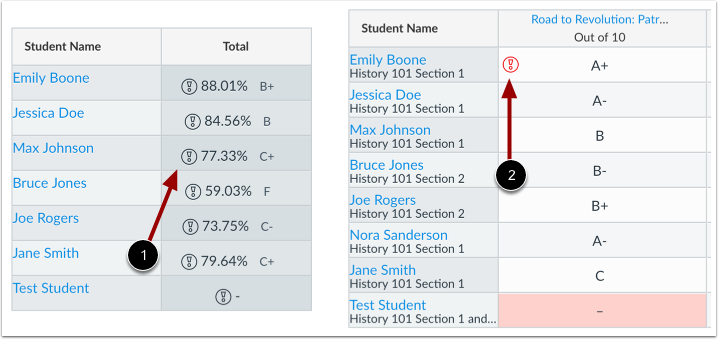
01:46: Het zwarte waarschuwingspictogram geeft aan dat de eindscore één van de opdrachtgroepen niet bevat, omdat die groep nul punten kan opleveren (de waarschuwing geeft aan om welke opdrachtgroep het gaat). Dit pictogram wordt alleen weergegeven in de kolom 'Totaal' met betrekking tot fouten in opdrachtgroepen. U kunt de waarschuwingen voor opdrachtgroepen corrigeren door ervoor te zorgen dat een gewogen opdrachtgroep een opdracht bevat die meer dan nul punten waard is, of, als een opdracht nul punten zou moeten opleveren, door een andere opdracht met meer dan nul punten aan de opdrachtgroep toe te voegen.
02:17: Het rode waarschuwingspictogram geeft aan dat het ingevoerde cijfer niet wordt ondersteund door het beoordelingsschema. Canvas geeft ook een waarschuwingsbericht weer voor een ongeldig cijfer wanneer een ongeldig cijfer wordt ingevoerd.
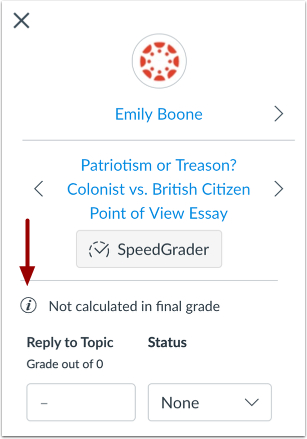
02:29: Het waarschuwingspictogram in het overzicht van de cijferdetails geeft een waarschuwingspictogram weer voor opdrachten die niet meetellen voor het eindcijfer. Dit pictogram wordt weergegeven als de optie 'Deze opdracht niet meetellen voor het eindcijfer' is geselecteerd, of als de opdracht deel uitmaakt van een gewogen opdrachtgroep zonder gewogen percentage.
02:48: In het detailvenster voor cijfers wordt ook weergegeven of de cijfers voor opdrachten verborgen zijn.
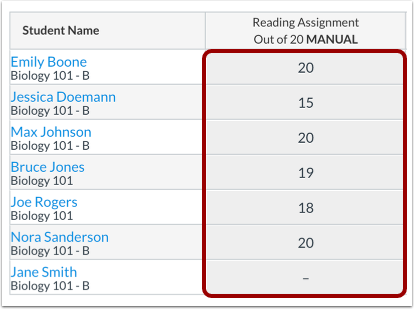
02:53: Als u een beleid voor handmatige invoer hebt toegepast in een cursus of een individuele opdracht, wordt het label 'Handmatig' weergegeven in het cijferoverzicht.
03:02: Het label 'Handmatig' geeft aan dat er momenteel een beleid voor handmatige publicatie van cijfers van kracht is en dat toekomstige cijfers niet zichtbaar zijn voor studenten, of dat er in het verleden een beleid voor handmatige publicatie is gebruikt om cijfers in een opdracht te verbergen. Als u een beleid voor handmatige publicatie voor een cursus hebt geselecteerd, wordt bij alle opdrachten met verborgen cijfers het pictogram 'Zichtbaarheid' weergegeven.
03:22: Het zichtbaarheidsicoon geeft aan dat er cijfers aan de opdracht zijn verbonden die eerst moeten worden ingevoerd voordat studenten ze kunnen bekijken.
03:30: Wanneer cijfers niet zichtbaar zijn voor de student, wordt in de kolom 'Totaal' ook het zichtbaarheidspictogram weergegeven om aan te geven dat het eindcijfer in het cijferoverzicht verschilt van het eindcijfer dat de student ziet.
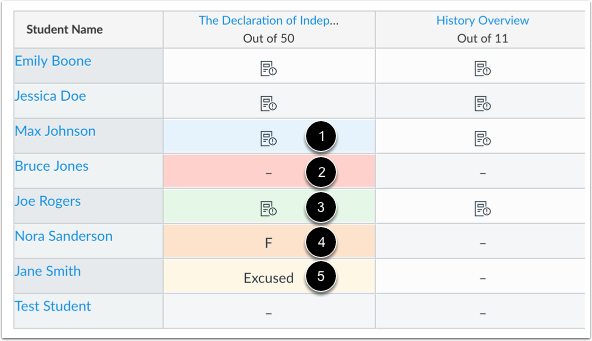
03:41: Het cijferoverzicht bevat een standaard set kleuren die verschillende statussen voor opdrachten aangeven. Blauw betekent een te late inzending. Rood betekent een ontbrekende inzending. Groen betekent een opnieuw ingediende opdracht of toets. Oranje betekent een verlaagd cijfer. Geel betekent een goedgekeurde opdracht.
04:01: De statuskleuren in uw cijferlijst kunnen variëren, omdat u de statuskleuren voor elke status in de cijferlijst kunt wijzigen. U kunt de statusnamen echter niet wijzigen. Rijen in de cijferlijst wisselen af tussen witte en grijze arcering, waardoor sommige kleuren donkerder kunnen lijken als ze in een rij met grijze arcering worden weergegeven.
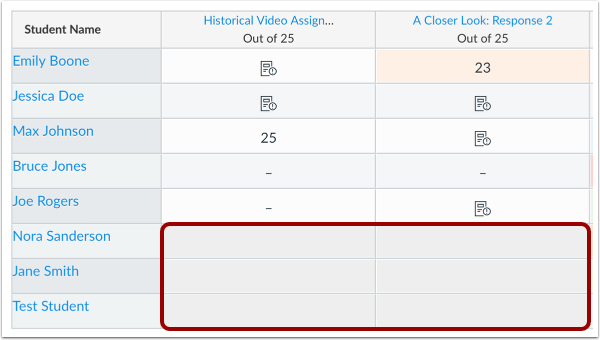
04:18: Bij gedifferentieerde opdrachten wordt de opdracht als een kolom weergegeven voor alle leerlingen, maar de cijfervelden zijn grijs weergegeven voor leerlingen die niet aan de opdracht deelnemen. Voeg geen streepje toe. Er kunnen geen cijfers worden toegekend aan leerlingen die niet aan de opdracht deelnemen. Deze opdrachten worden niet meegenomen in het eindcijfer.
04:37: Op de pagina met studentencijfers kunnen studenten alleen de opdrachten bekijken die aan hen zijn toegewezen.
04:43: Gedifferentieerde opdrachten worden ook gebruikt in de Mastery-trajecten.
04:47: Als uw cursus meerdere beoordelingsperioden hanteert, zijn de inlevervelden voor een volledige opdracht in een afgesloten beoordelingsperiode grijs weergegeven in het cijferoverzicht. Opdrachten in een afgesloten beoordelingsperiode kunnen niet worden bewerkt.
05:01: Sommige kolommen zijn volledig uitgeschakeld totdat de status van de opdracht wordt gewijzigd. Uitgeschakelde kolommen bevatten geen streepjes in de cellen van het cijferoverzicht, wat aangeeft dat er geen cijfers kunnen worden ingevoerd, en hebben een grijze achtergrond.
05:15: Uitgeschakelde kolommen zijn gelabeld voor niet-gepubliceerde opdrachten en anonieme opdrachten. Cijfers kunnen pas worden ingevoerd voor niet-gepubliceerde opdrachten nadat de opdracht is gepubliceerd. Voor anonieme opdrachten worden in de cijfervelden geen gegevens weergegeven, inclusief de pictogrammen 'Moet nog beoordeeld worden', totdat de cijfers voor de opdracht zichtbaar zijn gemaakt.
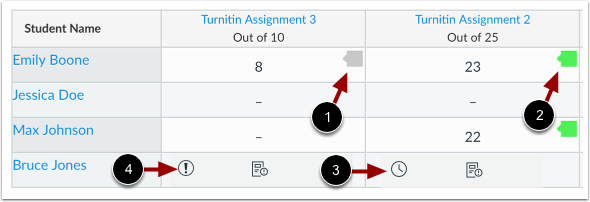
05:35: Als je een Turnitin-opdracht aanmaakt, worden in het cijferoverzicht de scorepictogrammen weergegeven. Klik op het pictogram om de details van de score te bekijken in SpeedGrader. Een grijs pictogram geeft aan dat er nog geen overeenkomstrapport is gegenereerd.
05:51: Een gekleurd pictogram geeft aan dat er een overeenkomstrapport is gegenereerd. De kleur is gebaseerd op het percentage van de overeenkomstscore. Een klokpictogram geeft aan dat het overeenkomstrapport nog steeds wordt gegenereerd. Een uitroeptekenpictogram geeft aan dat er een fout is opgetreden tijdens het genereren van het overeenkomstrapport.
06:10: Deze handleiding behandelde het gebruik van de pictogrammen en kleuren in het cijferoverzicht.
Pictogrammen voor indieningstypen
Het cijferoverzicht toont één opdrachtpictogram [1], ongeacht het type opdracht, om aan te geven dat een inzending beoordeeld moet worden. Een inzending wordt als 'beoordeelbaar' gemarkeerd onder de volgende voorwaarden:
- Een inzending is ontvangen, maar is nog niet beoordeeld.
- Een opdracht werd beoordeeld, maar het cijfer werd door de docent verwijderd.
- Een opdracht of toets is opnieuw ingediend.
- In Classic Quizzes is een quiz ingediend, maar deze is nog niet volledig beoordeeld (de quiz bevat vragen die handmatig moeten worden nagekeken, of een automatisch ingediende score is verwijderd en moet opnieuw worden toegekend). Er kan ook worden weergegeven of een quiz is bewerkt en grote wijzigingen bevat die van invloed zijn op de score, zoals het verwijderen van vragen of antwoorden, en die handmatig door een beoordelaar moeten worden afgehandeld.
Een opdracht waarvan de cijfers voor studenten verborgen zijn, wordt aangegeven met het pictogram Zichtbaarheid [2]. Er gelden aanvullende situaties:
- Als gewogen opdrachtgroepen niet zijn ingeschakeld, bevat de kolom 'Totaal' ook een waarschuwingspictogram dat aangeeft dat het cijfer dat u ziet afwijkt van het cijfer dat de studenten zien, omdat de cijfers van studenten voor een of meer beoordeelde opdrachten verborgen zijn.
- Als in een kolom met opdrachten het zichtbaarheidspictogram wordt weergegeven en alle cellen grijs zijn, wordt de opdracht gemodereerd.
Let op: het pictogram voor opdrachten wordt niet weergegeven voor opnieuw ingediende discussies.
Soorten beoordelingen
Elk type beoordeling wordt anders weergegeven in het cijferoverzicht. Hieronder zie je hoe elk type beoordeling wordt weergegeven:
- Dash [1]: Geen inzending
- Nummer [2]: Puntencijfer
- Controleer pictogram [3]: Voltooide beoordeling
- X-pictogram [4]: Onvolledig cijfer
- Letter [5]: Lettercijfer
- Percentage [6]: Percentagecijfer
- GPA [7]: GPA-schaal
- Vrijgesteld [8]: Vrijgestelde opdracht
Kolomwaarschuwingspictogrammen
Het zwarte waarschuwingspictogram [1] Geeft aan dat de eindscore één van de opdrachtgroepen niet bevat, omdat die groep nul punten kan behalen (de waarschuwing geeft aan om welke opdrachtgroep het gaat). Dit pictogram wordt alleen weergegeven in de kolom 'Totaal' met betrekking tot fouten in opdrachtgroepen.
Je kunt de waarschuwingen over de opdrachtgroep corrigeren door ervoor te zorgen dat een gewogen opdrachtgroep een opdracht bevat die meer dan nul punten waard is, of, als een opdracht nul punten zou moeten zijn, door een andere opdracht met meer dan nul punten aan de opdrachtgroep toe te voegen.
Het rode waarschuwingspictogram [2] laat je weten dat het ingevoerde cijfer niet wordt ondersteund door het beoordelingsschema. Canvas geeft ook een waarschuwingsbericht weer voor een ongeldig cijfer wanneer een ongeldig cijfer wordt ingevoerd.
Kwaliteitsdetails Lade Waarschuwingspictogram
Het waarschuwingspictogram in het overzicht van de cijferdetails geeft een waarschuwing weer voor opdrachten die niet meetellen voor het eindcijfer. Dit pictogram wordt weergegeven als de optie 'Deze opdracht niet meetellen voor het eindcijfer' is geselecteerd, of als de opdracht deel uitmaakt van een gewogen opdrachtgroep zonder gewogen percentage.
In het detailvenster voor cijfers wordt ook weergegeven of de cijfers voor opdrachten verborgen zijn.
Zichtbaarheidspictogrammen
Als je voor een cursus of individuele opdracht een beleid voor handmatige invoer hebt toegepast, wordt het label 'Handmatig' weergegeven in het cijferoverzicht.
Het label 'Handmatig ' [1] geeft aan dat er momenteel een beleid voor handmatige publicatie van cijfers van kracht is en dat toekomstige cijfers niet zichtbaar zijn voor studenten, of dat er eerder een beleid voor handmatige publicatie van cijfers is gebruikt om cijfers in een opdracht te verbergen. Als u een beleid voor handmatige publicatie van cijfers voor een cursus hebt geselecteerd, wordt bij alle opdrachten met verborgen cijfers het pictogram 'Zichtbaarheid' weergegeven.
Het zichtbaarheidsicoon [2] geeft aan dat er cijfers in de opdracht zitten die eerst moeten worden gepubliceerd voordat studenten ze kunnen bekijken.
Wanneer cijfers niet zichtbaar zijn voor de student, wordt in de kolom Totaal ook het pictogram Zichtbaarheid [3] weergegeven om aan te geven dat het totale cijfer in het cijferoverzicht verschilt van het totale cijfer dat de student ziet.
Kleuren
Het cijferoverzicht bevat een standaardset kleuren die verschillende statussen voor opdrachten aangeven:
- Blauw [1]: Te late inzending
- Rood [2]: Inzending ontbreekt
- Groen [3]: Opnieuw ingediende opdracht of quiz
- Oranje [4]: Verlaagde cijfer
- Geel [5]: Vrijgestelde opdracht
De statuskleuren in je cijferoverzicht kunnen variëren, omdat je de statuskleuren voor elke status in het cijferoverzicht kunt wijzigen . Je kunt de statusnamen echter niet wijzigen.
In het cijferoverzicht wisselen de rijen wit en grijs af, waardoor sommige kleuren donkerder kunnen lijken als ze in een rij met grijze arcering worden weergegeven.
Opmerkingen:
- Afhankelijk van uw instelling kunt u mogelijk aangepaste statussen in het cijferboek toepassen.
- De kleurcode voor opnieuw ingediende opdrachten is niet van toepassing op opnieuw ingediende discussies.
Gedifferentieerde opdrachten
Bij gedifferentieerde opdrachten wordt de opdracht voor alle leerlingen als een kolom weergegeven, maar de cijfervelden zijn grijs weergegeven voor leerlingen die niet aan de opdracht hebben deelgenomen en bevatten geen streepje. Er kunnen geen cijfers worden toegekend aan leerlingen die niet aan de opdracht hebben deelgenomen; deze opdrachten worden niet meegenomen in het eindcijfer.
Op de pagina met studentencijfers kunnen studenten alleen de opdrachten bekijken die aan hen zijn toegewezen.
Gedifferentieerde opdrachten worden ook gebruikt in MasteryPaths.
Gesloten beoordelingsperioden
Als uw cursus meerdere beoordelingsperioden hanteert, worden de inlevervelden voor een volledige opdracht in een afgesloten beoordelingsperiode grijs weergegeven in het cijferoverzicht. Opdrachten in een afgesloten beoordelingsperiode kunnen niet worden bewerkt.
Uitgeschakelde kolommen
Sommige kolommen zijn volledig uitgeschakeld totdat de status van de opdracht wordt gewijzigd. Uitgeschakelde kolommen bevatten geen streepjes in de cijferlijstcellen, wat aangeeft dat er geen cijfers kunnen worden ingevoerd, en hebben een grijze achtergrond.
Uitgeschakelde kolommen zijn gelabeld voor niet-gepubliceerde opdrachten [1] en anonieme opdrachten [2]. Cijfers kunnen pas worden ingevoerd voor niet-gepubliceerde opdrachten nadat de opdracht is gepubliceerd. Voor anonieme opdrachten worden in de cijfercellen geen gegevens weergegeven, inclusief de pictogrammen 'Moet nog beoordeeld worden', totdat de cijfers voor de opdracht zichtbaar zijn gemaakt.
Let op: Opdrachten die zowel anoniem als gemodereerd zijn, worden weergegeven als anoniem, hoewel in het overzicht met cijferdetails de opdrachten als verborgen worden weergegeven. U kunt gemodereerde, verborgen opdrachten in het cijferoverzicht bijwerken, maar het systeem overschrijft alle ingevoerde cijfers zodra u de eindcijfers publiceert.
Turnitin-pictogrammen
Als je een Turnitin-opdracht aanmaakt, worden de Turnitin-scorepictogrammen in het cijferoverzicht weergegeven. Om de details van de score te bekijken, klik je op het pictogram en bekijk je meer informatie in SpeedGrader.
- Een grijs pictogram geeft aan dat er nog geen overeenkomstrapport is gegenereerd [1].
- Een kleuricoon geeft aan dat een gelijkenisrapport een score heeft opgeleverd; de kleur is gebaseerd op de procentuele score van het gelijkenisrapport [2].
- Een klokpictogram geeft aan dat het overeenkomstrapport nog steeds wordt gegenereerd [3].
- Een uitroeptekenpictogram geeft aan dat er een fout is opgetreden bij het genereren van het overeenkomstrapport [4].
Lees meer over het Turnitin-gelijkenisrapport .