Na de eerste keer dat u de presentielijst bijhoudt, maakt Canvas automatisch een opdracht aan voor presentielijst en voegt een kolom toe aan het cijferboek. Standaard is presentie 100 punten waard.
Om fouten in de aanwezigheidsberekening te voorkomen, mag u de aanwezigheidstoewijzing niet verwijderen, hernoemen of de publicatie ervan ongedaan maken. Als de aanwezigheidstoewijzing wordt verwijderd, kan de Roll Call-tool de aanwezigheid niet registreren. Canvas maakt automatisch een nieuwe aanwezigheidstoewijzing aan binnen 15 minuten na een mislukte aanwezigheidspoging vanwege een verwijderde aanwezigheidstoewijzing.
Docenten kunnen verschillende onderdelen van de Roll Call Attendance-opdracht bewerken:
- Als u gewogen toewijzingsgroepen gebruikt, kunt u een nieuwe gewogen toewijzingsgroep maken en de aanwezigheidstoewijzing naar die groep verplaatsen.
- U kunt de toewijzing bewerken en de puntwaarde wijzigen.
- U kunt de aanwezigheid volledig uit het cijferboek verwijderen door het opdrachttype te wijzigen.
Opmerkingen:
- De aanwezigheidsopdracht wordt pas weergegeven als u de aanwezigheidslijst van minimaal één student hebt ingevuld.
Gewogen toewijzingsgroep maken
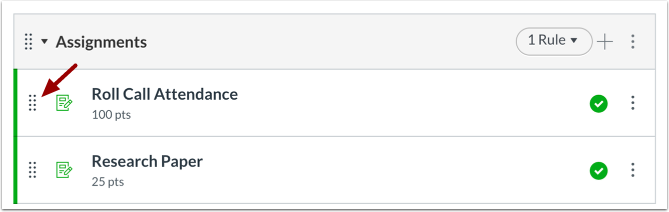
Als u gewogen toewijzingsgroepen gebruikt en liever een weging voor de cijfers voor aanwezigheid wilt instellen, kunt u een nieuwe gewogen toewijzingsgroep voor Aanwezigheid aanmaken. U kunt de toewijzing 'Aanwezigheidslijst' slepen en neerzetten door op het handvatpictogram te klikken en het vast te pakken.
Opmerking: U kunt de opdracht ook verplaatsen door de opdracht te bewerken, naar het menu Opdrachtgroep te gaan, de naam van de opdrachtgroep te selecteren en de opdracht op te slaan.
Percentagewaarde bewerken en opslaan
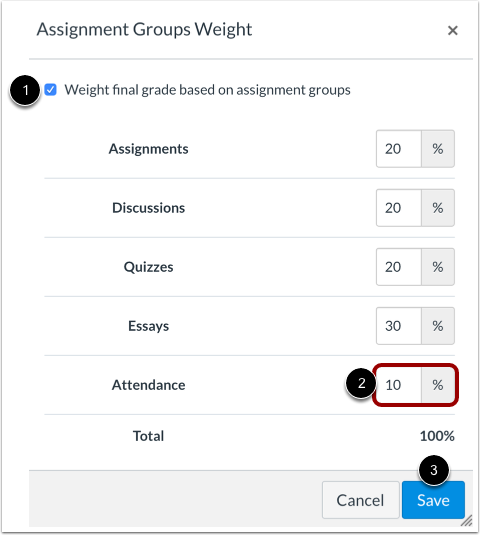
Klik in de opdrachtinstellingen op het selectievakje 'Weging eindcijfer' [1]. Stel de groepspercentagewaarde in op de door u gewenste percentagewaarde (0 tot 100) [2] en klik vervolgens op de knop 'Opslaan' [3].
Zorg ervoor dat de toewijzing Aanwezigheid is verplaatst naar de toewijzingsgroep Roll Call.
De percentagewaarde die u voor de groep instelt, bepaalt de puntwaarde die aan de aanwezigheidstoewijzing wordt toegewezen, ongeacht de toegewezen puntwaarde.
Let op: Als u de percentagewaarde op nul wilt instellen, moet de puntwaarde voor de opdracht hoger zijn dan nul. Canvas kan geen gewogen opdrachtgroepen berekenen met een mogelijke score van nul punten.
Puntwaarde wijzigen
Als u geen gewogen toewijzingsgroepen gebruikt en alleen de punten wilt bewerken die zijn toegekend voor Aanwezigheid, kunt u de puntwaarde in de toewijzing bewerken. Deze aanpassing wordt echter alleen aanbevolen als (1) u de puntwaarde nooit meer gaat wijzigen en (2) u de aanpassing doorvoert na uw eerste deelname aan de presentielijst.
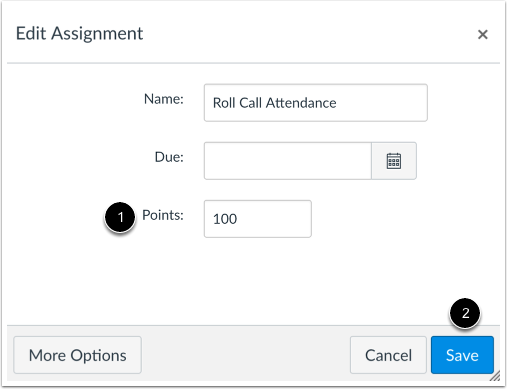
Om de puntwaarde voor de opdracht te wijzigen, bewerkt u de opdracht en voert u in het puntenveld [1] de nieuwe puntwaarde voor aanwezigheid in. Klik onderaan het venster op de knop Opslaan [2].
Let op: de aanwezigheidstoewijzing wordt pas weergegeven als u de aanwezigheidslijst van minimaal één student hebt ingevuld.
Bewerken Roll Call
Het cijferboek past momenteel de wijzigingen in de puntwaarden niet nauwkeurig aan nadat de puntwaarden zijn gewijzigd. Bovendien zijn de percentagewaarden in SpeedGrader en het cijferboek onjuist.
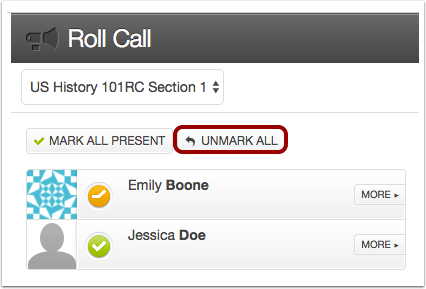
Ga terug naar de presentielijst, klik op de knop Alles demarkeren en registreer vervolgens de presentie van alle studenten zoals gebruikelijk. De percentagewaarde wordt dan correct aangepast in zowel SpeedGrader als het cijferboek. Als u deze wijziging direct na de eerste keer dat u de presentielijst voor uw vak bijhoudt en de puntwaarde aanpast, hoeft u uw werk slechts één keer aan te passen.
Verwijderen uit cijferlijst
Als u niet wilt dat Aanwezigheid als beoordeelde opdracht in het Cijferboek wordt weergegeven, kunt u de Aanwezigheidsopdracht bewerken en het opdrachttype wijzigen. Studenten kunnen de opdracht nog steeds bekijken, maar deze verschijnt niet in hun cijfers.
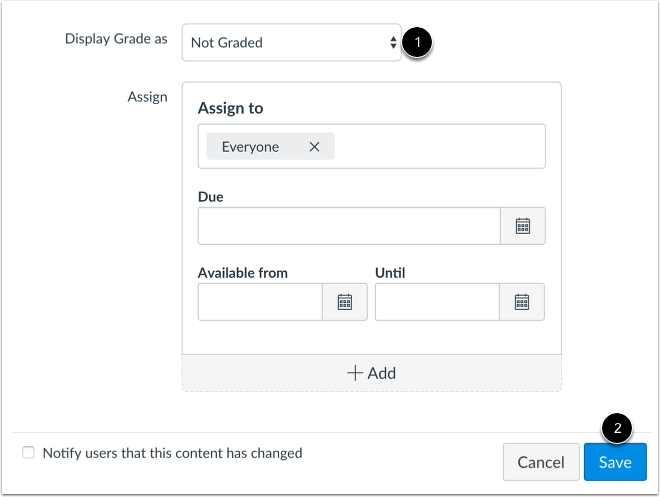
Om de opdracht uit het cijferboek te verwijderen, bewerkt u de aanwezigheidsopdracht en selecteert u in het menu Cijfer weergeven als [1] de optie Niet beoordeeld. Klik onderaan het venster op de knop Opslaan [2].
Let op: Nadat u het opdrachttype hebt gewijzigd, kunt u deze niet meer terugzetten naar een beoordeelde opdracht. Controleer of u de aanwezigheid niet wilt beoordelen voordat u het opdrachttype wijzigt.
Uitsluiten van eindcijfer
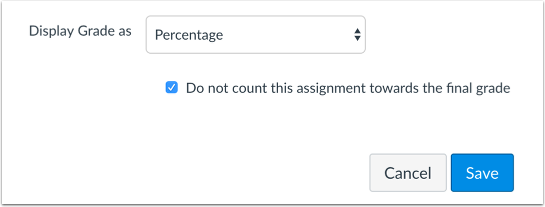
Als u niet wilt dat de Roll Call Attendance-opdracht wordt meegerekend in het eindcijfer, kunt u ervoor kiezen om de opdracht uit te sluiten van de eindcijferberekening.
U kunt deze instelling beheren in de instellingen voor aanwezigheidstoewijzing en in de instellingen voor naamoproep. Het is echter aan te raden deze instelling te beheren in de instellingen voor naamoproep .