Je kunt een quiz maken door vragen te zoeken in vragenbanken.
Je kunt vragen toevoegen uit alle vragenbanken die je hebt aangemaakt in andere cursussen waar je de docent bent, vragenbanken die door je beheerder aan je subaccount zijn toegevoegd en vragenbanken die je in andere cursussen als favoriet hebt gemarkeerd . Als een leerdoel is gekoppeld aan een vragenbank, wordt het bijbehorende leerdoel ook in de cursus geïmporteerd wanneer je in een quiz naar die vragenbank verwijst.
Canvas zal de door u gekozen vragen gebruiken wanneer elke leerling de quiz maakt. Deze vragen blijven in de juiste volgorde staan, zowel wanneer de quiz wordt gemaakt als wanneer deze wordt bekeken. Als u de quizvragen wilt randomiseren, kunt u ze toevoegen aan een vragengroep .
Opmerkingen:
- Wanneer je vragen zoekt in een vragenbank, worden wijzigingen die je in de vragenbank aanbrengt niet automatisch in de quiz doorgevoerd. Wijzigingen worden alleen in de quiz doorgevoerd als de vragen aan een vragenbank zijn gekoppeld .
- Wanneer de optie 'Het aanmaken van klassieke quizzen uitschakelen' is ingeschakeld, kunt u geen nieuwe klassieke quizzen aanmaken. Bestaande klassieke quizzen kunnen echter wel nog steeds worden bewerkt, geïmporteerd en gemigreerd naar nieuwe quizzen.
00:07: Hoe maak ik een quiz door vragen uit een vragenbank te selecteren?
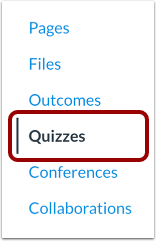
00:11: Klik in de cursusnavigatie op de link 'Quizzen'.
00:15: Klik op de knop 'Quiz toevoegen'.
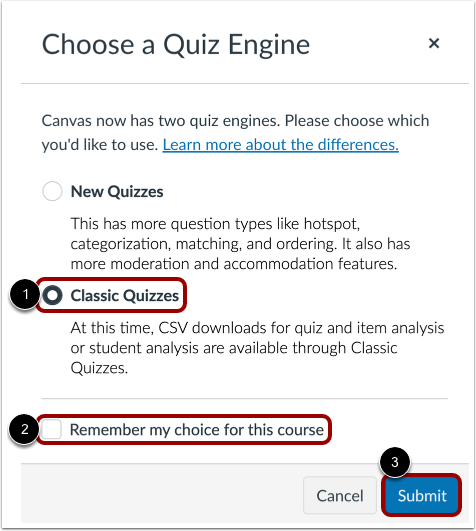
00:18: Als 'Nieuwe quizzen' is ingeschakeld in de cursus, wordt u gevraagd een quizprogramma te kiezen.
00:23: Aangezien vragenbanken alleen werken met klassieke quizzen, selecteer je 'Klassieke quizzen'. Als je wilt dat Canvas deze keuze voor de cursus onthoudt, vink je het selectievakje aan. Klik vervolgens op 'Verzenden'.
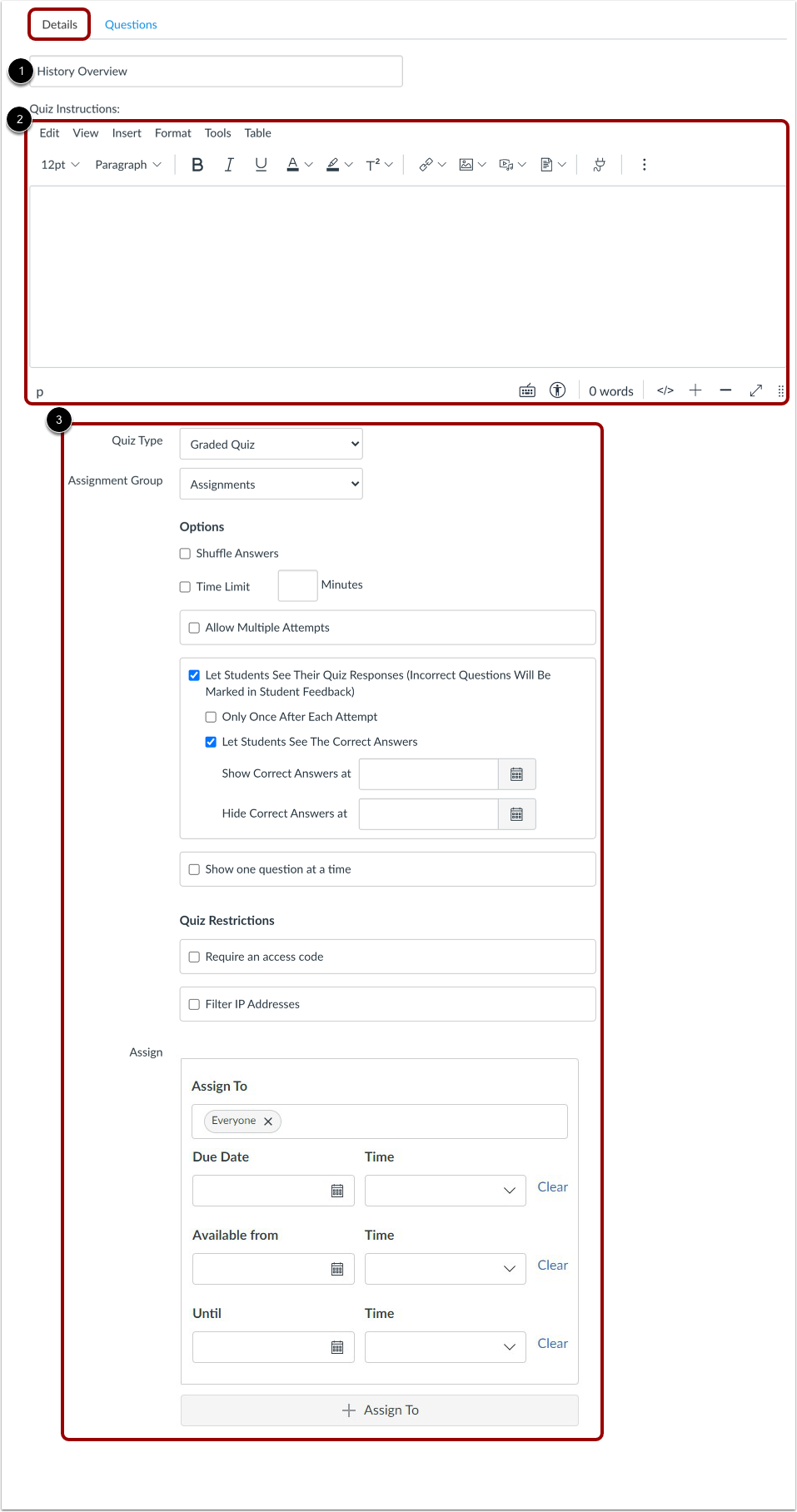
00:35: Voer in het tabblad Details de naam van de quiz in. Gebruik de Rich Content Editor om een introductie toe te voegen met tekst, afbeeldingen, video, wiskundige formules of een opgenomen bericht, indien nodig. Vul vervolgens de overige quizgegevens in.
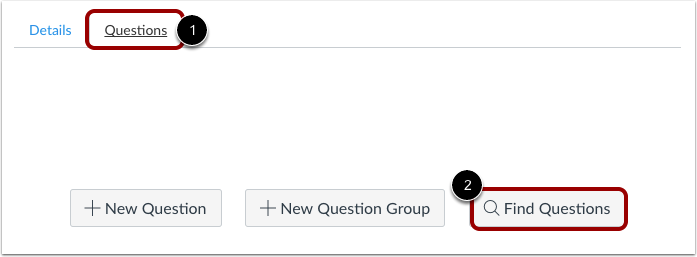
00:49: Klik op het tabblad Vragen en selecteer vervolgens Vragen zoeken.
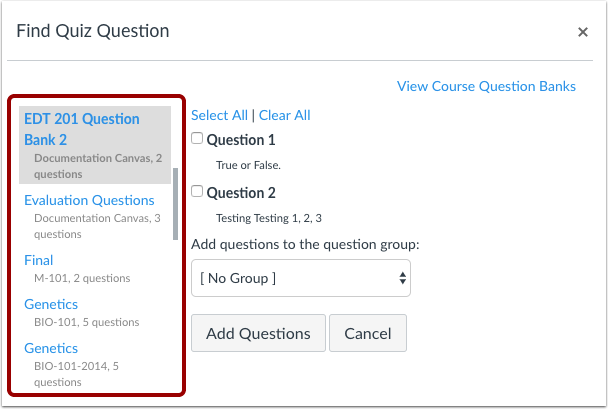
00:53: Selecteer de vragenbank waaruit u vragen wilt selecteren.
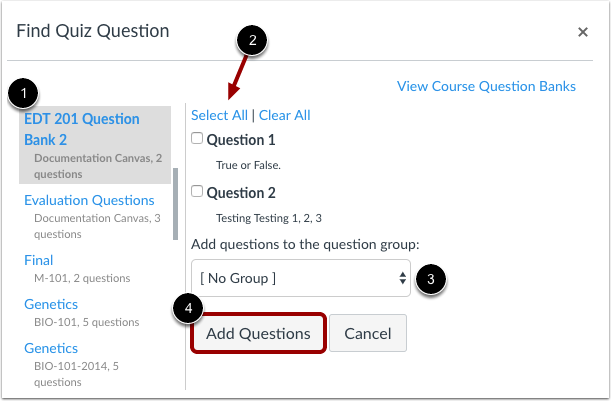
00:57: Selecteer de vragen die u wilt toevoegen door de bijbehorende vakjes aan te vinken, of gebruik 'Alles selecteren' als u alles wilt. Als de vragen in een vragengroep moeten worden geplaatst, kies dan de groep uit het vervolgkeuzemenu of maak een nieuwe groep aan. Klik op 'Vragen toevoegen' als u klaar bent met selecteren.
01:12: De vragen worden nog steeds in numerieke volgorde weergegeven.
01:15: Klik op de knop 'Opslaan' om je werk op te slaan en de quiz te bekijken.
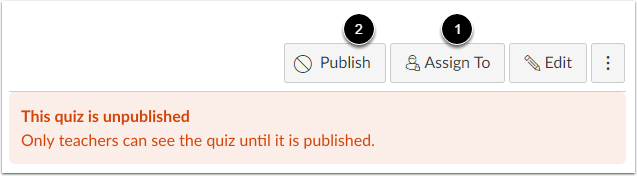
01:19: Om de quiz te publiceren, klikt u op de knop 'Publiceren'.
01:23: In deze handleiding werd uitgelegd hoe je een quiz kunt maken door vragen te zoeken in een vragenbank.
Open quizzen
Klik in de cursusnavigatie op de link 'Quizzen' .
Quiz toevoegen
Klik op de knop 'Quiz toevoegen' .
Selecteer de quizmodule
Als de functie 'Nieuwe quizzen' is ingeschakeld voor je cursus, moet je een quizprogramma selecteren.
Vragenbanken kunnen alleen in klassieke quizzen worden gebruikt. Om een klassieke quiz te maken, klikt u op de optie Klassieke quizzen [1].
Om je keuze voor de quizengine voor deze cursus op te slaan, vink je het selectievakje ' Mijn keuze voor deze cursus onthouden' aan [2].
Klik vervolgens op de knop Verzenden [3].
Opmerkingen:
Quizdetails bewerken
Voer in het tabblad Details de naam van uw quiz in [1]. In de Rich Content Editor [2] kunt u uw quiz introduceren met opgemaakte tekst, afbeeldingen, video of voorbeeldwiskundevergelijkingen. U kunt zelfs de tool voor mediacommentaar gebruiken om een introductie van de quiz op te nemen.
Voltooi de rest van de quizgegevens [3].
Zoek vragen
Klik op het tabblad Vragen [1]. Klik op de knop Vragen zoeken [2].
Vind een quizvraag
Selecteer de vragenbank waaruit u vragen wilt selecteren.
Let op : wijzigingen die u aanbrengt in vragen in een vragenbank worden niet automatisch doorgevoerd in de quiz.
Voeg vragen toe
Vink de vakjes aan naast de vragen die je aan je quiz wilt toevoegen [1]. Als je alle vragen wilt selecteren, klik dan op de link ' Alles selecteren ' [2].
Als u de geselecteerde vragen aan een vragengroep wilt toevoegen, selecteert u de vervolgkeuzelijst voor vragengroepen [3]. U kunt een nieuwe groep aanmaken of aan een bestaande groep toevoegen.
Wanneer je alle vragen hebt geselecteerd die je wilt gebruiken, klik je op de knop Vragen toevoegen [4].
Ongeacht de naam van de vraag, zien leerlingen de quizvragen altijd in numerieke volgorde (bijv. Vraag 1, Vraag 2).
Opmerkingen:
- Wanneer u op de link 'Alles selecteren' klikt, selecteert Canvas alleen de vragen die momenteel in het venster worden weergegeven. Als u meer dan 50 vragen in uw vragenbank hebt, klikt u op de knop 'Meer vragen' totdat alle vragen die u wilt selecteren in het venster verschijnen.
- Als u een vragengroep instelt om willekeurig vragen uit een vragenbank te selecteren, worden de vragen niet opgenomen in de quizexport. Het QTI-bestand downloadt wel de quizgegevens, maar geen vragen.
Quiz opslaan
Klik op de knop 'Opslaan ' om je werk op te slaan en de quiz te bekijken.
Let op : publiceer je quiz pas als het de definitieve versie is. Als je klaar bent om je quiz te publiceren en beschikbaar te stellen aan studenten, klik dan op de knop 'Opslaan en publiceren' .
Quiz publiceren
Om de quiz te publiceren, klikt u op de knop Publiceren [1].
Om de quiz aan iedereen, een cursussectie of een individuele student toe te wijzen, klikt u op de knop 'Toewijzen aan' [2].
Let op : Hoewel je na publicatie nog wijzigingen in de quiz kunt aanbrengen, zien studenten die de quiz al hebben geopend of voltooid deze wijzigingen niet. Dit kan van invloed zijn op hun cijfer.