Als uw instelling dit toestaat, kunt u namens een student een opdracht indienen in het cijferoverzicht.
Deze functie ondersteunt ook inzendingen in groepen.
Opmerkingen:
- Het is noodzakelijk dat een inzending via het type 'Bestand uploaden' is toegestaan om namens een student een opdracht in te dienen.
- Als u niet namens een student kunt inleveren, heeft uw instelling deze toestemming niet ingeschakeld. Neem contact op met uw Canvas-beheerder.
Open klassen
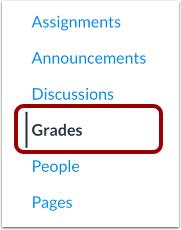
Klik in de cursusnavigatie op de link 'Cijfers '.
Open detailtray
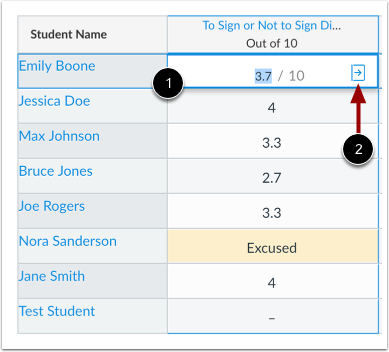
Zoek de naam van de leerling en de opdracht. Klik op de cel 'Cijferlijst' [1] en klik op het pictogram 'Cijferdetails' [2].
Inzenden namens de student
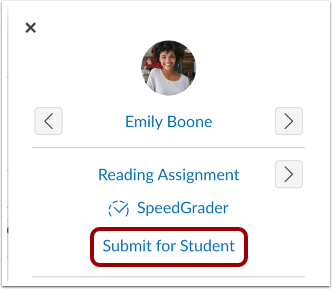
Om namens een leerling een aanvraag in te dienen, klikt u op de link 'Indienen namens leerling' .
Bestand uploaden
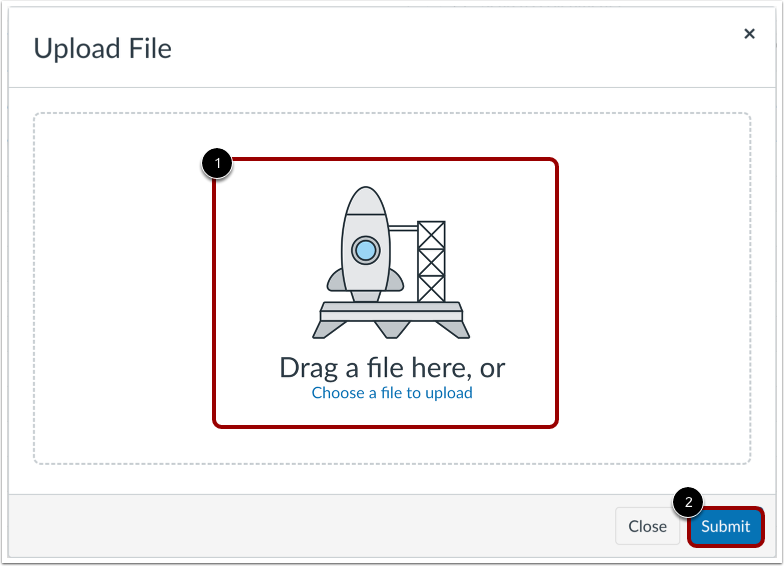
Om een bestand vanaf uw computer te uploaden, sleept u een bestand [1] naar de uploadlocatie of bladert u door de bestanden op uw computer door op de link ' Kies een bestand om te uploaden' [2] te klikken. Om het bestand te verzenden, klikt u op de knop ' Verzenden' [3].
Bekijk de indieningsdetails
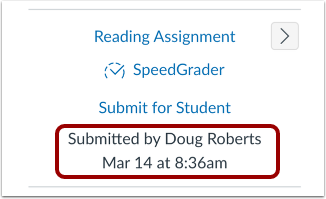
Bekijk de details van de inzending in het overzicht met beoordelingsgegevens. U kunt het geüploade bestand ook bekijken in Speedgrader .
Let op: studenten en waarnemers kunnen de details van de inzending bekijken wanneer ze de opdracht inzien.