Je kunt cursusmateriaal zoals opdrachten, modules, pagina's en discussies kopiëren van eerdere Canvas-cursussen naar bestaande cursussen. Je kunt ook in bulk quizzen migreren van Klassieke quizzen naar Nieuwe quizzen.
Je kunt alleen inhoud kopiëren van cursussen waarvoor je bent ingeschreven als gebruiker met de rol 'Cursusinhoud beheren' of 'Cursusinhoud toevoegen '.
Met de optie 'Cursusinhoud importeren' kunt u inhoud kopiëren naar bestaande cursussen. Mogelijk kunt u ook inhoud kopiëren naar een nieuwe cursusomgeving .
Opmerkingen:
- Bij het importeren van cursussen wordt mogelijk niet alle inhoud meegenomen. Zie voor meer informatie het gedeelte over het importeren van inhoud in de Canvas Basisgids.
- Het meerdere keren importeren van een cursus kan onbedoelde gevolgen hebben. Als u inhoud importeert in een nieuwe cursus, de inhoud in de nieuwe cursus bewerkt en later de eerdere inhoud opnieuw importeert, zal de geïmporteerde inhoud de bestaande inhoud overschrijven.
- Als u alle inhoud kopieert of cursusinstellingen in geselecteerde inhoud opneemt, heeft het beleid voor het publiceren van cijfers uit de oorspronkelijke cursus voorrang op het beleid voor het publiceren van cijfers in de nieuwe cursus. Bovendien behouden geïmporteerde opdrachten het publicatiebeleid en de deelnamedata van de oorspronkelijke cursus.
- Wanneer een cursus wordt gekopieerd die een nieuwe quiz met een vragenbank bevat, wordt de vragenbank automatisch gedeeld met de nieuwe cursus.
- Om te voorkomen dat er automatisch nullen (cijfers van nul) in het cijferoverzicht worden ingevoerd bij het importeren van lesmateriaal in een cursus met een beleid voor te laat/ontbrekend ingeleverd materiaal, is het raadzaam om dit beleid tijdelijk uit te schakelen voordat u de inhoud importeert. U kunt het beleid weer inschakelen zodra de import is voltooid.
Open instellingen
Klik in de cursusnavigatie op de link Instellingen .
Inhoud importeren in een cursus
Klik op de link 'Cursusinhoud importeren' .
Selecteer inhoudstype
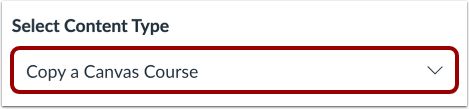
In het vervolgkeuzemenu 'Inhoudstype' selecteert u de optie 'Een Canvas-cursus kopiëren' .
Zoekcursus
In het vervolgkeuzemenu ' Selecteer een cursus' [1] selecteert u de cursus waartoe u toegang wilt hebben. Cursussen worden alfabetisch gesorteerd op meest recente semester. U kunt er ook voor kiezen om voltooide cursussen mee te nemen door het selectievakje ' Voltooide cursussen meenemen' [2] aan te vinken, dat standaard is aangevinkt.
Om een cursus op naam te zoeken, voert u de naam of SIS-ID in het veld ' Zoek naar een cursus' in [3]. Klik op de naam van de cursus wanneer deze verschijnt.
Let op: als u toegang heeft tot meer dan 100 cursussen, wordt op de zoekpagina alleen het veld 'Zoek naar een cursus' weergegeven.
Selecteer migratie-inhoud
Om alle inhoud van de cursus te importeren, selecteer je het keuzeradiobutton 'Alle inhoud ' [1].
Als u specifieke inhoud wilt selecteren , klikt u op het keuzeradiobutton ' Specifieke inhoud selecteren ' [2].
Let op: als u de optie voor specifieke inhoud selecteert, moet u de inhoud selecteren die u wilt importeren nadat u de overige paginaopties hebt bekeken. Nadat u met het importeren van de inhoud bent begonnen, kan de selectie niet meer worden geannuleerd.
Migreer bestaande quizzen in bulk naar nieuwe quizzen
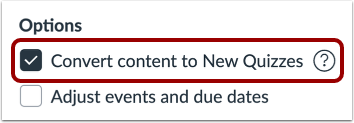
Als uw instelling dit toestaat, kunt u bestaande quizzen in bulk migreren naar nieuwe quizzen door het selectievakje 'Inhoud converteren naar nieuwe quizzen' aan te vinken.
Als uw instelling de functie voor het migreren van quizzen heeft ingeschakeld, worden vragenbanken die via een vragengroep in Klassieke Quizzen zijn gekoppeld, automatisch gemigreerd naar Nieuwe Quizzen. Als uw instelling de functie voor het migreren van quizzen niet heeft ingeschakeld, moeten vragen uit vragenbanken afzonderlijk worden toegevoegd voordat ze naar Nieuwe Quizzen kunnen worden gemigreerd.
Opmerkingen:
- De nieuwe versie van Quizzes bevat geen enquêtefunctie. Enquêtes die vanuit de klassieke versie van Quizzes zijn overgezet, worden daarom in de nieuwe versie als standaardquizzen weergegeven.
- Na de migratie naar New Quizzes worden meerdere dropdownvragen weergegeven als overeenkomende vragen.
- Tekstvragen zonder vraagstelling worden overgezet naar nieuwe quizzen als stimulusvragen. Een docent moet een vraag toevoegen om deze in een quiz te kunnen weergeven.
- Vraaggroepen met handmatig aangemaakte vragen worden in nieuwe quizzen als itembanken overgezet.
- Als een quiz meerdere keren wordt gemigreerd, gebruikt Canvas slimme samenvoeging om te bepalen welke inhoud van de vragenbank behouden moet blijven. Dit proces zorgt ervoor dat alle inhoud behouden blijft, bijvoorbeeld wanneer meerdere gebruikers tegelijkertijd wijzigingen in een quiz aanbrengen.
- Oefenquizzen uit de Klassieke Quizzen-module kunnen worden overgezet naar de Nieuwe Quizzen-module. Na de overzetting worden de oefenquizzen standaard weergegeven met een score van nul punten en zijn ze niet zichtbaar in het cijferoverzicht en op de pagina met cijfers.
- Alle vragenbanken die zijn omgezet naar itembanken verschijnen op de itembankpagina van de nieuwe cursus onder het filter 'Deze cursus' .
Evenementen en vervaldatums aanpassen
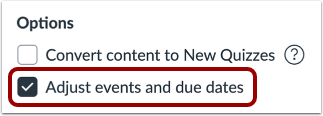
Als u de deadlines voor de cursusactiviteiten en -opdrachten wilt aanpassen , vinkt u het selectievakje 'Activiteiten en deadlines aanpassen' aan.
Importeer Blueprint-cursusinstellingen
U kunt instellingen van een blauwdrukcursus importeren in een andere blauwdrukcursus. Door blauwdrukinstellingen te importeren, worden dezelfde vergrendelingsvoorkeuren op objecten toegepast als in de oorspronkelijke blauwdrukcursus. Om instellingen van een blauwdrukcursus te importeren, vinkt u het selectievakje 'Blauwdrukcursusinstellingen importeren' aan.
Waarschuwingsbericht voor het importeren van inhoud bekijken
Bij het importeren van inhoud verschijnt een bericht waarin wordt uitgelegd dat eerder geïmporteerde inhoud van dezelfde cursus wordt vervangen, terwijl handmatig toegevoegde inhoud behouden blijft.
Importeer cursus
Klik op de knop 'Toevoegen aan importwachtrij' .
Inhoud importeren bekijken
In het gedeelte 'Contentimport' wordt de status van uw import weergegeven. Lopende rapporten tonen een voortgangsbalk [1].
Als u ervoor hebt gekozen om specifieke inhoud in uw cursus te selecteren, wordt de huidige taak weergegeven als 'Wachten op selectie' [2], wat betekent dat u de inhoud moet selecteren die u wilt importeren . Bekijk de overige inhoud van voltooide importen door een link in de cursusnavigatie te openen.
Tijdens het importproces kunnen ook andere statusindicatoren worden weergegeven .