00:07: Hoe kopieer ik een module-item naar een andere cursus?
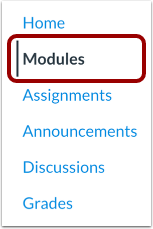
00:11: Klik in Cursusnavigatie op de link Modules.
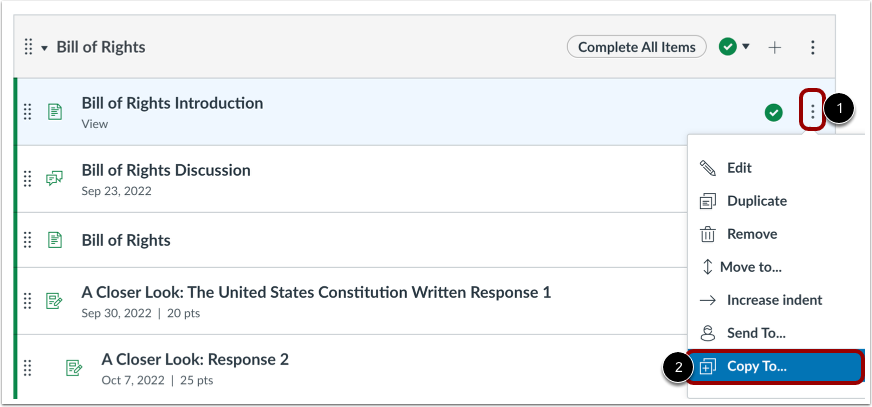
00:14: Zoek het module-item dat u wilt kopiëren en klik op het pictogram Opties. Selecteer
00:19: de optie Kopiëren naar...
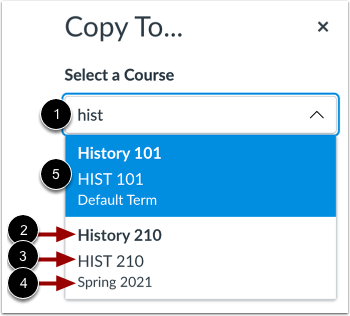
00:22: Voer de cursuscode, SIS-ID of cursusnaam in het Select-veld in
00:26: een cursusveld.
00:28: Voer de cursuscode s in. Dat wil zeggen.
00:30: S, id of cursusnaam in de select.
00:32: Een cursusveld. Zoekresultaten zijn gesorteerd op term.
00:36: met de standaardterm eerst gevolgd door de meest recente termstart
00:40: De datumresultaten voor elke term worden alfabetisch gesorteerd en weergegeven.
00:44: De cursusnaam cursus, code en termnaam.
00:48: Selecteer de cursus waarnaar u het module-item wilt kopiëren.
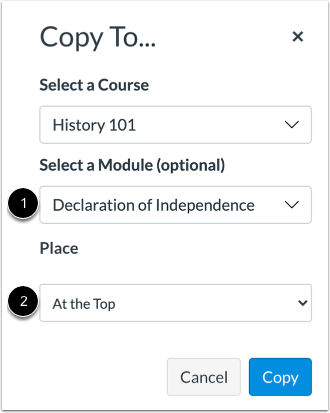
00:53: U kunt het module-item kopiëren naar een specifieke module en locatie binnen
00:57: een cursus. Klik of typ een modulenaam in het venster Selecteren
01:02: een moduleveld. Selecteer vervolgens de module voor het gekopieerde module-item.
01:07: Om een locatie binnen de module te selecteren,
01:09: Klik op het dropdownmenu 'Plaatsen'. Je kunt ervoor kiezen om de module te kopiëren.
01:13: item bovenaan de module, voor of na een specifiek module-item,
01:17: of onderaan een module.
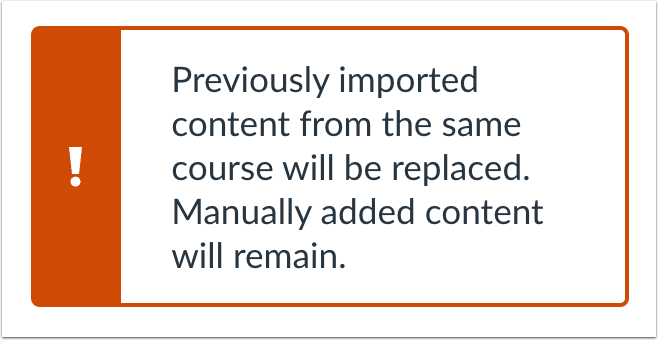
01:20: Bij het kopiëren van inhoud verschijnt een bericht waarin wordt uitgelegd dat eerder geïmporteerde
01:24: inhoud van dezelfde cursus wordt vervangen terwijl deze handmatig wordt toegevoegd
01:28: inhoud blijft behouden.
01:31: Klik op de knop Kopiëren.
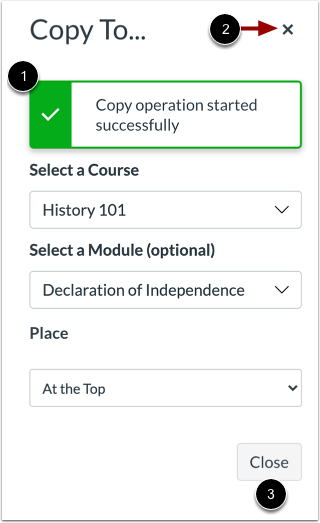
01:33: Canvas geeft een melding weer wanneer het module-item succesvol is gekopieerd.
01:38: Wanneer u klaar bent, klikt u op het pictogram Sluiten of op de knop Sluiten.
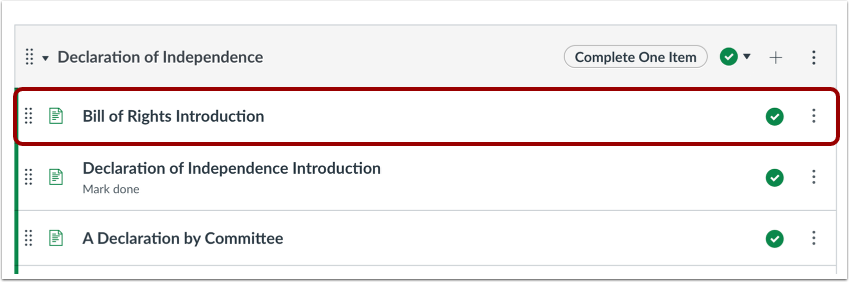
01:43: Het gekopieerde module-item wordt weergegeven op de indexpagina Modules voor de cursus
01:47: waarnaar het gekopieerd is.
01:49: In deze handleiding wordt uitgelegd hoe u een module-item naar een andere cursus kopieert.