Deze les is bedoeld voor gebruikers bij instellingen die de gebruikersinterface Canvas voor Elementary hebben ingeschakeld.
In deze les leert u hoe u details voor een vak instelt met Canvas voor Elementary. Als uw cursus er anders uitziet dan in deze les, volg dan de handleiding voor het instellen van details voor een cursus in de klassieke Canvas.
Als docent kunt u de details van een vak in Canvas voor Elementary beheren. Op de pagina Cursusinstellingen kunt u de identificatiegegevens van het vak, de kaart- en bannerafbeeldingen van het vak, de kleur van het vak, informatie over de blauwdruk (indien van toepassing), gegevens over de bestandsopslag, het beoordelingsschema voor het vak, de licentie, de zichtbaarheid, de vakindeling en andere beschikbare opties voor het vak beheren.
Onderwerp beheren
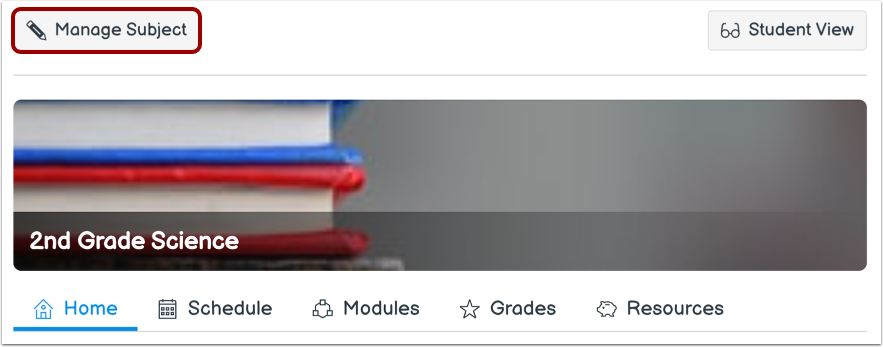
Klik in het onderwerp op de knop Onderwerp beheren .
Open onderwerpdetails
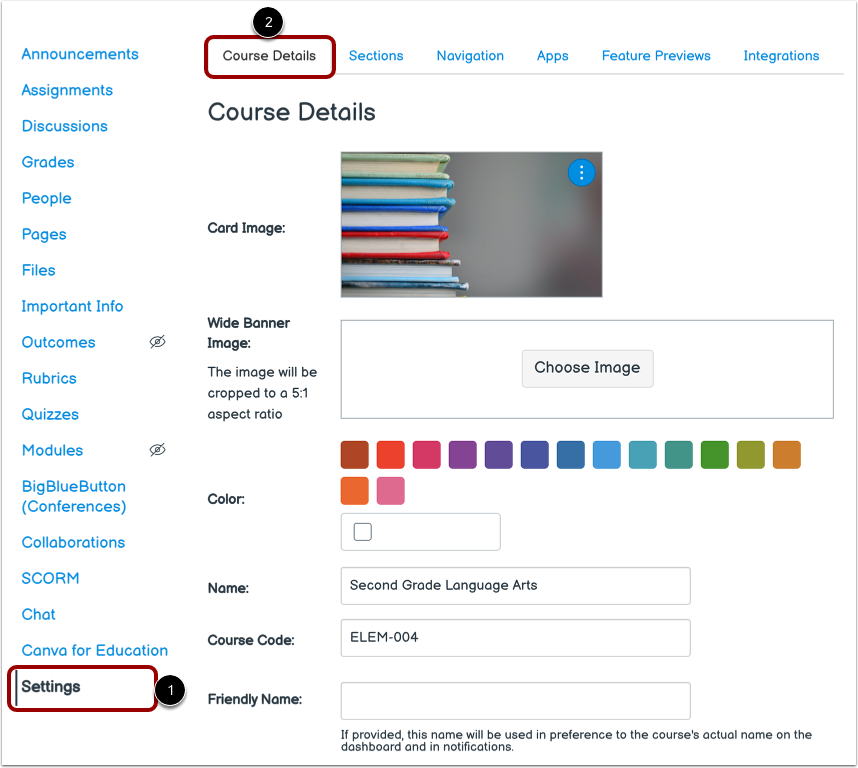
Op de pagina Instellingen wordt [1] weergegeven. Klik op het tabblad Cursusdetails [2].
Bekijk onderwerpdetails
In het eerste gedeelte van de cursusdetails krijgt u een overzicht van uw onderwerp.
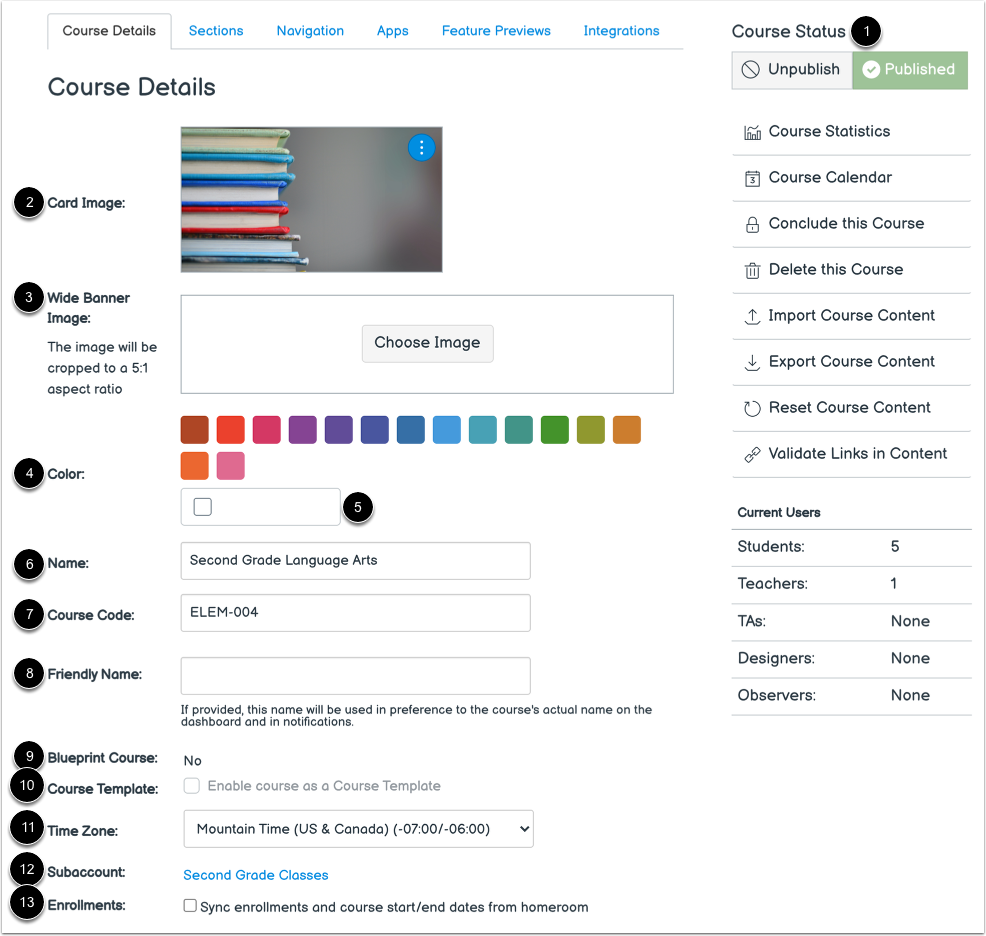
Als u toestemming hebt om een onderwerp te publiceren, kunt u uw cursusstatus beheren in de zijbalk [1].
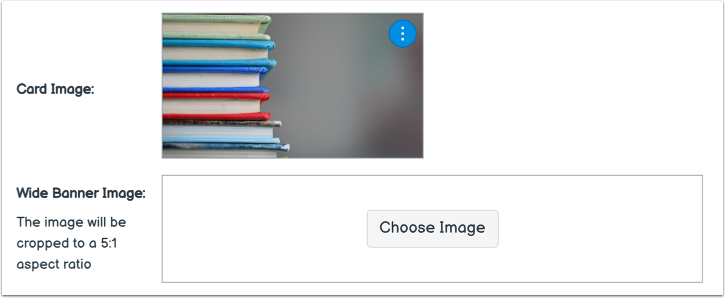
In de secties Kaartafbeelding [2] en Brede bannerafbeelding [3] worden afbeeldingen weergegeven die zijn toegevoegd aan de onderwerpkaart en de banner .
In het gedeelte Kleur wordt de geselecteerde onderwerpkleur weergegeven [4]. U kunt een aangepaste onderwerpkleur toevoegen via het veld Kleur [5].
Als uw instelling dit toestaat, kunt u de vaknaam [6] en de cursuscode [7] bewerken.
U kunt de vriendelijke naam van het onderwerp beheren met behulp van het veld Vriendelijke naam [8]. De vriendelijke naam wordt weergegeven als de onderwerpnaam in meldingen en op het dashboard.
U kunt de cursusstatus van het onderwerp bekijken [9] en de cursussjabloonstatus [10], de tijdzone van het onderwerp [11] en in welk subaccount het onderwerp zich bevindt [12].
Om inschrijvingen en start- en einddata van uw klaslokaal te synchroniseren , klikt u op het selectievakje Inschrijvingen en start-/einddata van cursussen synchroniseren met klaslokaal [13]. Als er vakinschrijvingen zijn toegevoegd via SIS-import, wordt het selectievakje Inschrijvingen en start-/einddata van cursussen synchroniseren met klaslokaal niet weergegeven.
Opmerkingen:
- Als u geen toestemming hebt om een vak te publiceren, of als het vak is gepubliceerd en cijfers bevat, kunt u de status van de cursus niet wijzigen.
- Bij het beheren van een vak kan een docent de vaknaam bovenaan de pagina bekijken. Als het vak een beschrijvende naam heeft, wordt deze weergegeven.
Onderwerp afbeeldingen bekijken
Als uw instelling u toestaat om een afbeelding toe te voegen aan de vakkaart in de Homeroom of een bannerafbeelding aan het tabblad Start van het vak, kunt u de kaartafbeelding of brede bannerafbeelding toevoegen of vervangen .
Opmerkingen:
- Brede bannerafbeeldingen worden bijgesneden tot een beeldverhouding van 5:1.
- Als er geen bannerafbeelding is ingesteld, gebruikt de homepage de kaartafbeelding. Als er geen kaartafbeelding is ingesteld, wordt de banner weergegeven in de kleur van de cursus.
Bekijk onderwerpkleur
De onderwerpkleur blijft behouden in alle onderwerpgerelateerde datums en items in Canvas.
U kunt een aangepaste onderwerpkleur toevoegen via het veld Kleur .
Let op: Als er geen onderwerpkleur is ingesteld, wordt de onderwerpkleur standaard grijs.
Bekijk Blueprint Cursus
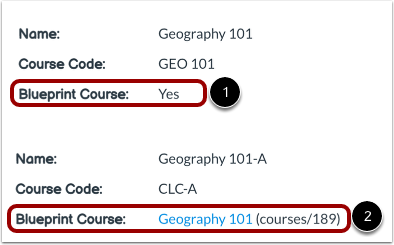
Op het tabblad Cursusdetails wordt aangegeven of het onderwerp is ingeschakeld als blauwdrukcursus en wordt Ja of Nee weergegeven [1].
Als uw vak is gekoppeld aan een blauwdrukcursus, worden de naam en de cursus-ID van de blauwdrukcursus weergegeven [2]. Als u bent ingeschreven voor de blauwdrukcursus als docent of onderwijsassistent, bevat de naam van de blauwdrukcursus een link om toegang te krijgen tot de blauwdrukcursus.
Meestal is uw vak gekoppeld aan een blauwdrukcursus en kunt u alleen ontgrendelde content in uw vak beheren . Als uw vak een blauwdrukcursus is, kunt u de inhoud van het vak vergrendelen en synchroniseren met de bijbehorende vakken.
Bekijk onderwerpdata
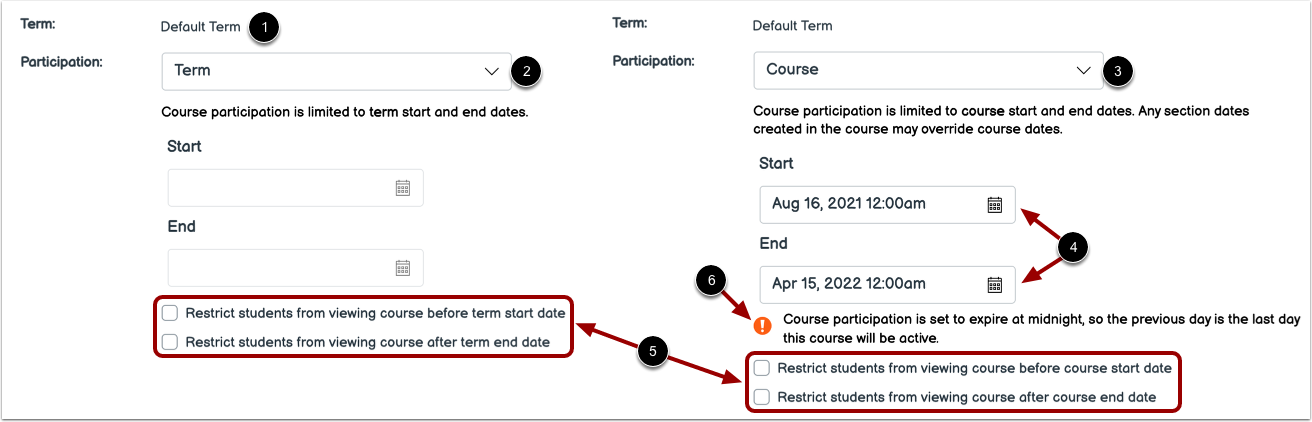
Vakken kunnen worden toegewezen aan de standaardtermijn of een specifieke termijn [1]. Standaard kunnen uw studenten binnen de termijndata aan het vak deelnemen [2].
Indien nodig kunt u studenten toestaan deel te nemen binnen cursusdata [3] en specifieke begin- en einddata voor vakken instellen [4]. Het wijzigen van de vakdata kan echter de beschikbaarheidsinstellingen en plaatsing in de Homeroom overschrijven. Controleer de data voor het semester voordat u de data voor deelname aan vakken toevoegt.
U kunt ook de toegangsinstellingen van studenten wijzigen om studenten toe te staan of te beperken uw onderwerp te bekijken vóór de start- of einddatum [5].
Let op: Als de einddatum voor deelname van een proefpersoon op middernacht is ingesteld, wordt er een waarschuwingsbericht weergegeven [6].
Bekijk onderwerp taal
U kunt een specifieke taal voor uw vak instellen. Standaard staat de taal ingesteld op Niet ingesteld, Engels (VS). Het selecteren van een taal voor uw vak overschrijft de taalvoorkeuren van de gebruiker en wordt alleen aanbevolen voor vakken die in de geselecteerde taal worden gegeven.
Bestandsopslag bekijken
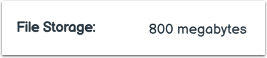
U kunt de toegestane bestandsgrootte voor uw vak bekijken. De bestandsopslag omvat alle bestanden in vakbestanden en ingeleverde opdrachten. Beheerders van uw instelling stellen de bestandsopslagquota voor elk vak in.
Opmerkingen:
- Het importeren van Canvas-cursussen telt mee voor de vakquota. Als een cursusimport mislukt, controleer dan de bestandsgrootte ten opzichte van je bestandsopslagquotum. Neem indien nodig contact op met je Canvas-beheerder om een hoger vakquotum aan te vragen.
- Gekopieerde Canvas-onderwerpen en -items tellen niet mee voor de opslagquota voor onderwerpbestanden. U kunt bestaande Canvas-onderwerpen en -items van het oorspronkelijke onderwerp naar uw nieuwe onderwerp kopiëren zonder dat dit gevolgen heeft voor de opslagquota voor onderwerpbestanden.
Bekijk grote cursusinstelling
Je kunt de optie inschakelen om SpeedGrader te starten gefilterd op leerlinggroep in jouw vakgebied. Wanneer deze instelling is ingeschakeld, moet je een leerlinggroep kiezen bij het openen van SpeedGrader. Deze instelling is standaard uitgeschakeld.
Bekijk beoordelingsschema
U kunt een beoordelingsschema voor uw vak inschakelen. Een beoordelingsschema is een reeks criteria die de verschillende prestatieniveaus binnen een vak meet. U kunt ook het huidige beoordelingsschema bekijken, indien van toepassing. Deze instelling is standaard uitgeschakeld.
Bekijk licentie
Je kunt de licentie voor je onderwerp bekijken. Standaard wordt alle content als privé en auteursrechtelijk beschermd beschouwd, maar je kunt je content ook openbaar maken of een Creative Commons-licentie kiezen. Wanneer je je cursus openbaar maakt, zul je waarschijnlijk een licentie voor je onderwerp willen instellen .
Bekijk bestandsgebruikrechten
U kunt de auteursrechtinstellingen voor uw onderwerp bekijken. Als deze optie is ingeschakeld, moet voor alle onderwerpbestanden informatie over gebruiksrechten worden geselecteerd voordat ze kunnen worden gepubliceerd. Deze instelling is standaard uitgeschakeld.
Let op: Als de optie om rechten voor bestandsgebruik te beheren niet kan worden gewijzigd, heeft uw instelling deze instelling vergrendeld.
Zichtbaarheid bekijken
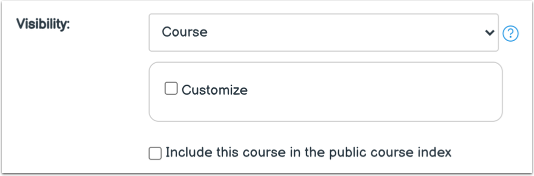
U kunt alle zichtbaarheidsinstellingen voor uw onderwerp bekijken. Elke zichtbaarheidsoptie is onafhankelijk van de andere. U kuntPas de zichtbaarheid van het onderwerp aan ,Pas de zichtbaarheid van de inhoud aan ,en neem het onderwerp op in deopenbare cursusindex .
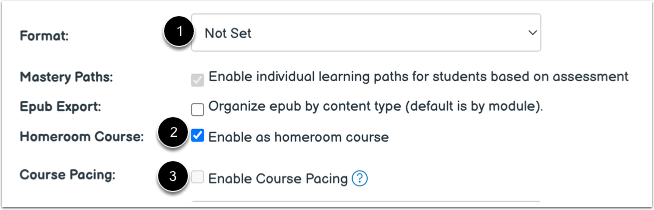
U kunt het formaat voor uw onderwerp instellen via het keuzemenu Formaat [1].
U kunt het vak ook inschakelen als huiswerkvak met de instelling Inschakelen als huiswerkvak [2].
Let op: Wanneer de optie Inschakelen als homeroomcursus is geselecteerd, kunt u Cursustempo [3] niet inschakelen.
Bekijk beschrijving
Als uw vak is opgenomen in de openbare cursusindex, kunt u in het veld 'Beschrijving' een beschrijving van uw vak opnemen.
Bekijk aanvullende instellingen
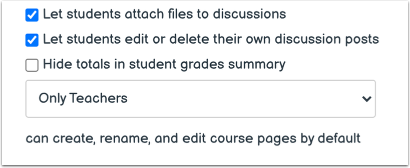
U kunt extra cursusrechten aan studenten verlenen door het juiste selectievakje of vervolgkeuzemenu te selecteren: