Bij het aanmaken van een nieuwe quiz kun je ervoor kiezen om een quiz met anonieme beoordeling in te stellen. Door de optie voor anonieme beoordeling te selecteren, worden de namen van de studenten verborgen voor beoordelaars wanneer zij de ingediende opdrachten in SpeedGrader bekijken.
Opmerkingen:
- Anoniem beoordelen is momenteel een optie voor cursussen. U kunt deze functie inschakelen in de cursusinstellingen. Als de optie voor anoniem beoordelen niet beschikbaar is voor uw cursus, heeft de beheerder van uw instelling de functie voor anoniem beoordelen niet ingeschakeld.
- U of een beheerder kan de optie voor anoniem beoordelen op elk moment in- of uitschakelen. Alle wijzigingen die aan de opdracht worden aangebracht, worden geregistreerd en in een toekomstige release worden controletools toegevoegd om de verantwoording te verbeteren.
- Het publiceren van cijfers voor een anonieme nieuwe quiz heft de anonimiteit van de quiz op.
00:07: Hoe maak ik een anoniem beoordeelde quiz aan met behulp van Nieuwe quizzen?
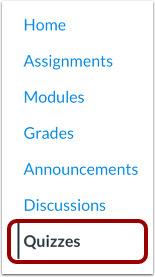
00:11: Klik in de cursusnavigatie op de link 'Quizzen'.
00:15: Klik op de knop 'Quiz toevoegen'.
00:18: Als de functie 'Nieuwe quizzen' is ingeschakeld voor je cursus, moet je een quizprogramma selecteren.
00:23: Om nieuwe quizzen te selecteren, klikt u op de optie 'Nieuwe quizzen'.
00:27: Klik vervolgens op de knop 'Verzenden'.
00:30: Vink het selectievakje 'Beoordelaars kunnen de namen van leerlingen niet zien' aan.
00:34: Als u gebruikers wilt informeren over toekomstige wijzigingen in opdrachten, klik dan hier.
00:38: het selectievakje 'Gebruikers op de hoogte stellen dat deze inhoud is gewijzigd'.
00:43: Om je quizgegevens op te slaan, klik je op de knop 'Opslaan'. Om op te slaan en
00:47: Om je quiz te publiceren, klik je op de knop 'Opslaan en publiceren'.
00:50: Om de pagina 'Nieuwe quizzen maken' te openen en vragen en inhoud toe te voegen aan je quiz.
00:54: quiz, klik op de knop 'Bouwen'.
00:57: In deze handleiding werd uitgelegd hoe je een anoniem beoordeelde quiz kunt maken met New Quizzes.
Open quizzen
Klik in de cursusnavigatie op de link 'Quizzen' .
Let op: je kunt de quizzen ook openen via de pagina 'Opdrachten'.
Quiz toevoegen
Klik op de knop 'Quiz/enquête toevoegen' .
Selecteer de quizmodule
Selecteer in het scherm 'Kies een quizengine' de optie ' Nieuwe quizzen' [1]. Om uw keuze voor de quizengine voor deze cursus op te slaan, vinkt u het selectievakje ' Mijn keuze voor deze cursus onthouden' aan [2].
Klik vervolgens op de knop Verzenden [3].
Let op: u kunt uw keuze voor de quizengine op elk moment wijzigen via het menu Quizopties.
Selecteer Anonieme beoordeling
Vink het selectievakje ' Beoordelaars kunnen de namen van leerlingen niet zien' aan .
Opdracht opslaan
Als u gebruikers wilt informeren over toekomstige wijzigingen in de toewijzing, vink dan het selectievakje 'Gebruikers informeren dat deze inhoud is gewijzigd' aan [1].
Om je quizgegevens op te slaan, klik je op de knop ' Opslaan' [2]. Om je quiz op te slaan en te publiceren, klik je op de knop 'Opslaan en publiceren' [3].
Om de pagina voor het maken van nieuwe quizzen te openen en vragen en inhoud aan je quiz toe te voegen, klik je op de knop 'Maken' [4].