00:07: Hoe maak ik een beoordeelde discussie?
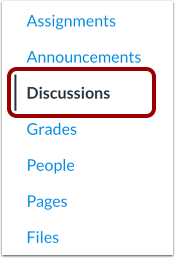
00:10: Klik in Cursusnavigatie op de link Discussies.
00:14: Klik op de knop Discussie toevoegen.
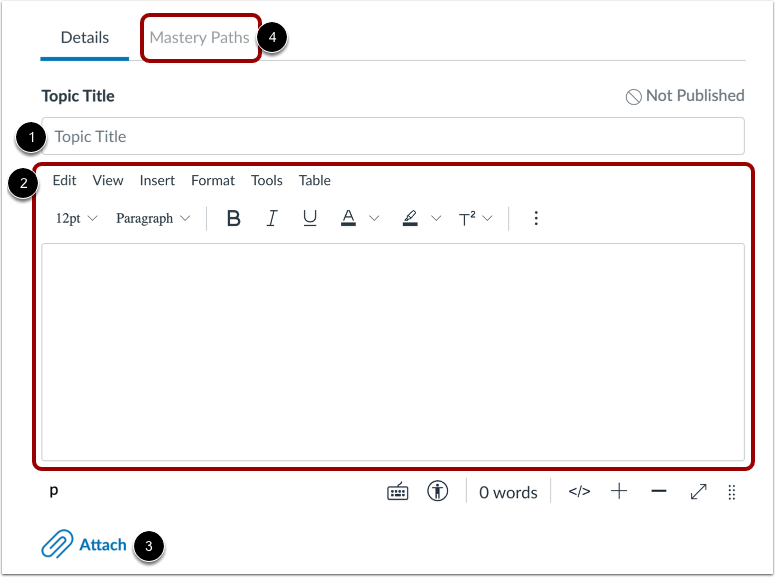
00:17: Standaard is het tabblad Details geselecteerd.
00:20: Voer een discussietitel in het veld Onderwerptitel in.
00:24: Voeg discussie-inhoud toe met de Rich Content Editor.
00:28: Je kunt ook bestanden aan je discussie toevoegen.
00:32: Om Mastery Paths toe te voegen aan een beoordeelde discussie, klikt u op Mastery Paths
00:36: tabblad
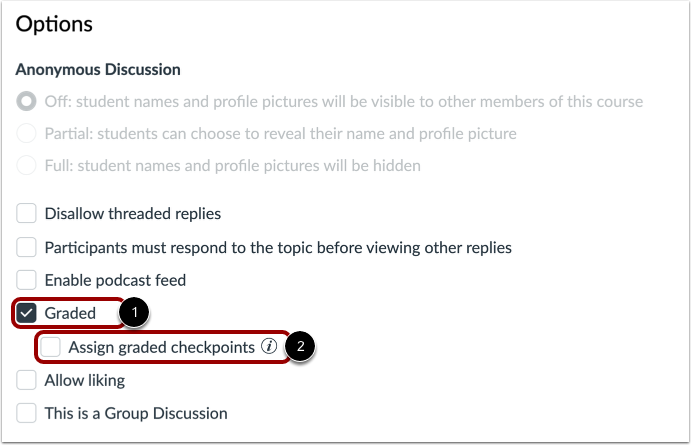
00:37: Om een beoordeelde opdracht te maken, vinkt u het selectievakje 'Beoordeeld' aan. Bij het maken van
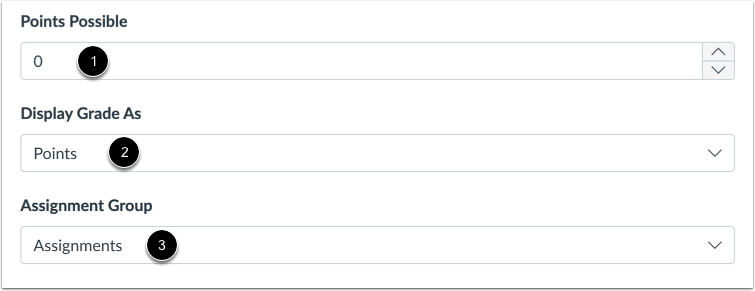
00:42: een beoordeelde opdracht, extra opties worden weergegeven, waar u een
00:46: aantal punten, peer reviews toevoegen en andere opties selecteren.
00:49: Leer meer over het maken van een beoordeelde opdracht voor iedereen, individueel
00:53: studenten, cursusgroepen of voor cursusgroepen.
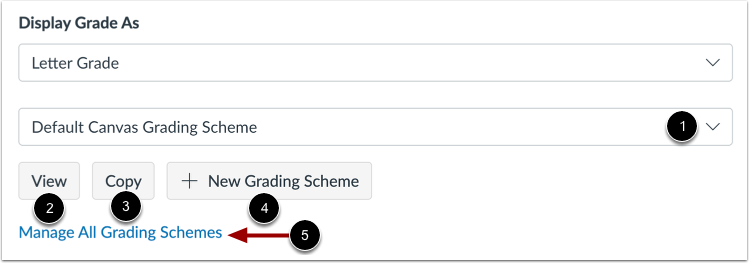
01:22: Als u cijfers weergeeft als lettercijfers, wordt het beoordelingsschema standaard ingesteld op Standaard
01:26: Canvas-beoordelingsschema. Om een ander beoordelingsschema te selecteren, klikt u op de knop Beoordeling
01:30: Keuzemenu Schema, selecteer een ander schema.
01:34: U kunt het huidige beoordelingsschema bekijken of kopiëren.
01:37: Je kunt ook een nieuw beoordelingsschema maken of alle beoordelingen beheren
01:41: plannen.
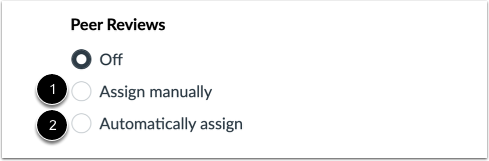
01:42: Standaard worden peer reviews niet toegewezen. Om peer reviews toe te wijzen
01:46: Handmatig beoordelen, klik op de keuzerond Handmatig toewijzen. Om toe te wijzen
01:50: Peer reviews automatisch, klik op de keuzerond Automatisch toewijzen.
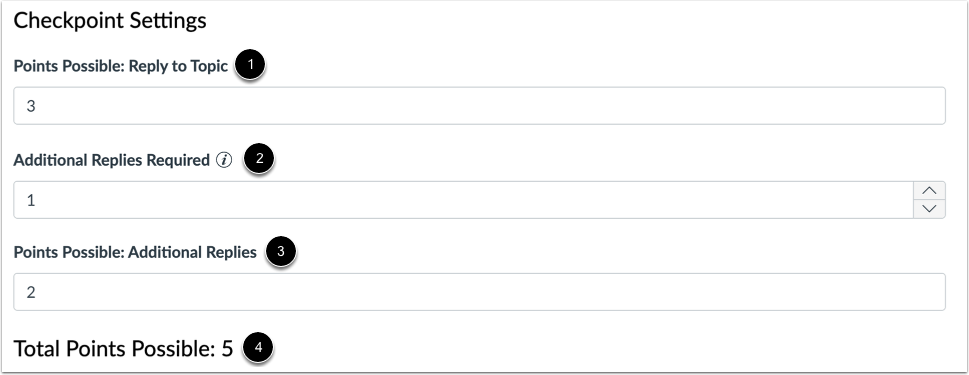
01:56: Als u de optie Gegradeerde controlepunten toewijzen hebt ingeschakeld, kunt u punten toevoegen
02:00: mogelijk voor reacties op het discussieonderwerp, het aantal extra reacties
02:04: vereist, en punten mogelijk voor extra antwoorden.
02:07: Het totaal aantal mogelijke punten wordt onderaan weergegeven.
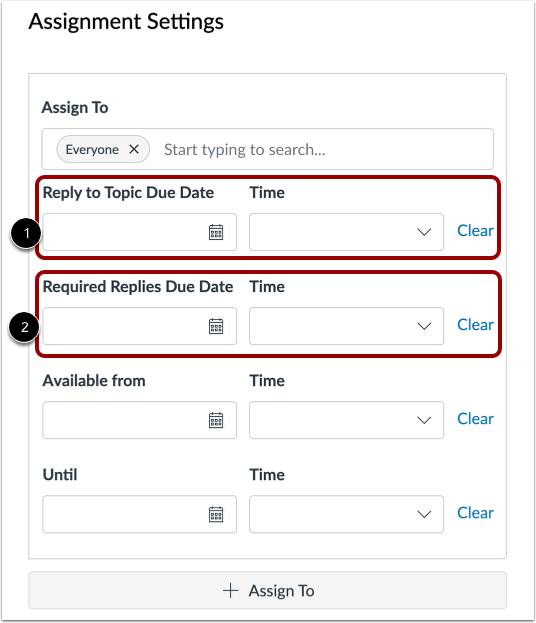
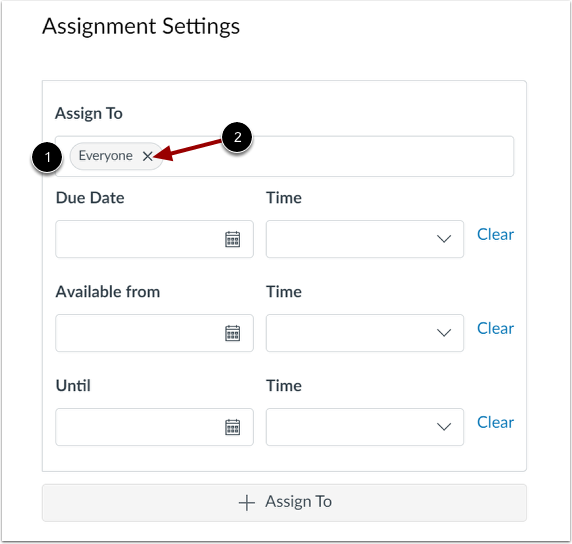
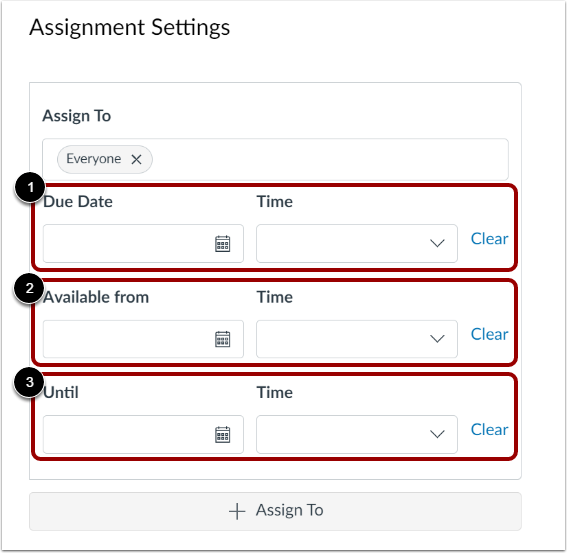
02:11: In het gedeelte Opdrachtinstellingen kunt u de toegewezen personen beheren, de verschuldigde
02:16: datum en beschikbaarheidsdata.
02:19: Als u de optie Gegradeerde controlepunten toewijzen hebt ingeschakeld, kunt u een einddatum voor antwoorden toevoegen
02:23: naar het discussieonderwerp en de vereiste reacties.
02:27: Beoordeelde discussies worden standaard aan iedereen in de cursus toegewezen.
02:30: Je kunt de opdrachten echter wel differentiëren. Om toe te wijzen
02:34: een beoordeelde discussie met een individuele student, sectie, groep of
02:39: Meesterschapspad, verwijder iedereen
02:41: door op het Verwijderen-icoontje te klikken.
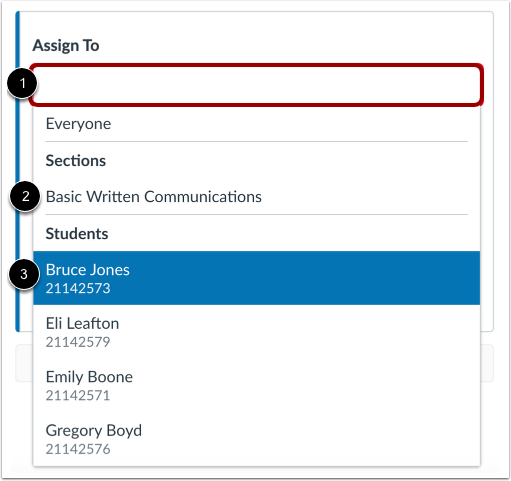
02:44: Om een individuele student toe te voegen, klikt u op het veld Toewijzen aan. Selecteer vervolgens
02:48: een cursusonderdeel of de weergegeven naam van een student.
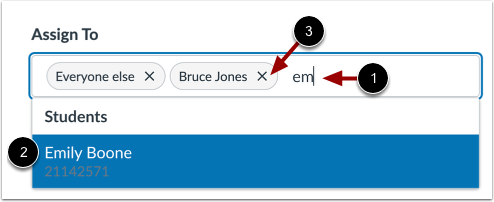
02:52: Om een student of sectie gemakkelijker te vinden, voer je een paar letters van de naam in
02:56: en selecteer de naam uit een gefilterde lijst.
03:00: Om een toegewezen persoon te verwijderen, klikt u op het pictogram Verwijderen toegewezen persoon.
03:04: Voeg de vervaldatum en de beschikbaarheidsdata toe.
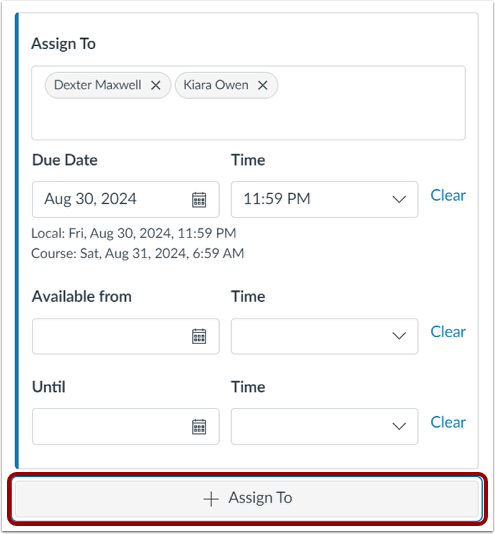
03:08: Om een opdracht met een andere vervaldatum en beschikbaarheidsdata toe te voegen, klikt u op
03:13: de knop Toewijzen aan. Voer vervolgens een nieuwe set toegewezen personen in.
03:17: data en beschikbaarheidsdata.
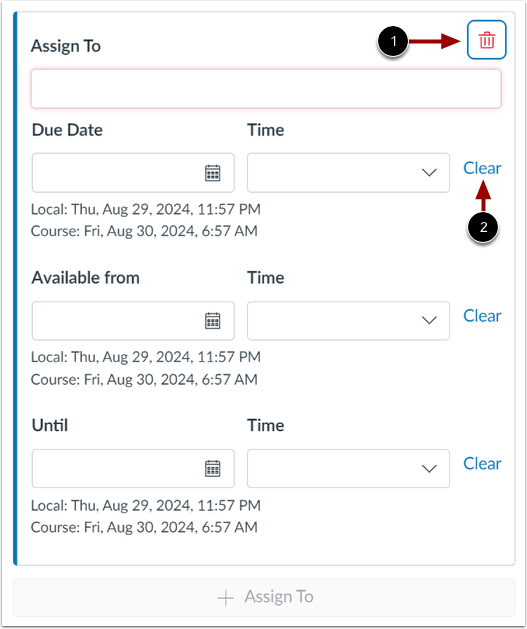
03:20: U kunt opdrachten ook verwijderen door op het pictogram Verwijderen in de betreffende opdracht te klikken
03:24: sectie.
03:26: Om de datums in de Vervaldatum te verwijderen, Beschikbaar
03:28: Klik in de velden Van of Tot op de link Wissen.
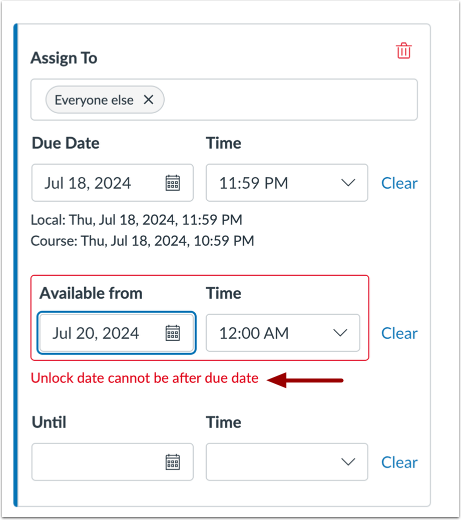
03:33: Als u een ongeldige reeks vervaldatums indient, genereert Canvas een
03:37: foutmelding. Ongeldig
03:39: inzendingen omvatten het niet ontgrendelen van de discussie voordat deze is ingeleverd, het niet plaatsen
03:43: de vervaldatum binnen het bereik van beschikbaarheidsdata, of toewijzing
03:47: een datum die buiten de cursus- of semesterdata valt.
03:51: Corrigeer de datum en werk de discussie opnieuw bij.
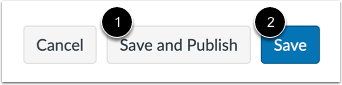
03:55: Als u klaar bent om uw discussie te publiceren, klikt u op de knop Opslaan en publiceren.
03:59: Als u een concept van uw discussie wilt maken en deze later wilt publiceren, klikt u op
04:03: de opslaan-knop.
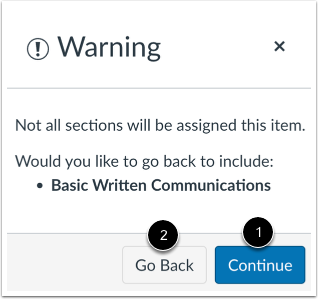
04:06: Als u geen cursusonderdelen of studenten aan de opdracht toevoegt,
04:10: waarschuwingsbericht wordt weergegeven. Als u geen anderen aan de opdracht wilt toevoegen,
04:14: Klik op de knop Doorgaan of ga terug en voeg extra secties toe
04:18: of studenten, klik op de knop Terug.
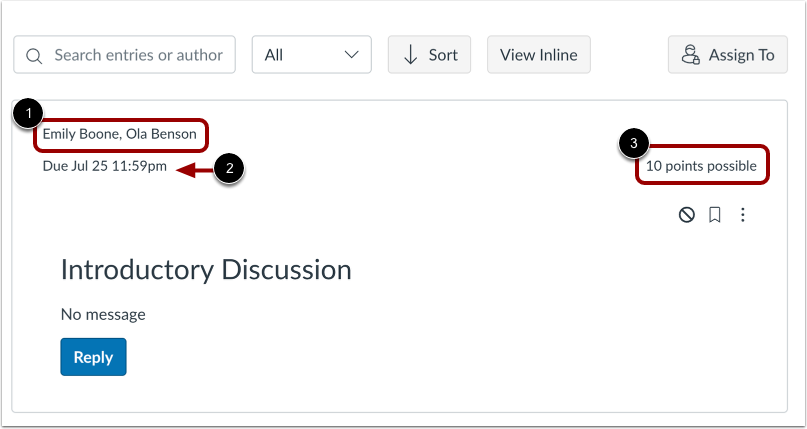
04:22: Als er maar één set toewijzingsdata is, kunt u de toegewezen personen bekijken, de
04:26: uiterste inleverdatum en het aantal mogelijke punten.
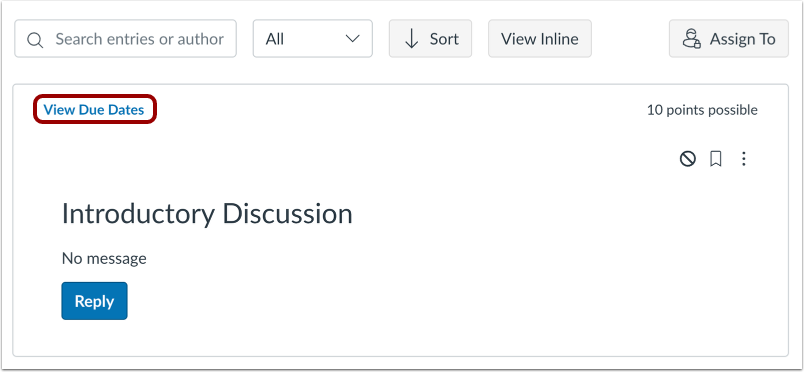
04:29: Als er meerdere opdrachten zijn, kunt u de gebruikers en de einddatums voor de discussie bekijken
04:34: door op de link Vervaldatums bekijken te klikken.
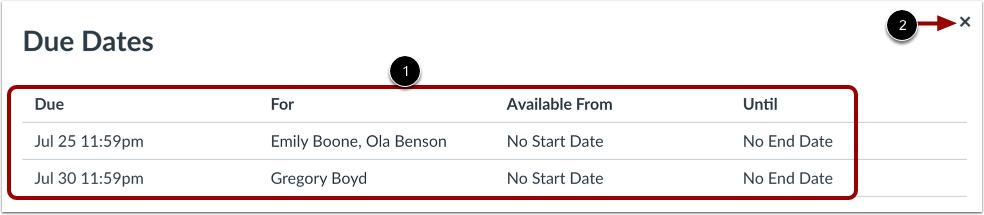
04:37: Bekijk de data die zijn toegewezen aan de beoordeelde discussie. Om het venster 'Inleverdata' te sluiten,
04:41: Klik op het Sluiten-pictogram.
04:44: In deze handleiding wordt uitgelegd hoe je een beoordeelde discussie opzet.