Als uw instelling de profielfunctie heeft ingeschakeld, kunt u via Profielen de naam van een gebruiker, de voorkeurscontactmethoden en eventuele aangepaste URL's die aan het gebruikersaccount zijn toegevoegd, bekijken. Gebruikers kunnen hun profiel bewerken via het gebruikersnavigatiemenu.
Opmerkingen :
- Als uw gebruikersgegevenspagina niet overeenkomt met de lay-out die in deze les wordt getoond, is Profielen niet ingeschakeld voor uw instelling. Raadpleeg de les over gebruikersgegevenspagina's .
- Het bekijken van gebruikersgegevens in een gebruikersprofiel is een cursusmachtiging. Afhankelijk van uw machtigingen kunt u mogelijk niet alle beschikbare informatie op de profielpagina van de gebruiker bekijken.
- Het versturen van berichten naar een gebruiker via de pagina Gebruikersdetails wordt momenteel niet ondersteund.
00:07: Hoe kan ik als docent het profiel van een gebruiker in een cursus bekijken?
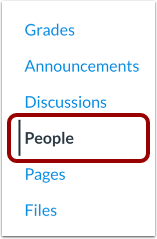
00:11: Klik in de cursusnavigatie op de link 'Personen'.
00:14: Zoek in het zoekveld naar de naam van de waarnemer. Je kunt ook filteren op de rol van de waarnemer in het vervolgkeuzemenu 'Rollen'.
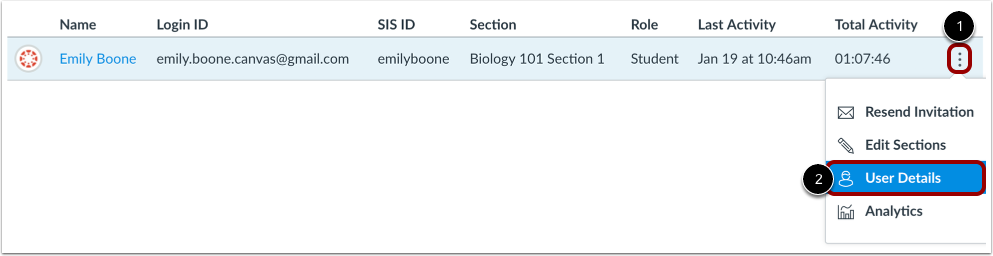
00:22: Klik op het pictogram 'Opties' van de gebruiker en selecteer vervolgens de link 'Gebruikersgegevens'.
00:27: In het profiel van de gebruiker kunt u de naam en profielfoto van de gebruiker bekijken, mits uw instelling dit toestaat. Als de gebruiker dit toestaat, kunt u mogelijk ook contactgegevens en een biografie bekijken.
00:39: Als de gebruiker een ongepaste profielfoto heeft, kunt u de afbeelding verwijderen door op de link 'Avatarfoto verwijderen' te klikken die onder de naam van de gebruiker wordt weergegeven.
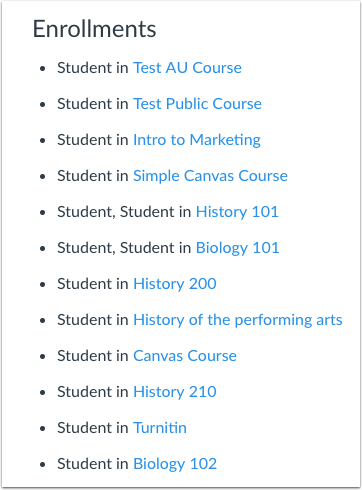
00:48: In het gedeelte 'Inschrijvingen' kunt u alle actieve cursus- en groepsinschrijvingen van de student bekijken voor alle cursussen en groepen waar u docent bent.
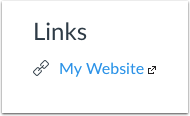
00:57: In het gedeelte 'Links' kunt u alle links toevoegen die aan het profiel van de gebruiker zijn toegevoegd.
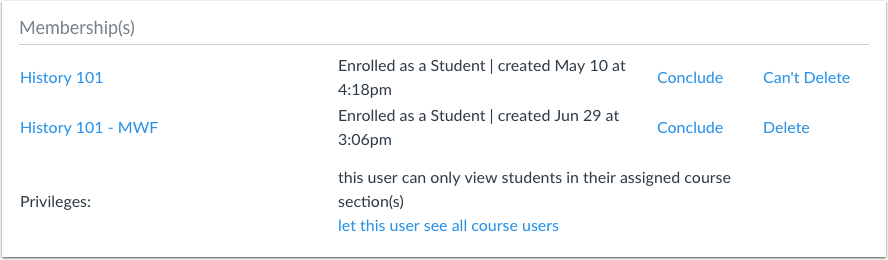
01:02: In het gedeelte 'Lidmaatschappen' worden de cursusinschrijvingen en gebruikersrol van de gebruiker weergegeven, evenals eventuele cursusrechten.
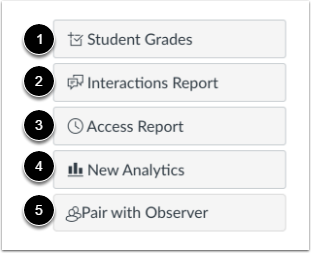
01:09: Als u de juiste machtigingen hebt, kan de zijbalk ook links bevatten naar aanvullende informatie over de gebruiker: een gedetailleerd cijferrapport bekijken, uw interacties met de student via Canvas bekijken, het toegangsrapport van de student bekijken, cursusanalyses bekijken en 'Pair with Observer' bekijken.
01:26: Deze handleiding legde uit hoe je als docent het profiel van een gebruiker in een cursus kunt bekijken.
Open mensen
Klik in de cursusnavigatie op de link 'Personen' .
Gebruiker lokaliseren
Zoek in het zoekveld [1] naar de naam van de gebruiker. Je kunt gebruikers ook filteren op rol in het vervolgkeuzemenu Rollen [2].
Gebruikersgegevens openen
Klik op het pictogram 'Opties' van de gebruiker [1] en selecteer vervolgens de link 'Gebruikersgegevens' [2].
Bekijk naam en biografie
In het profiel van de gebruiker kunt u de naam en profielfoto van de gebruiker bekijken (indien uw instelling dit toestaat). Als de gebruiker dit toestaat, kunt u mogelijk ook contactgegevens en een biografie bekijken.
Rapporteer profielfoto
Als de gebruiker een ongepaste profielfoto heeft, kunt u de afbeelding verwijderen door op de link 'Avatarfoto verwijderen' te klikken die onder de naam van de gebruiker wordt weergegeven.
Inschrijvingen bekijken
In het gedeelte 'Inschrijvingen' kunt u alle actieve cursus- en groepsinschrijvingen van de student bekijken voor alle cursussen en groepen waar u docent bent.
Links bekijken
In het gedeelte 'Links' kunt u alle links toevoegen die aan het profiel van de gebruiker zijn toegevoegd.
Bekijk lidmaatschappen
In het gedeelte Lidmaatschappen [2] worden de cursusinschrijving en gebruikersrol van de gebruiker weergegeven, evenals eventuele cursusrechten.
Opmerking: Als aan de gebruiker een aangepaste rol is toegewezen, wordt momenteel alleen de basisrol weergegeven.
Als u de juiste machtigingen hebt, kan de zijbalk ook links bevatten naar aanvullende informatie over de gebruiker: