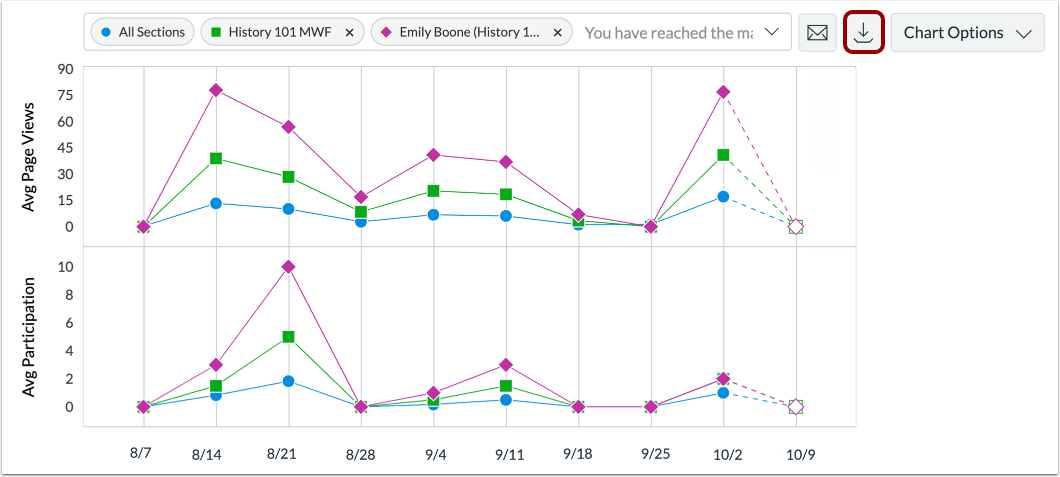
Als onderdeel van het bekijken van de wekelijkse online-activiteit kunt u filters gebruiken om sectie- en studentresultaten te vergelijken met het gemiddelde van de cursus.
Alleen actieve en voltooide studenteninschrijvingen worden opgenomen in de gegevens voor Cursusanalyse. Verwijderde of inactieve gebruikersinschrijvingen genereren geen gegevens. Verwijderde studenten worden niet opgenomen in de wekelijkse online activiteitsgegevens. Als Cursusanalyse recent is ingeschakeld, kan het tot 24 uur duren voordat de wekelijkse online activiteitsgegevens worden weergegeven. Paginaweergaven en deelnamestatistieken bevatten een overzicht van alle apparaten, inclusief de mobiele Canvas-apps.
Opmerkingen:
- Als u de link Cursusanalyse niet kunt zien in Cursusnavigatie, moet u de link mogelijk zichtbaar maken via het tabblad Navigatie in Cursusinstellingen. Als de link Cursusanalyse niet beschikbaar is op het tabblad Navigatie, heeft uw instelling deze functie uitgeschakeld.
- Gegevens in Course Analytics worden elke 24 uur vernieuwd. Controleer het tijdstip waarop de gegevens voor het laatst zijn bijgewerkt in de cursus, aangezien de inhoud mogelijk verouderd is in vergelijking met recente cursusactiviteiten en inzendingen van studenten.
- Om Course Analytics in Canvas te kunnen weergeven, moeten cookies van derden mogelijk ingeschakeld zijn in uw browserinstellingen.
- De wekelijkse onlineactiviteit wordt weergegeven in de indeling van maandag tot en met zondag.
- Als recente studentenactiviteit ontbreekt in de grafiek, kan dit komen doordat de gegevens 24 uur later worden vernieuwd.
- Omdat mobiele apparaten gegevens kunnen cachen of in de wachtrij kunnen plaatsen op basis van signaal- of synchronisatietiming, weerspiegelen paginaweergavegegevens van mobiele Canvas-apps mogelijk niet de exacte tijd van toegang.
Open cursus
Klik in Globale navigatie op de link Cursussen [1] en klik vervolgens op de naam van de cursus [2].
Open cursusanalyse
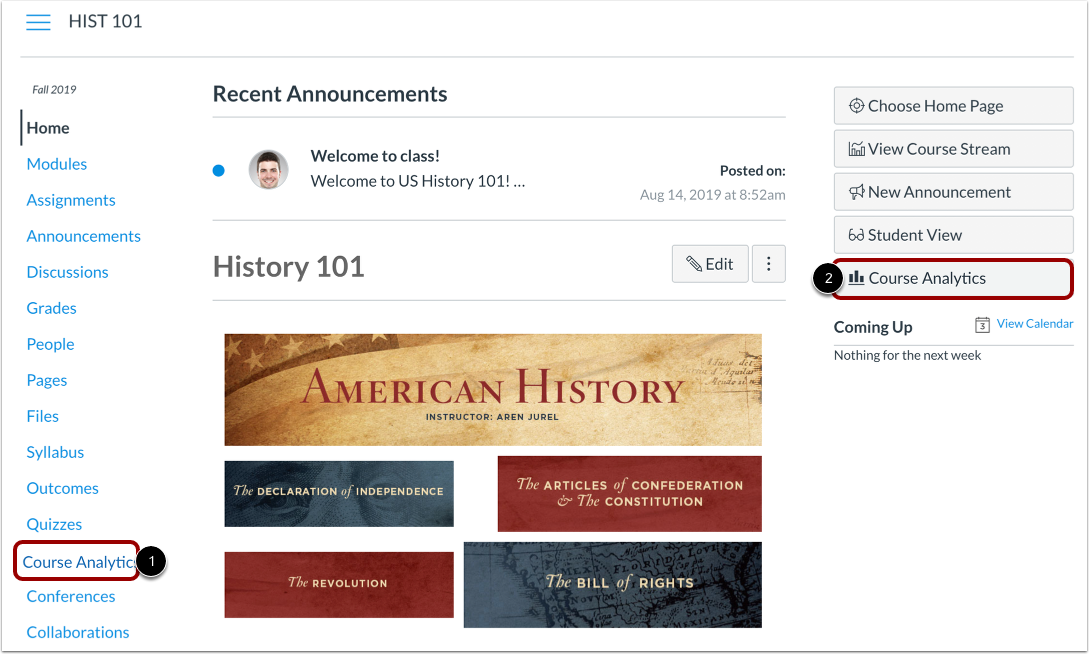
Om Cursusanalyse te openen, klikt u op de koppeling Cursusanalyse in Cursusnavigatie [1] of klikt u op de knop Cursusanalyse op de startpagina van de cursus [2].
Let op: als u de koppeling Cursusanalyse niet kunt zien, moet u de koppeling mogelijk zichtbaar maken via het tabblad Navigatie in de cursusinstellingen.
Bekijk wekelijkse online activiteit
Klik op het tabblad Wekelijkse onlineactiviteit .
Gegevens filteren
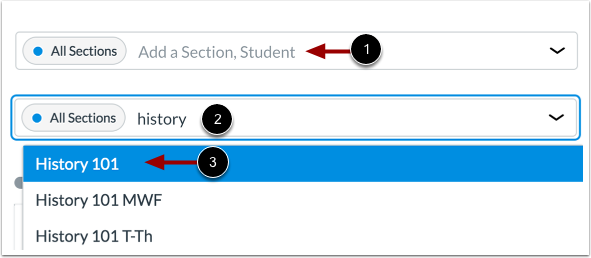
Klik op het veld Filter [1]. Typ de naam van een sectie of student [2]. Canvas zal alle overeenkomende resultaten weergeven.
Wanneer het item in het menu wordt weergegeven, klikt u op de itemnaam [3].
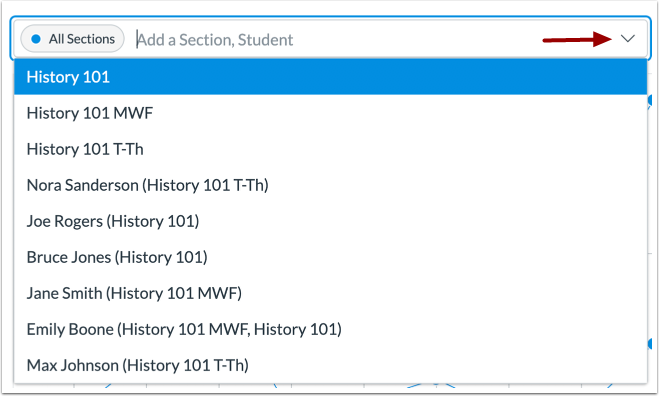
U kunt ook op het vervolgkeuzemenu Filter klikken en scrollen om een sectie of student te zoeken en te selecteren.
Als een student of sectie niet verschijnt zoals verwacht, controleer dan of de inschrijving actief of voltooid is. Inactieve of verwijderde inschrijvingen worden uitgesloten van de analyse.
Bekijk extra filters
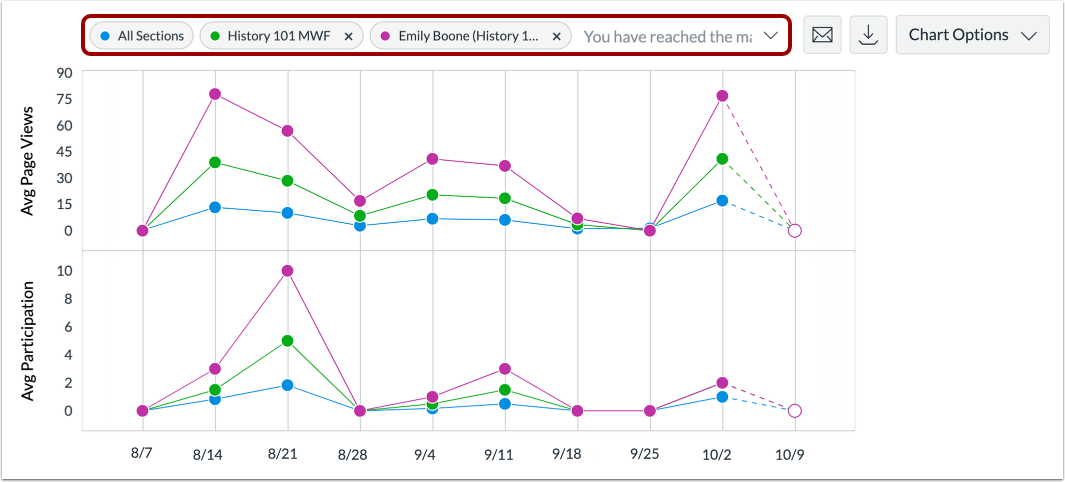
Om nog een filter toe te voegen, zoekt u het extra filter. Het veld Filter ondersteunt maximaal drie filters. Het filter Alle secties kan niet worden verwijderd.
Bekijk gefilterde resultaten
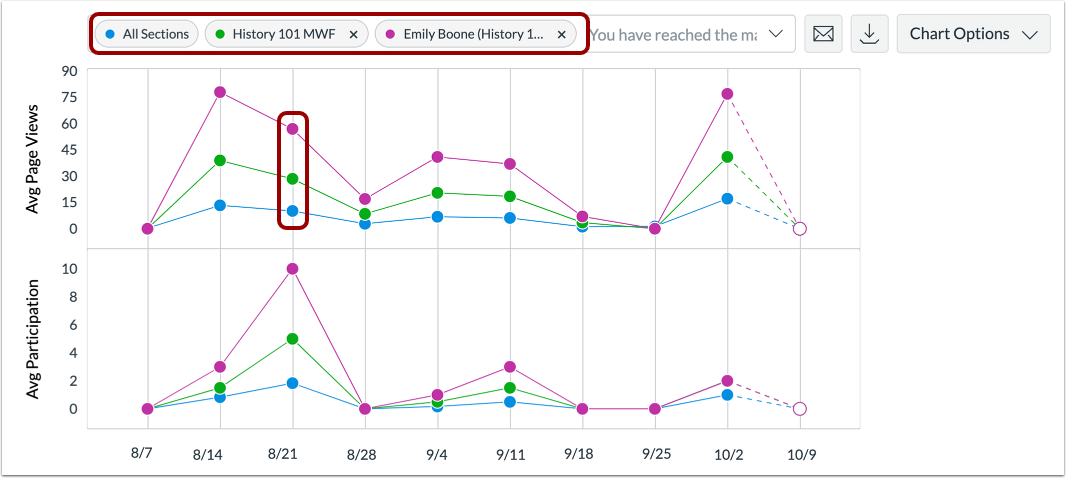
Het toegevoegde filter wordt weergegeven in de analyseresultaten. Elk filter heeft een specifieke kleur en wordt weergegeven als een datapunt in de tabel.
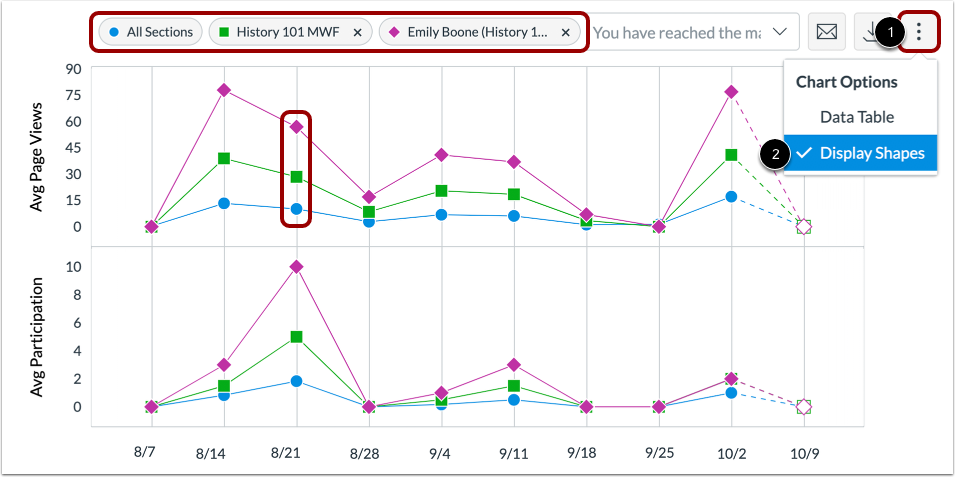
Bij het bekijken van filters is de standaardvorm voor elke kleur een cirkel, maar u kunt ervoor kiezen om vormen in te schakelen voor een beter contrast door op het pictogram Grafiekopties [1] te klikken en de optie Vormen weergeven [2] te selecteren.
Gegevensvergelijking bekijken
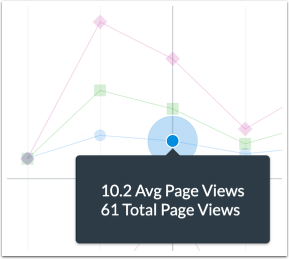
Als u een samenvatting van een specifiek resultaat wilt bekijken, beweegt u de muisaanwijzer over een gegevenspunt in de grafiek.
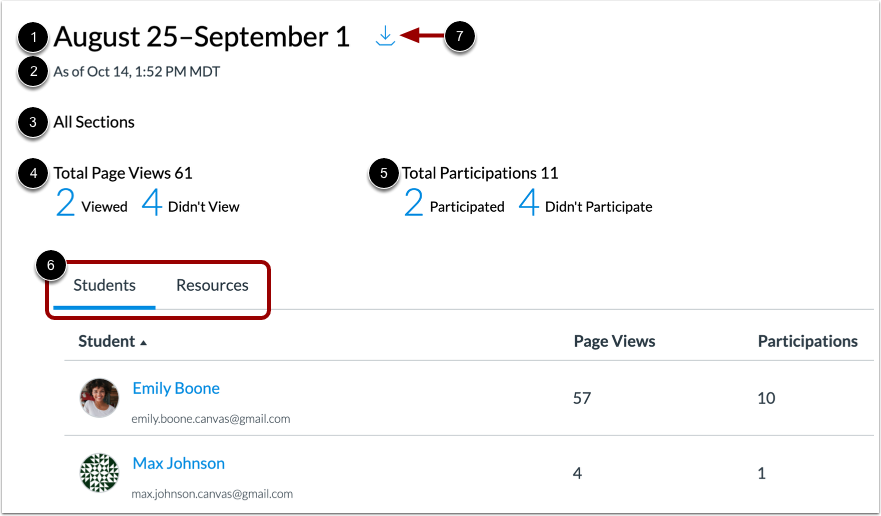
Als u gegevens voor een specifiek resultaat wilt bekijken, klikt u op het gegevenspunt in de grafiek.
Gegevenslade bekijken
In het gegevensvak kunt u uitgebreide details bekijken voor het gegevenspunt, inclusief het datumbereik [1], de laatste keer dat de analyses zijn bijgewerkt [2], de huidige filterweergave [3], het totale aantal paginaweergaven [4], het totale aantal deelnames [5] en de tabellen met studenten en bronnen [6].
Om een CSV van de gegevens te downloaden, klikt u op de link CSV downloaden [7].
CSV-tabel exporteren
Als u analysegegevens wilt exporteren als een CSV-zipbestand, klikt u op de knop CSV downloaden .
CSV-gegevens worden geëxporteerd op basis van de gefilterde gegevens.
Het gedownloade zip-bestand bevat CSV-bestanden voor grafiekgegevens, studenttabelgegevens en brontabelgegevens.
In CSV-bestanden kunnen de volledige naam van een student, de sorteerbare naam, de start van de week, filters, het gemiddelde en totale aantal paginaweergaven, het gemiddelde en totale aantal deelnames en het URL-pad van de bron worden weergegeven.