Nadat de aanwezigheidstool voor uw cursus is ingeschakeld, kunt u deze configureren om aan de behoeften van uw studenten te voldoen. Sommige onderdelen kunnen echter pas worden geconfigureerd nadat uw cursus is gepubliceerd en studenten de cursusuitnodiging hebben geaccepteerd.
Let op: De tool Aanwezigheid moet door je Canvas-beheerder worden ingeschakeld voordat je deze in je cursus kunt gebruiken. Als je de link Aanwezigheid niet in de cursusnavigatie ziet, neem dan contact op met je beheerder.
Openbare aanwezigheid
Klik in Cursusnavigatie op de link Aanwezigheid .
Let op: de link Aanwezigheid wordt niet weergegeven aan studenten. U hoeft deze link dus niet te verbergen in het tabblad Navigatie in de cursusinstellingen.
Roll Call-instellingen bewerken
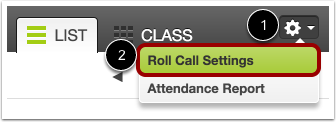
Om de Roll Call-instellingen te bewerken, klikt u op het Instellingen- pictogram [1] en vervolgens op de knop Roll Call-instellingen [2].
U kunt de Roll Call-opdracht uitsluiten van het eindcijfer en de waarde voor de te laat ingeleverde inzending aanpassen.
Uitsluiten van eindcijfer
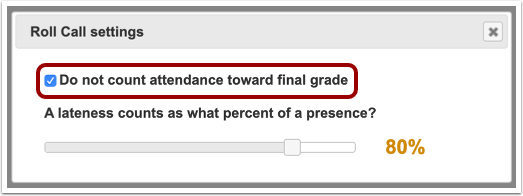
Als u niet wilt dat de toewijzing van de aanwezigheidslijst meetelt voor het eindcijfer, selecteert u het selectievakje Aanwezigheid niet meetellen voor het eindcijfer .
Let op: Het uitsluiten van een opdracht van het eindcijfer kan ook worden beheerd via de opdrachtinstellingen. Het is echter aan te raden om de instelling te beheren via de Roll Call-instellingen.
Bekijk de waarde van de vertraging
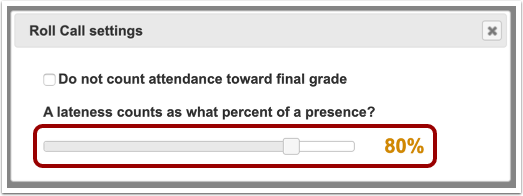
Verplaats de schuifbalk om een percentage te laat te specificeren. Standaard staat de balk voor te laat komen op 80%.
Het percentage te laat inleveren geeft de score aan die een leerling krijgt als hij of zij te laat wordt ingeleverd. Een leerling met één aanwezigheidspercentage (100%) en één te laat inleverpercentage (80%) heeft bijvoorbeeld een gemiddelde aanwezigheidsscore van 90%.
Zitplaatskaart maken
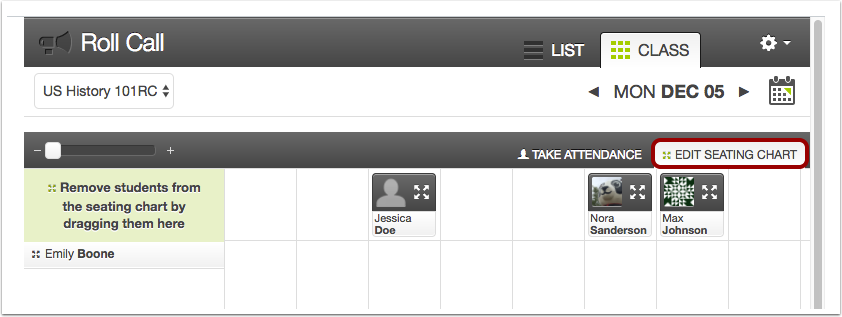
Wanneer uw cursus is gepubliceerd en studenten de cursusuitnodigingen hebben geaccepteerd, kunt u een plaatsindeling maken in de klasweergave.
Badges beheren
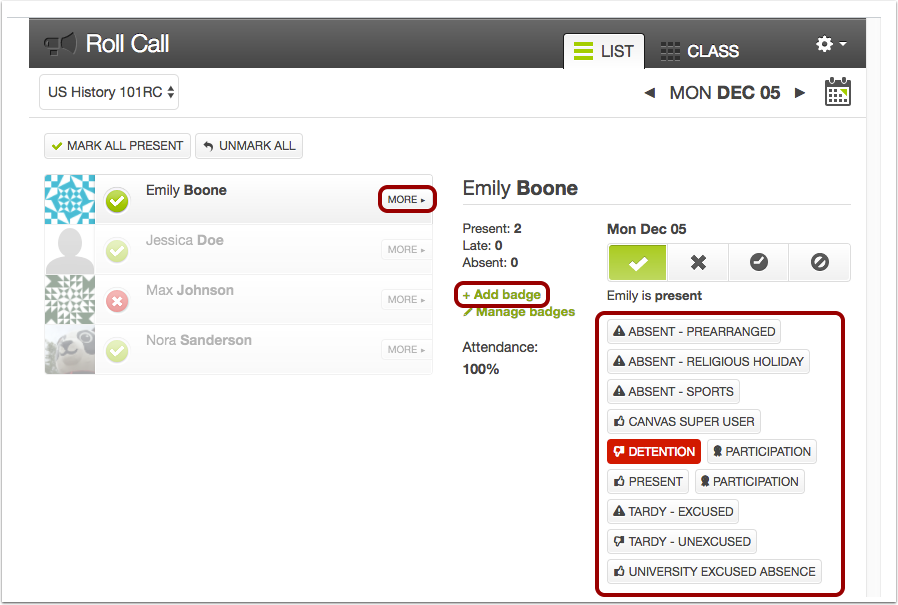
Zodra je cursus is gepubliceerd en studenten de cursusuitnodigingen hebben geaccepteerd, kun je het aanwezigheidsprofiel van een student gebruiken om badges in je cursus te beheren . Badges die op accountniveau worden toegevoegd, worden automatisch als badges in je cursus weergegeven. Je kunt extra badges aan je cursus toevoegen voordat je begint met het verzamelen van deelnemers.
Wijzig aanwezigheidswaarde
Als u de waarde van Aanwezigheid in uw cursus wilt wijzigen of als u Aanwezigheid volledig uit het cijferboek wilt verwijderen, moet u momenteel de presentielijst van ten minste één student raadplegen voordat u wijzigingen in de presentielijst kunt aanbrengen.