00:07: Hoe gebruik ik Course Pacing?
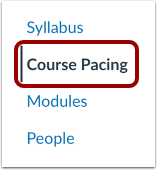
00:09: Klik in Cursusnavigatie op de link Cursustempo.
00:14: Om een cursustempo te creëren, klikt u op de knop Aan de slag.
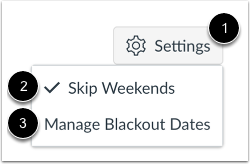
00:18: Om weekenden uit te sluiten van het cursustempo,
00:20: Klik op het pictogram 'Instellingen'. Klik vervolgens op de link 'Weekends overslaan'.
00:25: Om black-outdata te beheren, klikt u op de link Black-outdata beheren.
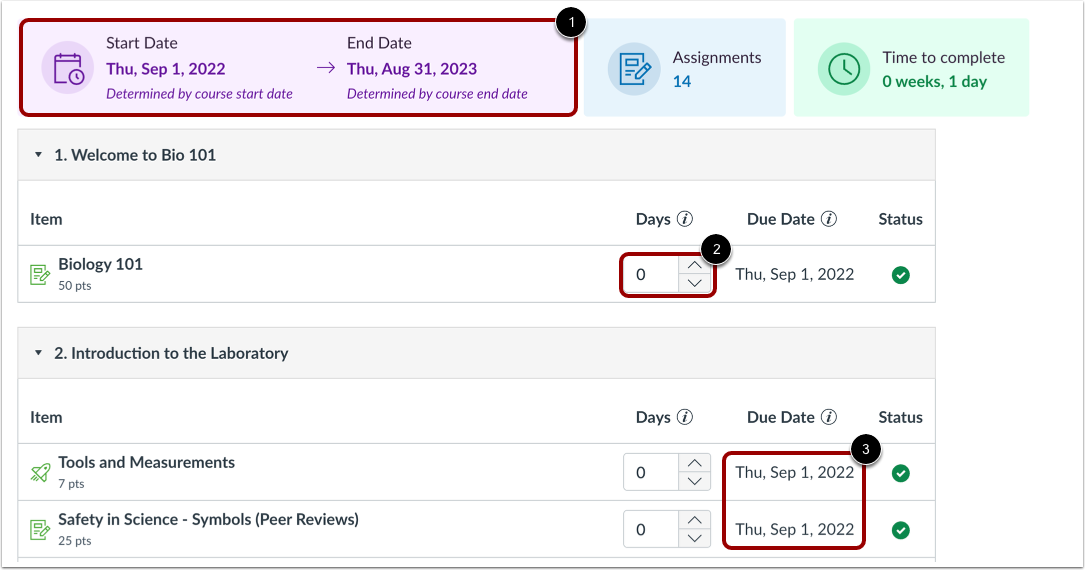
00:30: Let op: De eerste opdracht die is aangepast
00:32: is gebaseerd op de startdatum van de cursus. De tweede opdracht die is aangepast, is gebaseerd op
00:36: de eerste opdracht moet ingeleverd worden.
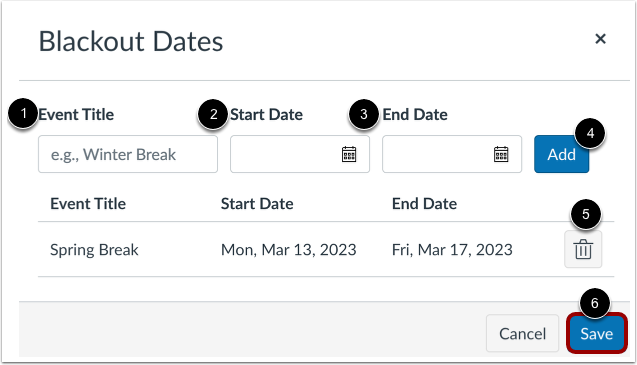
00:39: Om data voor uitsluiting toe te voegen, voert u een titel voor het evenement in het veld Gebeurtenistitel in.
00:44: Voeg een begin- en einddatum toe. Om de black-outdata toe te voegen,
00:48: Klik op de knop Toevoegen. Om black-outdata te verwijderen, klikt u op
00:52: de knop Verwijderen. Om uw wijzigingen op te slaan,
00:55: Klik op de knop Opslaan.
00:57: Natuurlijk, het tempo van begin- en einddata.
00:59: Standaard naar de cursus. Start- en einddatum genoteerd.
01:02: In de cursusinstellingen kun je een cursustempo aanmaken om
01:07: bepalen wanneer de cursus en opdrachten ingeleverd moeten worden met behulp van de opdrachtdagen, ingevuld door
01:11: standaard wordt bij alle cursus- en tempotoewijzingen de startdatum van de cursus weergegeven.
01:16: Het aantal dagen en de vervaldatum van de opdracht aanpassen op basis van de cursus en de startdatum
01:20: gebruik het dagenveld, de volgende toewijzingen worden weergegeven, de
01:24: aangepaste vervaldatum, u kunt een volgende opdracht beheren, vervaldatum,
01:28: het veld 'dagen' gebruiken.
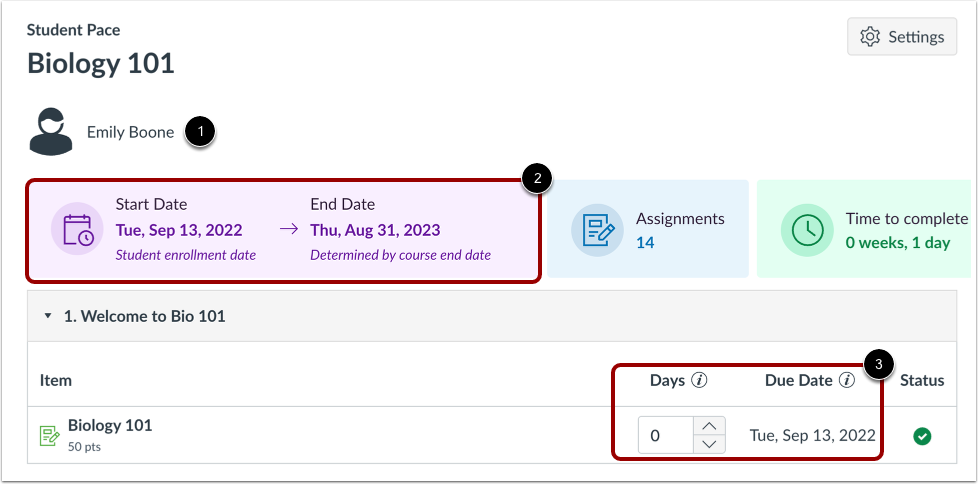
01:30: Wanneer een cursustempo is aangemaakt, kunt u individuele studenten beheren,
01:34: de startdatum geeft de inschrijfdatum van de student weer.
01:38: De einddatum is afhankelijk van het door u gekozen tempo van de cursus.
01:42: De toegewezen vervaldatums van de student worden weergegeven op basis van hun inschrijving
01:46: datum en tempo van de cursus.
01:49: Om uw wijzigingen op te slaan, klikt u op de knop Tempo maken
01:53: In deze handleiding leest u hoe u Course Pacing kunt gebruiken.