Je kunt een bestand aan een aankondiging toevoegen dat gebruikers kunnen downloaden.
Bekijk het video-transcript
Openbare aankondigingen
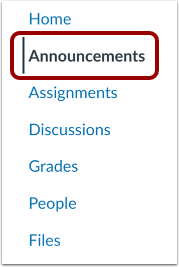
Klik in de cursusnavigatie op de link ' Aankondigingen '.
Aankondiging toevoegen
Klik op de knop 'Aankondiging toevoegen' .
Bestand bijvoegen
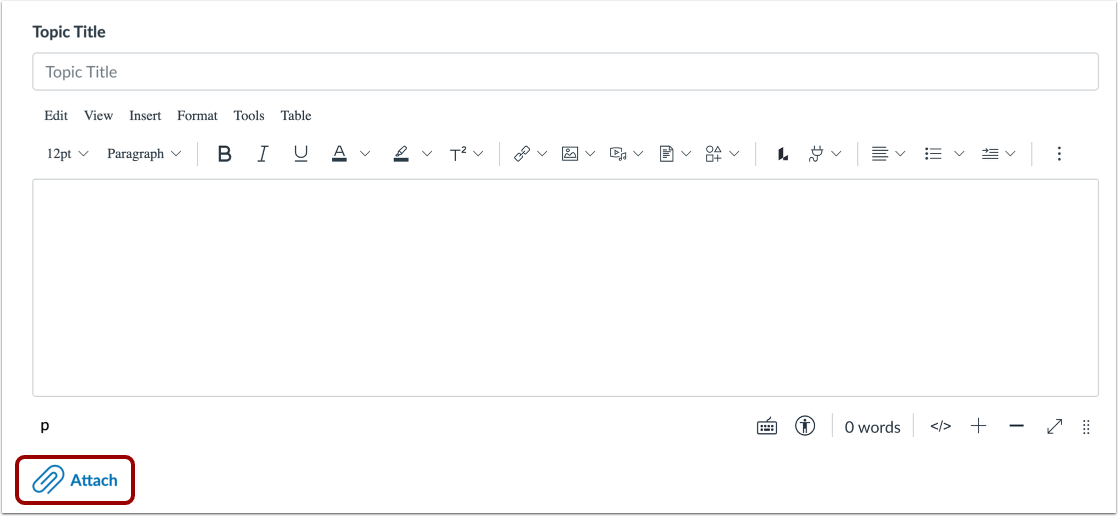
Klik op de link ' Bijlage toevoegen '.
Let op: u kunt slechts één bestand bijvoegen wanneer u op de link 'Bijvoegen ' klikt.
Bladeren naar bestand
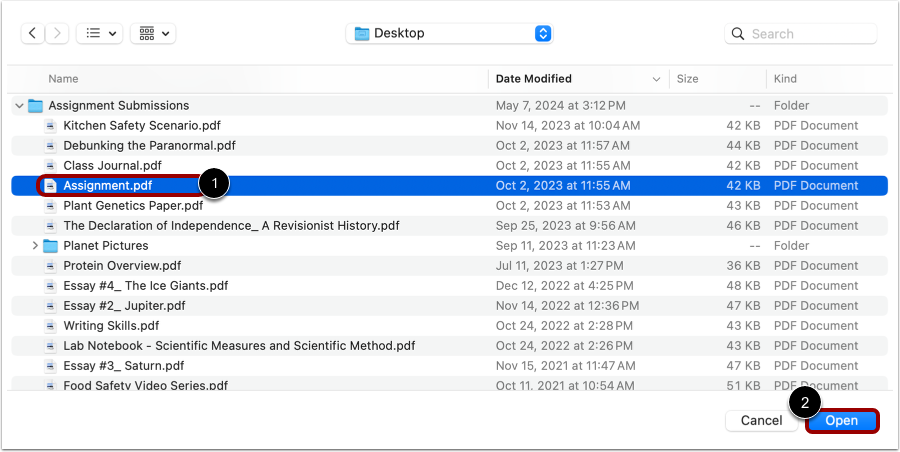
Kies het bestand dat u wilt bijvoegen [1]. Om het bestand aan de aankondiging toe te voegen, klikt u op de knop Openen [2].
Stel de gebruiksrechten voor bijgevoegde bestanden in.
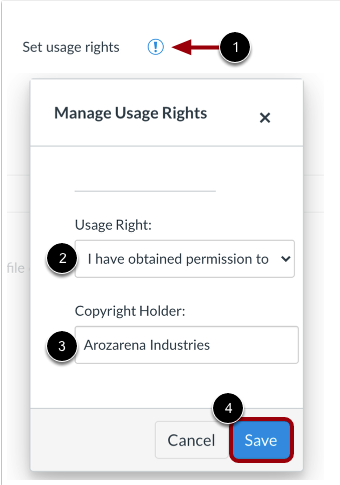
Indien uw instelling dit vereist, moet u de gebruiksrechten voor uw bijlage instellen. Om de gebruiksrechten te beheren, klikt u op het pictogram 'Gebruiksrechten instellen' [1].
In het vervolgkeuzemenu Gebruiksrecht [2] kunt u een van de vijf gebruiksrechten selecteren. Als u docent bent en niet zeker weet welk gebruiksrecht op uw bestand van toepassing is, kunt u contact opnemen met de administratie van uw instelling voor meer informatie.
- Ik bezit het auteursrecht (originele inhoud, door u gemaakt).
- Ik heb toestemming gekregen om het bestand te gebruiken (geautoriseerde toestemming van de auteur).
- Het materiaal is publiek domein (expliciet toegewezen aan het publiek domein, kan niet auteursrechtelijk beschermd worden of is niet langer auteursrechtelijk beschermd).
- Het materiaal valt onder een uitzondering, bijvoorbeeld het recht op redelijk gebruik, het recht om te citeren of andere uitzonderingen op grond van de toepasselijke auteursrechtwetgeving (een fragment of samenvatting gebruikt voor commentaar, nieuwsverslaggeving, onderzoek of analyse in het onderwijs).
- Het materiaal is gelicentieerd onder Creative Commons ; voor deze optie is het ook nodig om een specifieke Creative Commons-licentie in te stellen.
Indien bekend, voer de informatie van de auteursrechthebbende in het veld Auteursrechthebbende in [3].
Om uw gebruiksrechteninstellingen op te slaan, klikt u op de knop Opslaan [4]. U kunt de gebruiksrechteninstellingen bewerken door op het pictogram Gebruiksrechten instellen te klikken.
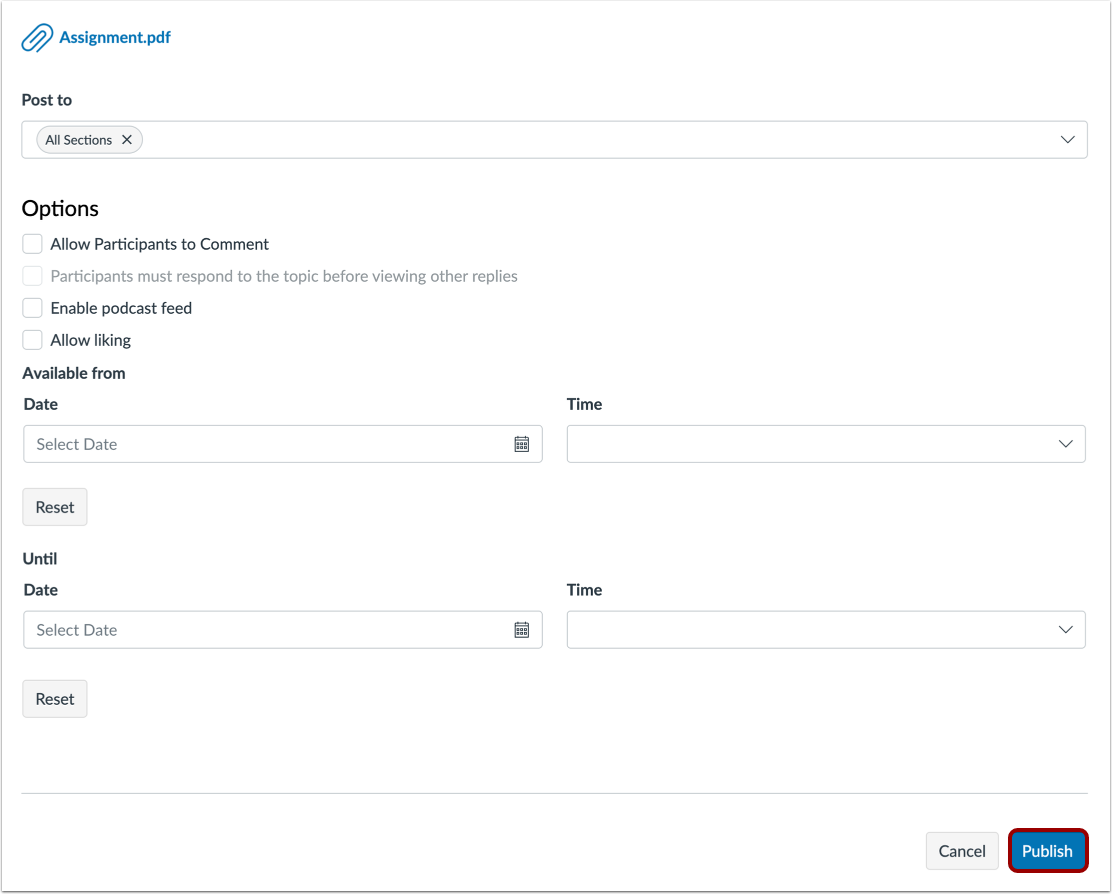
Publiceer aankondiging
Klik op de knop Publiceren .
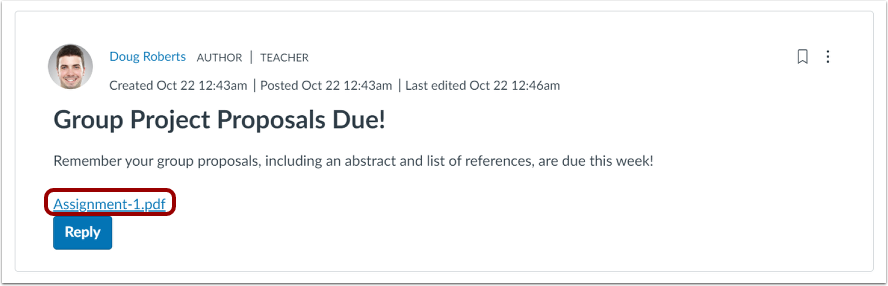
Bekijk de aankondiging
Bekijk de bijlage in de aankondiging.
Meerdere bestanden bijvoegen
Om meer bestanden bij te voegen of te uploaden, klikt u op de knop Invoegen [1]. Beweeg de muis over het submenu Document [2] en klik op de knop Document uploaden [3].
Opmerking: Selecteer het submenu Afbeelding om een afbeelding te uploaden en selecteer het submenu Media om video's en andere opnames te uploaden.
Selecteer en upload het bestand [1] dat u wilt insluiten, selecteer de gebruiksrechten in het vervolgkeuzemenu Gebruiksrechten [2] en voer indien nodig het auteursrecht in het veld Auteursrechthebbende [3] in. Klik op de knop Verzenden [4] om uw wijzigingen toe te passen.
Bekijk het ingesloten bestand [1] in het inhoudsveld.
Om het ingesloten bestand te bewerken, klikt u op de link met de documentnaam [1] en vervolgens op de knop Linkopties [2].
Om de ingesloten bestandsnaam te wijzigen, bewerk je de tekst in het veld Tekst [3].
Om de link bij te werken, bewerk je het veld Link [4].
Om de voorbeeldinstellingen te wijzigen, selecteert u opties in het gedeelte Weergaveopties [5].
Klik op de knop 'Klaar' [6] om je wijzigingen toe te passen.
Bestanden bekijken
Bekijk de bijlagen in de aankondiging.