Je kunt items uit de itembank bewerken in nieuwe quizzen. Bewerkingen worden weergegeven in elke quiz waarin het item wordt gebruikt. Als leerlingen al antwoorden voor een item hebben ingediend, kun je alleen een kopie van het item bewerken. Het bewerken van een kopie genereert aparte statistische gegevens, los van de vorige versie van het item.
Bij het bewerken van een item kun je ook tags aan het item toevoegen. Tags kunnen worden gebruikt om items in itembanken te zoeken. Toegevoegde tags worden weergegeven bij het item in de bank en in elke quiz waarin het item wordt gebruikt.
00:07: Hoe bewerk ik een item uit de itembank in Nieuwe Quizzen?
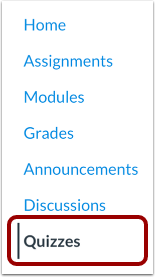
00:11: Klik in de cursusnavigatie op de link 'Quizzen'.
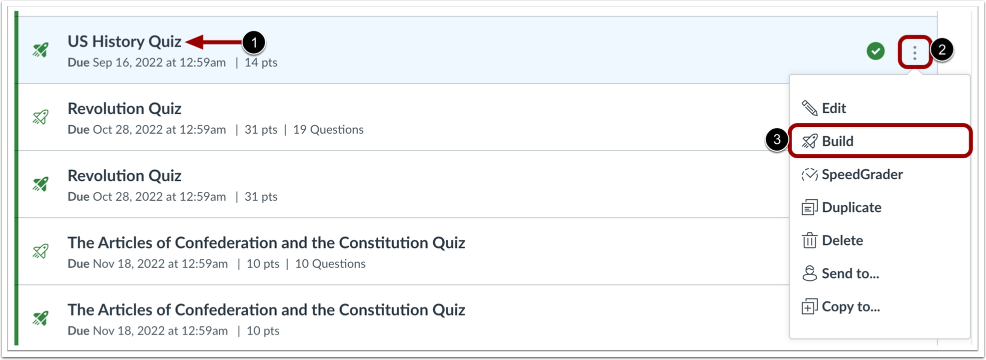
00:14: Om een item uit een itembank toe te voegen, zoek de quiz op.
00:17: je wilt openen. Om nieuwe quizzen te openen vanuit een
00:21: bestaande quiz, klik op het pictogram Opties en vervolgens op de link Bouwen.
00:26: Om je itembanken te openen, klik je op de knop Itembanken.
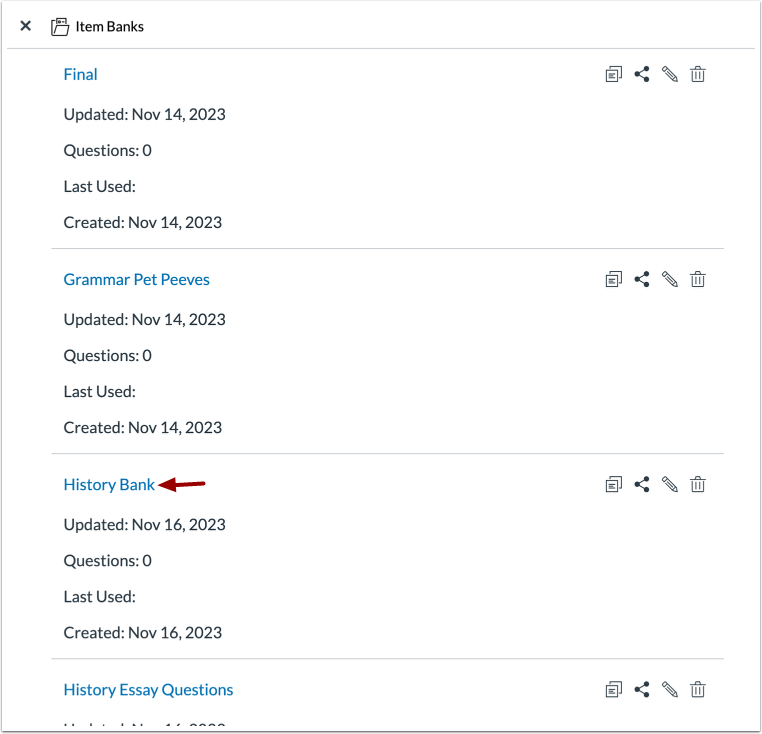
00:30: Om een itembank te openen, klikt u op de naam van de itembank.
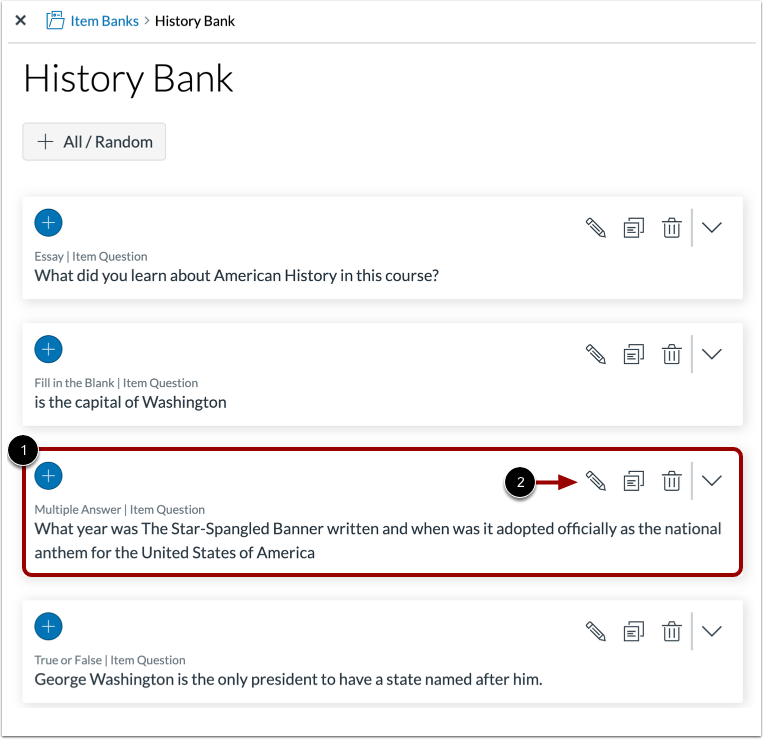
00:34: Zoek het item dat u wilt bewerken. Klik op het item om het te bewerken.
00:38: Bewerkingspictogram.
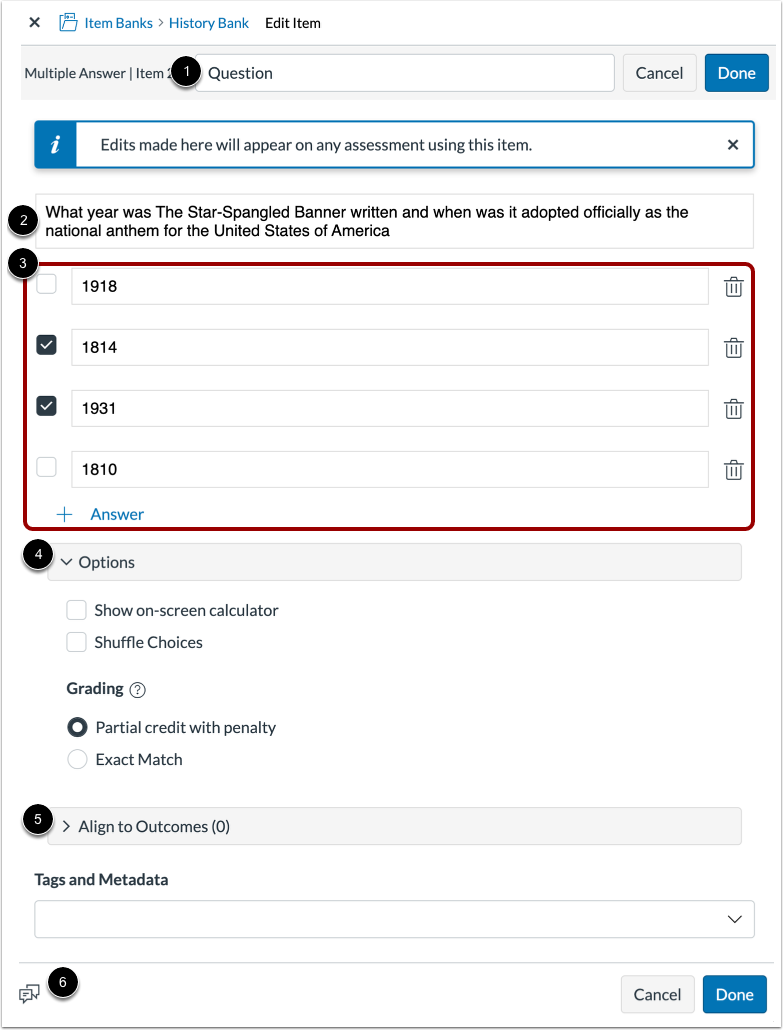
00:40: Je kunt de titel, de stam en de antwoordopties van het item bewerken.
00:45: Je kunt de opties ook bewerken.
00:48: Je kunt het item ook koppelen aan een leerdoel en feedback van studenten beheren.
00:53: Alle bewerkingen worden weergegeven in elke quiz die het item gebruikt.
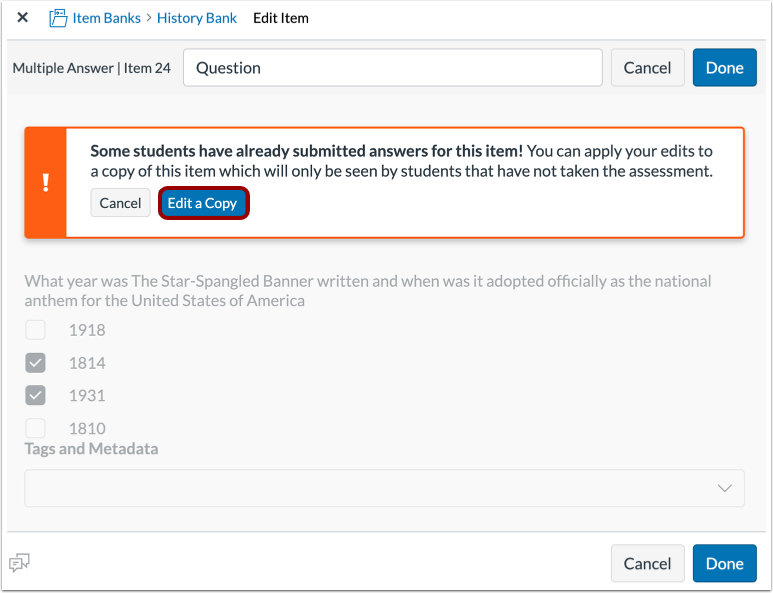
00:57: Als leerlingen antwoorden voor een item hebben ingediend, kunt u alleen een kopie daarvan bewerken.
01:02: item. Het bewerken van een kopie zal de inhoud van de itembank wijzigen voor
01:06: studenten die de quiz in de toekomst maken. Het zal ook aparte
01:10: statistische gegevens van de vorige versie van het item.
01:14: Om een kopie van het item te bewerken, klikt u op de knop 'Een kopie bewerken'.
01:18: Je kunt tags aan items toevoegen om ze gemakkelijker terug te vinden.
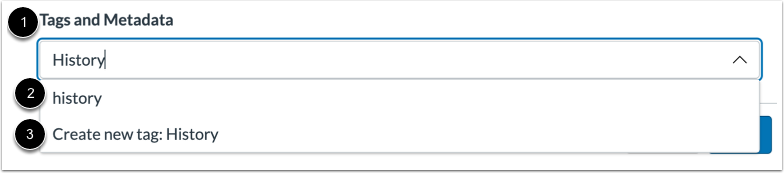
01:23: Om een tag aan een item toe te voegen, voert u de naam van de tag in bij Tags en metadata.
01:27: veld. Als de tag al is aangemaakt, klik dan hier.
01:31: de naam van de tag. Als u een nieuwe tag wilt aanmaken, klik dan hier.
01:36: de optie 'Nieuwe tag aanmaken'.
01:38: Bekijk de tags voor uw bankitem.
01:42: Om een tag te verwijderen, klikt u op het pictogram 'Verwijderen'.
01:46: Om je wijzigingen op te slaan, klik je op de knop 'Klaar'. Om te annuleren
01:49: Alle wijzigingen, klik op de knop Annuleren.
01:52: Deze handleiding legde uit hoe je een item uit de itembank in Nieuwe Quizzen kunt bewerken.
Open quizzen
Klik in de cursusnavigatie op de link 'Quizzen' .
Opmerkingen:
- Je kunt de quizzen ook vinden op de pagina 'Opdrachten'.
- Je kunt de items in de itembank ook openen via de pagina Itembanken.
Bouwpagina openen
Om een item in de itembank te bewerken, zoek je de quiz die je wilt openen [1].
Om nieuwe quizzen te openen vanuit een bestaande quiz, klikt u op het pictogram Opties [2] en vervolgens op de link Bouwen [3].
Openstaande postenbanken
Om je itembanken te openen, klik je op de knop Itembanken .
Openstaande postenbank
Om een itembank te openen, klikt u op de naam van de itembank.
Item bewerken
Zoek het item dat u wilt bewerken [1]. Om het item te bewerken, klikt u op het bewerkingspictogram [2].
Artikeldetails bewerken
Je kunt de titel [1], de stam [2], de antwoordopties [3] en de keuzemogelijkheden [4] van het item bewerken. Je kunt het item ook koppelen aan een leerdoel [5] en de feedback van studenten beheren [6]. Alle bewerkingen worden weergegeven in elke quiz waarin het item wordt gebruikt.
Item bewerken en kopiëren
Als leerlingen al antwoorden hebben ingediend voor een vraag, kunt u alleen een kopie van die vraag bewerken. Het bewerken van een kopie wijzigt de inhoud van de vragenbank voor leerlingen die de quiz in de toekomst maken. Het genereert ook aparte statistische gegevens, los van de vorige versie van de vraag.
Om een kopie van het item te bewerken, klikt u op de knop 'Een kopie bewerken' .
Je kunt tags aan items toevoegen om ze gemakkelijker terug te vinden.
Om een tag aan een item toe te voegen, voer je de naam van de tag in het veld Tags en metadata in [1].
Als de tag al is aangemaakt, klik dan op de naam van de tag [2].
Als je een nieuwe tag wilt aanmaken, klik dan op de optie 'Nieuwe tag aanmaken' [3].
Opmerking: Aangemaakte tags kunnen aan andere items worden toegevoegd en worden weergegeven als zoekfilters in elke itembank die door een gebruiker is aangemaakt.
Bekijk de tags voor uw itembankitem [1].
Om een tag te verwijderen, klikt u op het pictogram Verwijderen [2].
Itembewerkingen opslaan
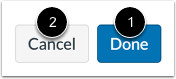
Om je bewerkingen op te slaan, klik je op de knop ' Klaar' [1]. Om alle wijzigingen te annuleren, klik je op de knop ' Annuleren' [2].