Je kunt controleren of studenten een toegewezen peer review hebben voltooid. Op de peer review-pagina kun je alle peer reviews bekijken die een student heeft achtergelaten voor een inzending. Je kunt ook één review bekijken die een student heeft achtergelaten voor een toegewezen peer review. Peer review-opmerkingen worden ook weergegeven in SpeedGrader, samen met alle andere opmerkingen die bij de opdracht zijn achtergelaten.
Studenten krijgen niet automatisch een cijfer voor het afronden van een peer review. Als je punten wilt toekennen voor peer reviews, kun je een opdracht zonder inlevering aanmaken in het cijferboek en handmatig punten toekennen.
Let op: wanneer anonieme beoordeling is ingeschakeld, kunnen docenten de opmerkingen van peer review niet bekijken op de pagina voor peer review.
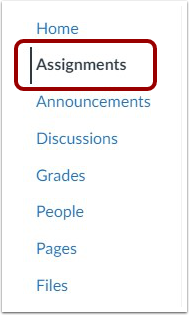
Open opdrachten
Klik in Cursusnavigatie op de link Opdrachten .
Open Opdracht
Klik op de naam van de peer review-opdracht.
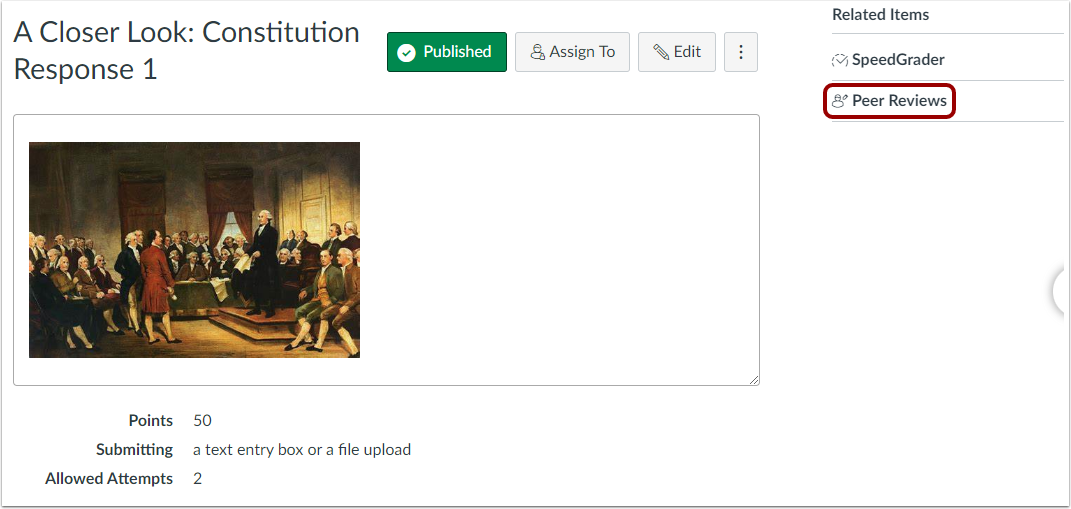
Open peer review
Klik in de zijbalk op de link Peer Reviews .
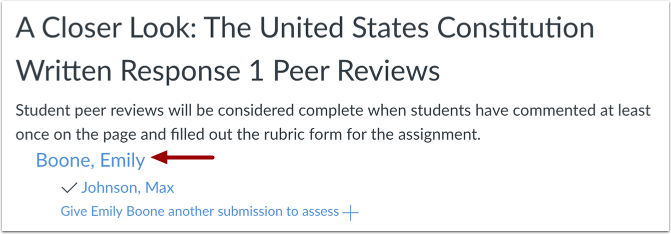
Selecteer studentenopdracht
Zoek op de pagina Peer Reviews de studentenopdracht met peer reviews die u wilt bekijken. Om alle peer reviews van een student te bekijken, klikt u op de naam van de student [1].
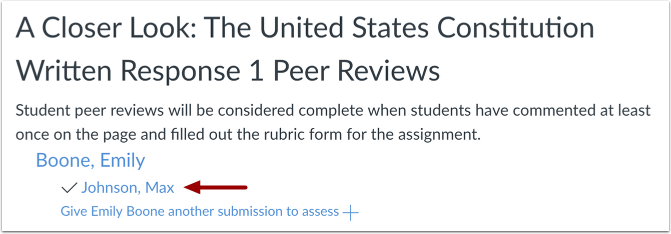
Selecteer individuele beoordeling
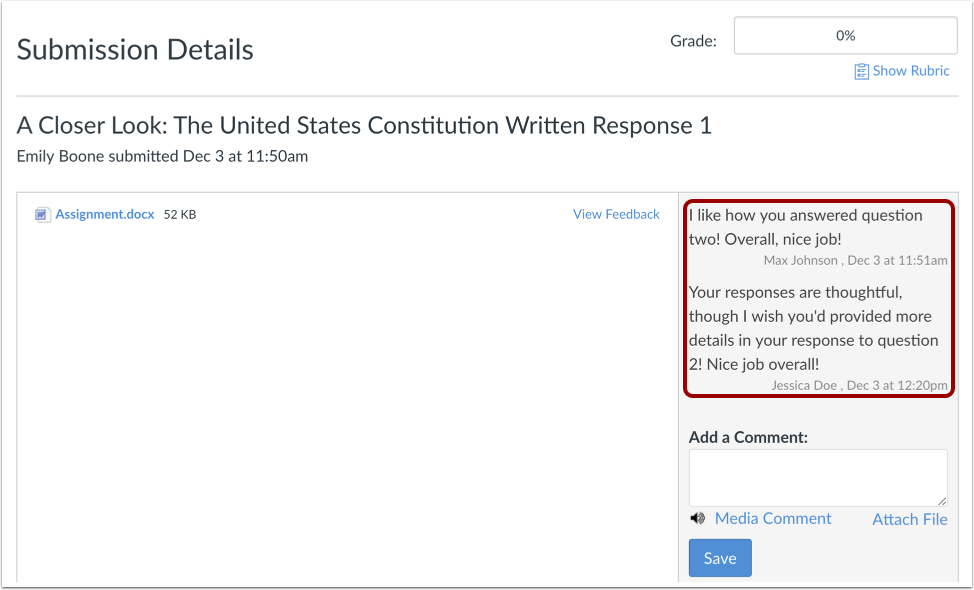
Als u één beoordeling wilt bekijken die een student heeft achtergelaten voor de aan hem/haar toegewezen peer review, klikt u op de naam van de toegewezen student.
Bij elke opmerking worden de naam van de recensent en het tijdstip waarop de opmerking is geplaatst, vermeld.
Opmerkingen:
- Als anonieme peer reviews zijn ingeschakeld, kunnen u en uw onderwijsassistenten de namen van de studenten die de beoordeling uitvoeren, nog steeds bekijken op de pagina met inzendingdetails.
- Groepsopdrachten bevatten opmerkingen die naar alle groepsleden worden gestuurd.
Rubriek bekijken
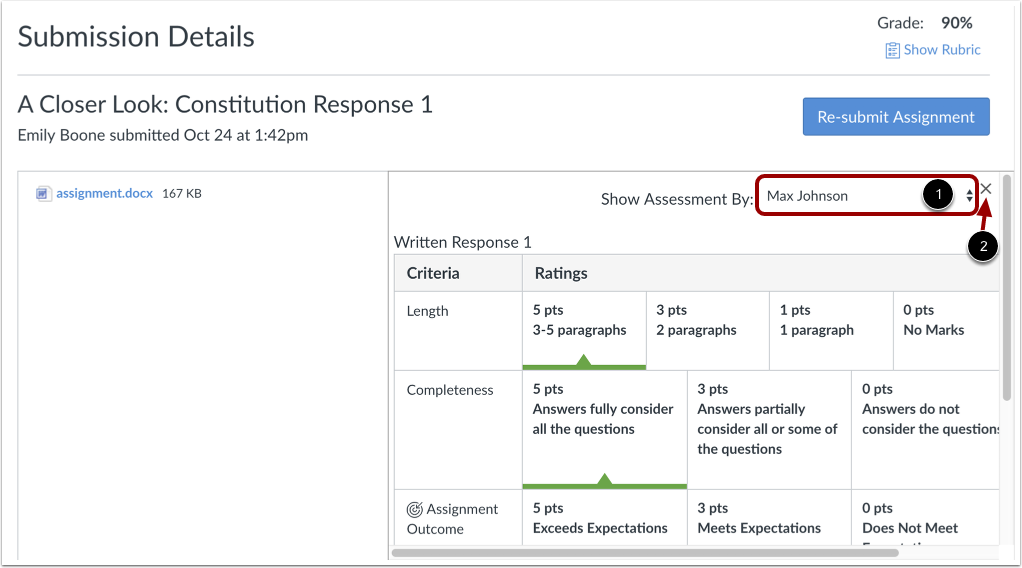
Als u een beoordelingsrubriek aan de opdracht hebt toegevoegd, kunt u de beoordeling van de peer reviewer bekijken. Om tussen beoordelingen te wisselen, selecteert u een andere naam in het dropdownmenu Beoordeling weergeven op [1].
Om de rubriek te sluiten, klikt u op het pictogram Sluiten [2].
Let op: als uw instelling de optie Verbeterde rubrieken inschakelt, kan de rubriekinterface variëren.