Als docent kun je een discussie in een cursus publiceren of depubliceren. Niet-gepubliceerde content is onzichtbaar voor studenten en beoordeelde discussies worden niet meegerekend.
Let op: Als u modules in uw cursus gebruikt en een discussie aan een module toevoegt, houd er dan rekening mee dat de status van de module voorrang heeft op de status van alle module-items. U kunt overwegen om discussies ongepubliceerd te laten totdat u klaar bent om de volledige module te publiceren. Lees meer over het publiceren van modules voor meer informatie.
00:07: Hoe kan ik als instructeur een discussie publiceren of depubliceren?
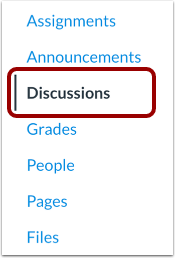
00:11: Klik in Cursusnavigatie op de link Discussies.
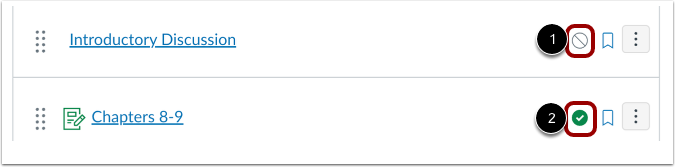
00:15: Op de indexpagina Discussies kunt u de status van elke discussie bekijken.
00:21: Bij niet-gepubliceerde discussies wordt het pictogram Niet-gepubliceerd weergegeven.
00:25: Gepubliceerde discussies tonen een Gepubliceerd-icoon.
00:29: Om een discussie te publiceren, klikt u op het pictogram Niet gepubliceerd van de discussie.
00:34: Om een discussie ongedaan te maken, klikt u op het pictogram Gepubliceerd van de discussie.
00:39: Discussies met studenteninzendingen kunnen niet ongedaan worden gemaakt.
00:43: Het gepubliceerde pictogram voor deze discussies is lichter van kleur
00:47: om discussies aan te geven die niet ongedaan gemaakt kunnen worden.
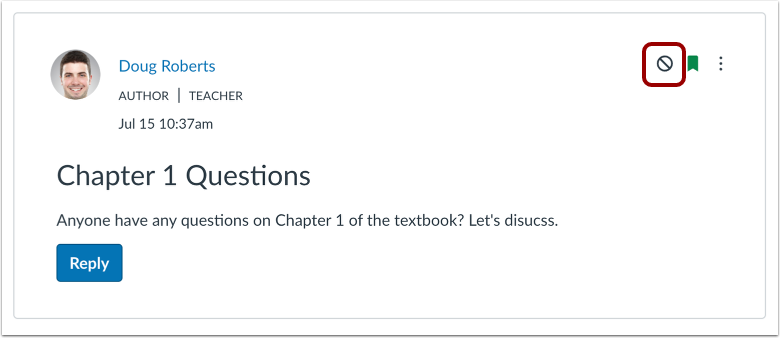
00:51: Bij individuele discussies wordt de gepubliceerde status weergegeven.
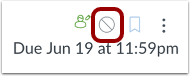
00:56: publiceer een discussie, klik op het pictogram 'discussies niet gepubliceerd', de
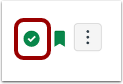
01:00: het pictogram verandert en het publicatiepictogram wordt weergegeven.
01:04: Om een discussie ongedaan te maken, klikt u op het pictogram Gepubliceerd van de discussie.
01:08: het pictogram verandert en het pictogram 'Niet gepubliceerd' wordt weergegeven.
01:13: Wanneer studenten discussies bekijken, kunnen ze geen van de acties zien die bij de discussie betrokken zijn.
01:17: publicatiestatus, zoals gepubliceerde en niet-gepubliceerde pictogrammen en instellingen
01:21: pictogrammen. Studenten zien alleen gepubliceerde discussies.
01:25: In deze handleiding leest u hoe u als instructeur een discussie kunt publiceren of de publicatie ervan ongedaan kunt maken.
Open discussies
Klik in Cursusnavigatie op de link Discussies .
Bekijk de status van alle discussies
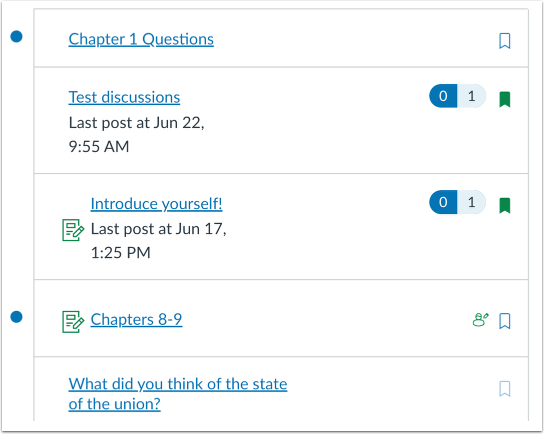
Op de indexpagina Discussies kunt u de status van elke discussie bekijken. Het pictogram 'Niet gepubliceerd' [1] geeft aan dat een discussie niet is gepubliceerd, terwijl het pictogram 'Gepubliceerd' [2] aangeeft dat een discussie is gepubliceerd.
Discussie publiceren
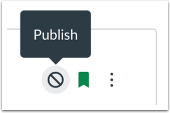
Om een discussie te publiceren, klikt u op het pictogram Niet gepubliceerd .
Discussie ongedaan maken
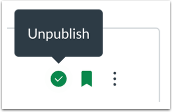
Om een discussie ongedaan te maken, klikt u op het pictogram Gepubliceerd .
Discussies met studentenbijdragen kunnen niet ongedaan worden gemaakt. Het pictogram 'Gepubliceerd' voor deze discussies is lichter van kleur om aan te geven dat de discussies niet ongedaan kunnen worden gemaakt.
Status bekijken binnen een individuele discussie
Binnen individuele discussies wordt de gepubliceerde status weergegeven.
Discussie publiceren
Om een discussie te publiceren, klikt u op het pictogram ' Niet gepubliceerd' . Het pictogram verandert in het pictogram 'Gepubliceerd' .
Discussie ongedaan maken
Om een discussie ongedaan te maken, klikt u op het pictogram Gepubliceerd . Het pictogram verandert in het pictogram Niet-gepubliceerd .
Let op: Content met inzendingen van studenten kan niet ongedaan worden gemaakt.
Discussies Studentenweergave
Wanneer studenten discussies bekijken , kunnen ze geen van de acties zien die bij de publicatiestatus horen, zoals pictogrammen voor gepubliceerde en niet-gepubliceerde berichten en instellingen. Studenten zien alleen gepubliceerde discussies.