Opdrachtshells zijn tijdelijke aanduidingen voor opdrachten die alleen het opdrachttype, de naam, de inleverdatum en de puntenwaarde bevatten. U kunt de opdracht opslaan als een niet-gepubliceerde opdracht en de opdrachtdetails later bewerken .
Opdrachtshells kunnen worden aangemaakt in een opdrachtgroep op de indexpagina Opdrachten. Nieuwe cursussen bevatten standaard één opdrachtgroep. Als u uw opdrachten aan een andere opdrachtgroep wilt toevoegen, moet u opdrachtgroepen toevoegen voordat u een opdrachtshell maakt.
Open opdrachten
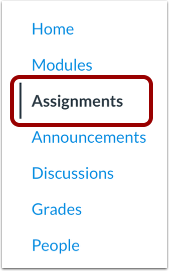
Klik in Cursusnavigatie op de link Opdrachten .
Opdracht toevoegen
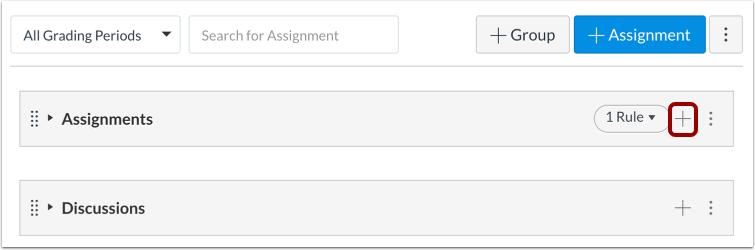
Klik in de kop van een toewijzingsgroep op het pictogram Toevoegen .
Voer opdrachtdetails in
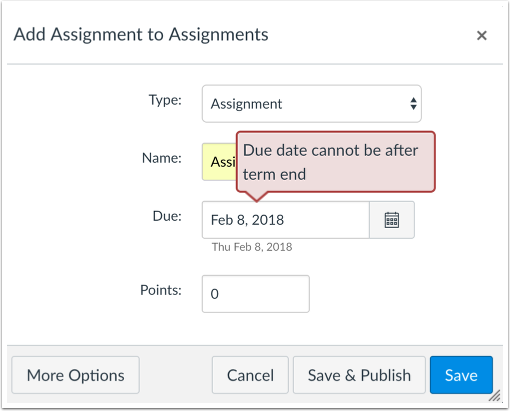
Stel het type opdracht in door te klikken op het dropdownmenu Type [1]. U kunt een opdracht, discussie, quiz, externe toolopdracht of een opdracht die niet wordt beoordeeld, maken.
Voer de opdrachttitel in het veld Naam [2] in.
Om een vervaldatum te selecteren, klikt u op het Kalenderpictogram in het veld Vervaldatum [3] of voert u handmatig een vervaldatum in.
Voer het aantal punten voor de opdracht in het veld Punten [4] in.
Als uw instelling een integratie met een studentinformatiesysteem (SIS) heeft ingeschakeld, kunt u de opdracht synchroniseren met het SIS door het selectievakje Synchroniseren met SIS [5] aan te vinken.
Meer toevoegen of opslaan
Om extra details toe te voegen , klikt u op de knop Meer opties [1].
Als u de toewijzingsshell wilt opslaan en de details later wilt bewerken, klikt u op de knop Opslaan [2].
Fout bij het bekijken van de vervaldatum
Vervaldata worden gecontroleerd aan de hand van cursusgegevens. Als je een vervaldatum hebt ingesteld die niet is toegestaan, geeft Canvas informatie over de fout weer.
Corrigeer de datum en sla de opdracht opnieuw op.
Let op: Als de fout betrekking heeft op een einddatum van een cursus en de cursus geen specifieke start- en einddatums bevat, valideert Canvas de opdracht aan de hand van de semesterdatum voor de cursus.