00:07: Hoe kan ik een module bewerken of verwijderen?
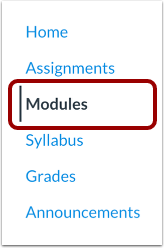
00:10: Klik in Cursusnavigatie op de link Modules.
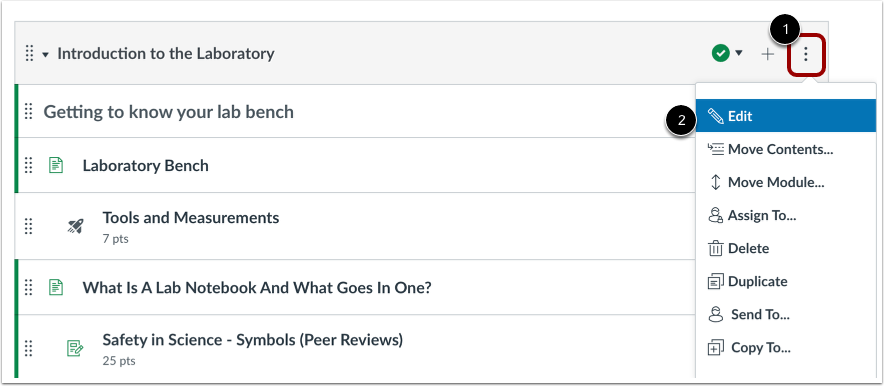
00:14: Zoek de naam van de module en klik op het pictogram Opties.
00:17: Selecteer de link Bewerken.
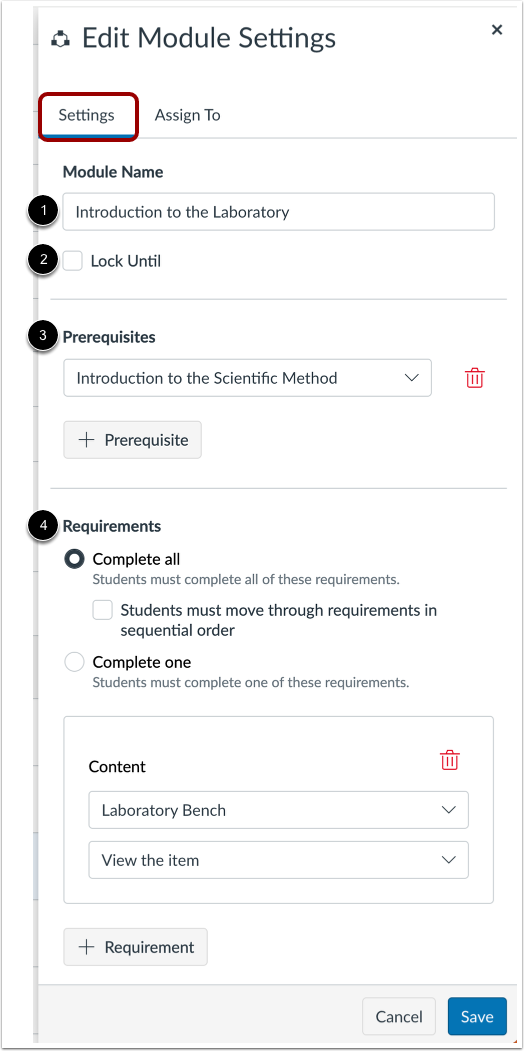
00:20: Bewerk op het tabblad Instellingen de module-instellingen die u wilt wijzigen.
00:23: U kunt de module een andere naam geven, de module vergrendelen, vereisten toevoegen,
00:27: of voeg eisen toe.
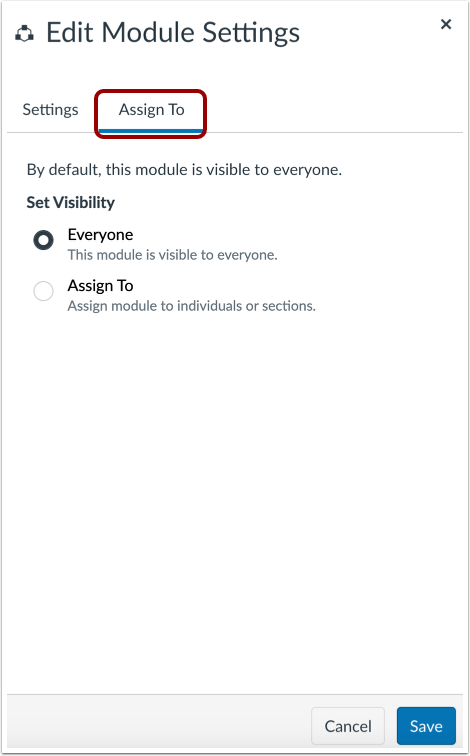
00:30: Om de details van de moduletoewijzing te bewerken, klikt u op het tabblad Toewijzen aan.
00:34: kan een module toewijzen aan iedereen, individuele studenten of secties.
00:40: Wanneer u klaar bent om uw modulewijzigingen op te slaan, klikt u op de knop Opslaan.
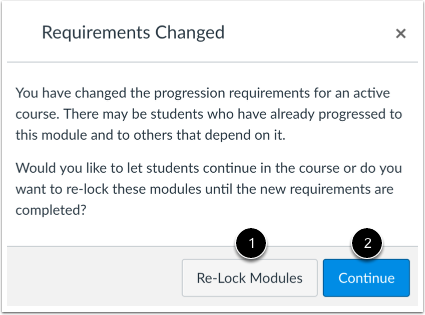
00:45: Als je de modulevereisten verandert, hebben studenten daar al aan voldaan.
00:48: Kunt u hier vragen of u studenten de cursus wilt laten doorlopen of opnieuw wilt blokkeren?
00:53: de modules en vereisen dat studenten de vereisten opnieuw voltooien,
00:57: Om de modules opnieuw te vergrendelen, klikt u op de knop Modules opnieuw vergrendelen.
01:02: Om studenten toe te staan zonder wijzigingen door te gaan, klikt u op Doorgaan
01:06: knop.
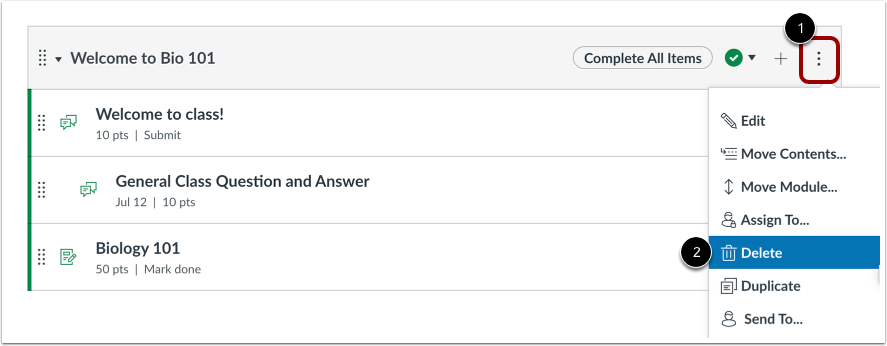
01:07: Om een module van de indexpagina Modules te verwijderen, klikt u op het pictogram Opties. Vervolgens
01:12: Klik op de link Verwijderen.
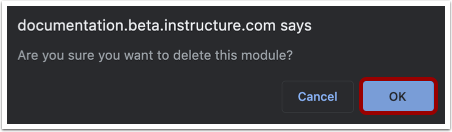
01:14: Klik op de OK-knop.
01:16: In deze handleiding leest u hoe u een module kunt bewerken of verwijderen.