Via Cursusinstellingen kunt u eenvoudig cursusdetails, secties, navigatielinkopties, externe app-configuraties, functieopties en integraties bijwerken en bekijken.
Afhankelijk van uw machtigingen kunt u verschillende niveaus van de cursusinstellingen bewerken.
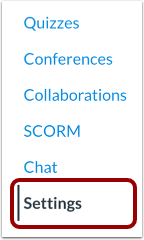
Open Instellingen
Het instellingengedeelte van uw cursus is alleen toegankelijk voor docenten.
Klik in Cursusnavigatie op de link Instellingen .
Bekijk cursusdetails
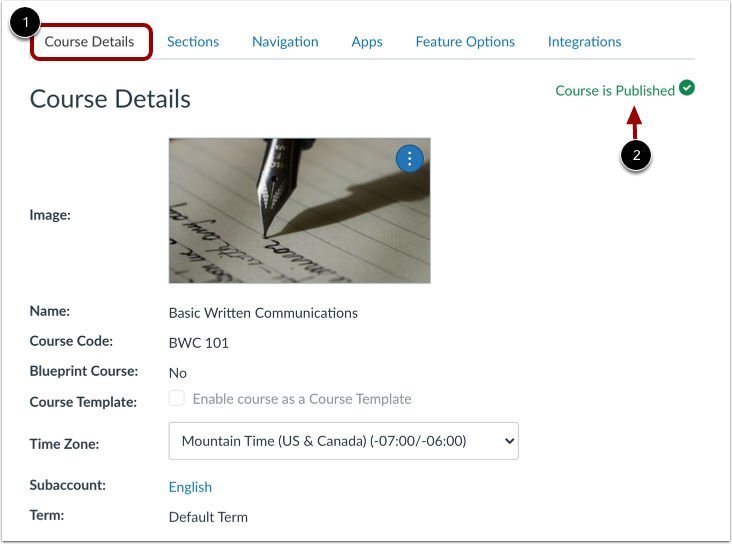
Op het tabblad Cursusdetails [1] kunt u de details van uw cursus bekijken, inclusief de naam, cursuscode, beschikbaarheid van bestandsopslag en andere cursusopties.
U kunt ook de cursusstatus bekijken [2].
Let op: Om te zien of een gepubliceerde cursus kan worden teruggedraaid, beweegt u de cursor over de cursusstatus. Als de cursus niet kan worden teruggedraaid, krijgt u hiervan een melding via de hovertekst.
Secties bekijken
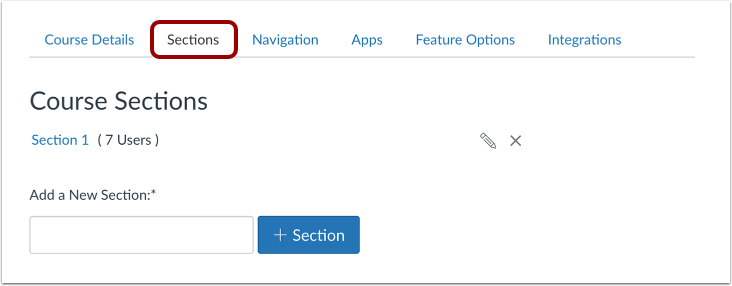
Op het tabblad Secties kunt u een sectie aan uw cursus toevoegen en de inschrijvingen van studenten per sectie beheren.
Bekijk navigatie
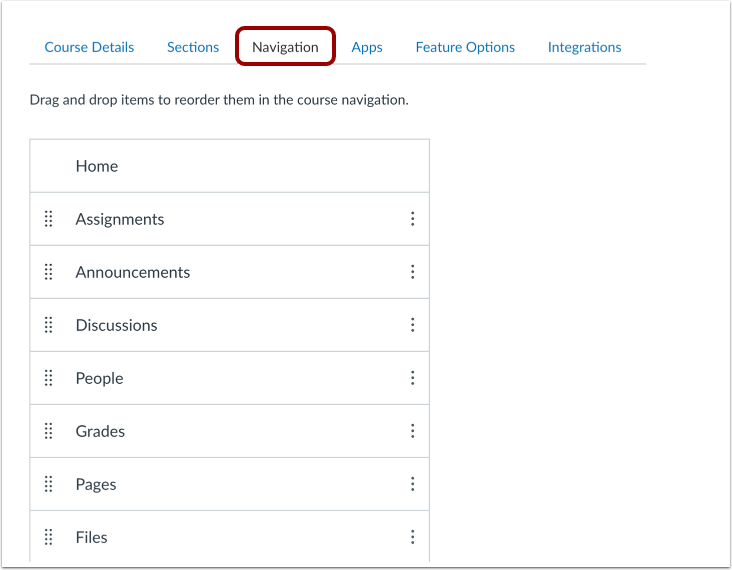
Op het tabblad Navigatie kunt u de navigatielinks voor inhoud in uw cursus aanpassen. U kunt de volgorde van de navigatielinks voor de cursus wijzigen en de links verbergen door ze te slepen en neer te zetten.
Alle geconfigureerde externe apps voor cursusnavigatie (LTI-hulpmiddelen) die in Cursusnavigatie worden weergegeven, worden hier ook weergegeven.
Apps bekijken
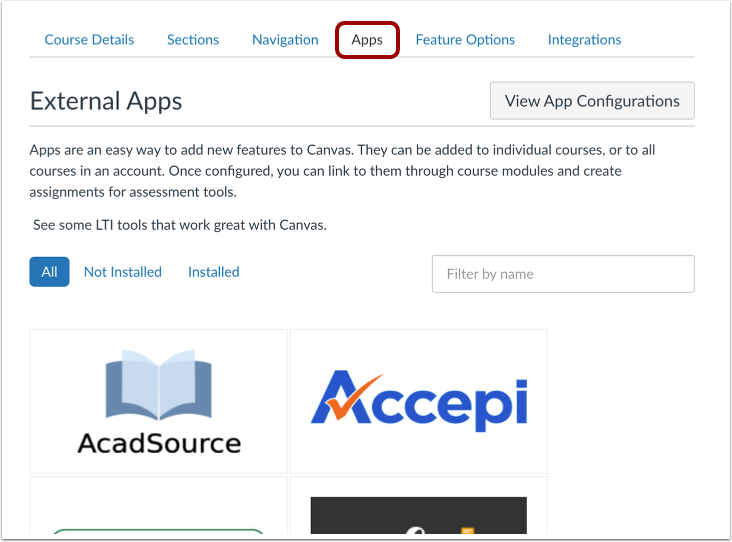
Als je instelling het Canvas App Center heeft ingeschakeld, kun je op het tabblad Apps alle beschikbare externe leermiddelen in Canvas bekijken. Je kunt apps echter ook handmatig configureren.
Bekijk functieopties
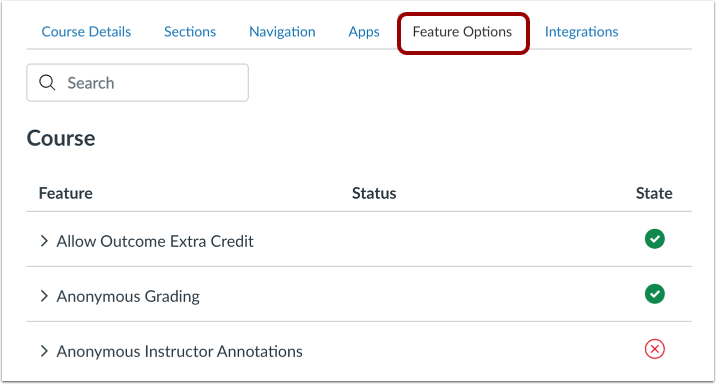
Op het tabblad Functieopties kunt u Canvas-functies binnen uw cursus in- en uitschakelen, zoals beschikbaar gesteld door uw accountbeheerder.
Bekijk integraties
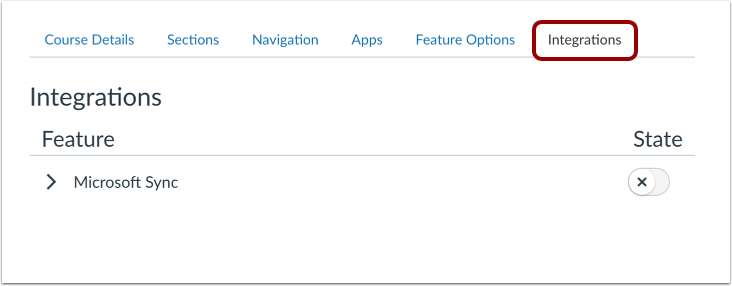
Indien ingeschakeld door uw instelling, kunt u ook het tabblad Integraties bekijken. Via het tabblad Integraties kunt u inschrijvingsgegevens synchroniseren met Microsoft Teams .