00:07: Hoe bekijk ik een contextkaart voor een student in een cursus?
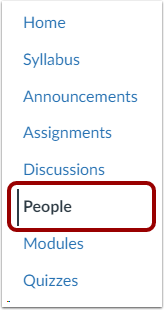
00:11: Klik in Cursusnavigatie op de link Personen.
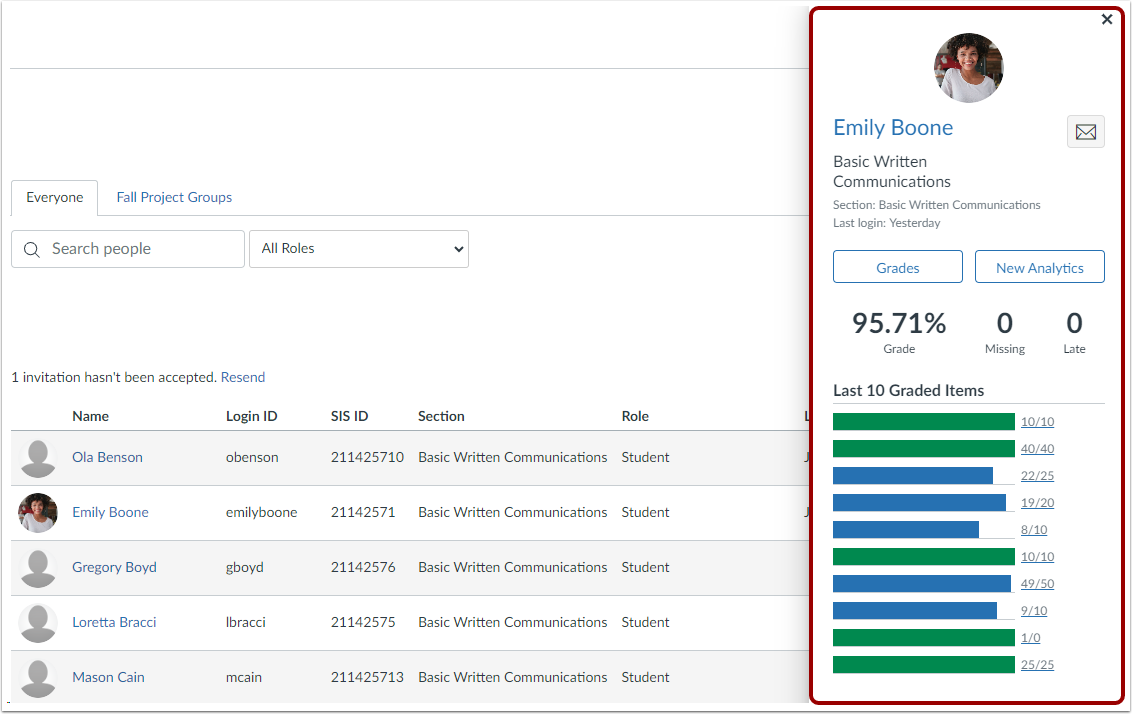
00:14: Zoek in het zoekveld naar de naam van de student.
00:17: Je kunt gebruikers ook filteren op studentenrol in de vervolgkeuzelijst Rollen
00:21: menu.
00:22: De contextkaart wordt in een apart venster op de pagina weergegeven.
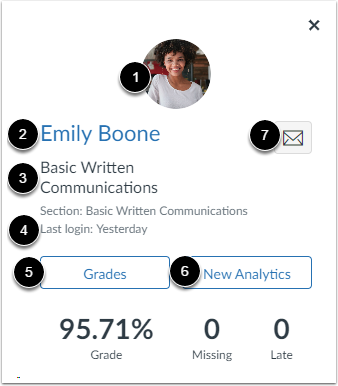
00:27: Bovenaan de kaart kunt u overzichtsinformatie over de student bekijken:
00:31: Profielfoto, Naam of e-mailadres van de student, Cursus
00:35: naam en sectie, Laatste login, Cijferknop, Nieuw
00:40: Analytics-knop en E-mailpictogram.
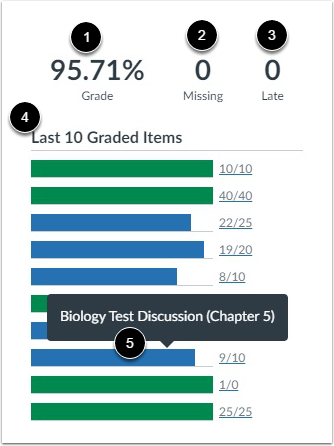
00:43: Het beoordelingsgedeelte geeft een overzicht van de cursus van de student
00:46: cijfer. Het huidige cijfer van de student wordt weergegeven zoals weergegeven in het cijferboek.
00:51: volgens het beoordelingsschema. De kaart toont ook het aantal ontbrekende opdrachten.
00:55: en te late opdracht.
00:57: In het gedeelte met de laatst beoordeelde items kun je maximaal het aantal studenten zien
01:02: laatste 10 recent. Beoordeelde opdrachten, samen met de opdrachtencijfer
01:06: weergegeven, volgens het beoordelingsschema, als het beoordelingsschema niet in het venster past,
01:10: de cijfers worden standaard weergegeven in punten om de naam van een opdracht te bekijken, ga met de muis eroverheen
01:15: Bekijk de inleverdetails voor de opdracht na een beoordeeld item.
01:18: Klik op het beoordeelde item,
01:21: Het activiteitengedeelte biedt een overzicht van de deelname van de student vergeleken
01:25: aan andere studenten in de cursus. Het is niet bedoeld als een exacte vergelijking en
01:29: is gebaseerd op de standaarddeviatie van de deelname van de student en de pagina
01:33: weergaven in de cursus. Het activiteitsniveau wordt aangegeven door
01:38: sterren die geen deelname, lage deelname, matige deelname vertegenwoordigen
01:42: participatie, en hoge participatie. Studenten zonder paginaweergaven.
01:46: Ontvang nul sterren. Studenten waarvan de deelname valt in
01:50: het laagste kwartiel van de cursusactiviteit krijgt één ster. Studenten die
01:54: deelname in de middelste twee kwartielen krijgt twee sterren. Studenten
01:59: wiens deelname in het hoogste kwartiel valt, krijgt drie sterren.
02:04: Om de contextkaart te sluiten, klikt u op het pictogram Sluiten.
02:08: Deze handleiding behandelt hoe je een contextkaart voor een student in een cursus kunt bekijken