Deze handleiding is alleen van toepassing op instellingen die de IgniteAI Insights for Discussions -functie hebben ingeschakeld. Als uw gebruikersinterface afwijkt van wat hier wordt getoond, is de functie niet ingeschakeld bij uw instelling.
In Discussies maakt het Discussie-inzichten-dashboard gebruik van een AI-gestuurde tool om docenten te helpen snel de relevantie en kwaliteit van studentenreacties te beoordelen.
Opmerkingen:
- Studenten hebben geen toegang tot Discussion Insights en kunnen de beoordelingen van hun antwoorden niet inzien.
- Door AI gegenereerde relevantiescores en evaluatienotities kunnen niet worden bewerkt of overschreven; ze zijn bedoeld om docenten te ondersteunen bij het beoordelen.
- Resultaten zijn alleen beschikbaar in de interface Discussie-inzichten. Als de functie 'Platformgebruiksvriendelijkheidsupdates voor SpeedGrader' echter is ingeschakeld, zijn de resultaten ook zichtbaar in SpeedGrader.
- Het beoordelen gebeurt nog steeds in SpeedGrader; Discussion Insights heeft geen invloed op de cijfers.
- Beoordelingscriteria worden niet meegenomen in de evaluatie.
Bekijk het video-transcript
00:07: Hoe gebruik ik IgniteAI Insights voor discussies?
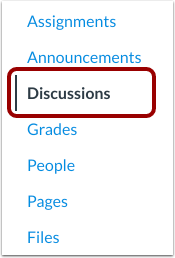
00:11: Klik in de cursusnavigatie op de link Discussies.
00:15: Klik op de naam van de discussie.
00:17: Klik in de discussie op de knop 'Ga naar inzichten'.
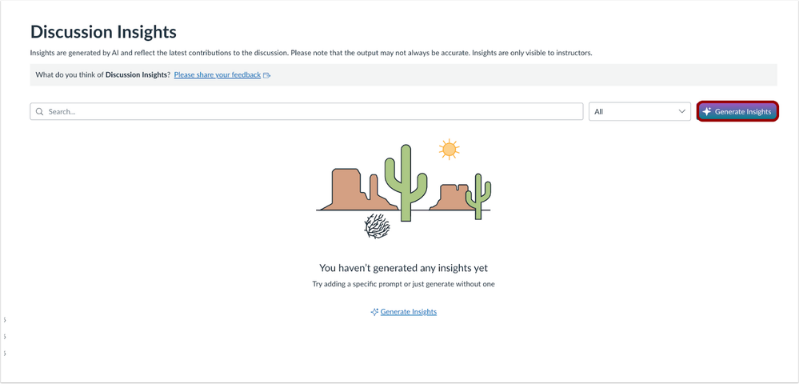
00:21: Klik in het Discussie-inzichten-dashboard op de knop 'Inzichten genereren' om de meest recente reacties van studenten te bekijken.
00:27: Nadat de inzichten zijn gegenereerd, kunnen docenten specifieke studenten zoeken en filteren op relevantie.
00:34: In het dashboard kunnen docenten de relevantie van het antwoord voor het onderwerp, de naam van de student, de evaluatienotities, het tijdstip waarop het antwoord is geplaatst en eventuele aanvullende acties bekijken.
00:45: Docenten kunnen voor elk resultaat de volgende acties ondernemen: Het antwoord bekijken in het Insights-dashboard.
00:51: Bekijk het antwoord in SpeedGrader.
00:55: Bekijk het antwoord in context.
00:57: Deze handleiding behandelde hoe je IgniteAI Insights kunt gebruiken voor discussies.
Open discussies
Klik in de cursusnavigatie op de link 'Discussies' .
Open discussie
Klik op de naam van de discussie.
Bekijk Ga naar Inzichten
Klik in de discussie op de knop 'Ga naar inzichten' .
Bekijk Inzichten genereren
Om de meest recente reacties van studenten te bekijken, klikt u in het Discussie-inzichten-dashboard op de knop ' Inzichten genereren '.
Bekijk de resultaten van het Discussie-inzichten-dashboard.
Nadat inzichten zijn gegenereerd, kunnen docenten specifieke studenten zoeken [1] en filteren op relevantie [2]. In het dashboard kunnen docenten de relevantie voor het onderwerp [3], de naam van de student [4], evaluatienotities [5], het tijdstip waarop het antwoord is geplaatst [6] bekijken en aanvullende acties ondernemen [7].
Docenten kunnen voor elk resultaat de volgende acties ondernemen:
- Bekijk het antwoord in het Insights Dashboard.
- Bekijk het antwoord in SpeedGrader.
- Bekijk het antwoord in context