Als uw inhoudsindexpagina's Blueprint-pictogrammen bevatten, is uw cursus gekoppeld aan een Blueprint-cursus. Blueprint-cursussen zijn cursussen die als sjabloon worden beheerd, en wijzigingen aan vergrendelde objecten kunnen op elk moment vanuit de Blueprint-cursus naar uw cursus worden gesynchroniseerd. Ontgrendelde cursusinhoud kunt u echter wel in uw eigen cursus beheren .
Je kunt de meest recente informatie over een blauwdruksynchronisatie bekijken in de cursusinstellingen. De blauwdrukinformatie bevat details over de inhoud of andere kenmerken die in je cursus zijn gewijzigd.
Opmerkingen:
- Om op de hoogte te worden gehouden van gesynchroniseerde updates van een blauwdrukcursus, schakelt u de melding voor blauwdruksynchronisatie in de gebruikersinstellingen in.
- Voor meer informatie over welke cursusinstellingen en -functies wel of niet worden gesynchroniseerd, raadpleegt u Blueprint Sync Functionalities .
Bekijk het video-transcript
00:05: Hoe kan ik de synchronisatie-informatie van de blauwdruk bekijken voor een cursus die is gekoppeld aan een blauwdrukcursus?
00:11: Klik in de globale navigatie op de link 'Cursussen' en vervolgens op de naam van de cursus.
00:16: n Cursusnavigatie, klik op de link Instellingen.
00:20: Klik in de zijbalk op de link 'Blueprintinformatie'.
00:24: De pagina 'Blueprintinformatie' toont informatie van de laatste blueprintsynchronisatie. Op deze pagina worden de naam en cursus-ID van de blueprintcursus weergegeven, evenals de naam en cursus-ID van uw gekoppelde cursus.
00:37: Je kunt ook de datum en tijd van de synchronisatie en het aantal wijzigingen bekijken.
00:42: Als er een bericht in de melding was opgenomen, wordt dit bericht boven de lijst met gesynchroniseerde wijzigingen weergegeven.
00:49: Bij een cursuskoppeling die door een beheerder is gemaakt, toont de synchronisatie-informatie ook de datum en tijd waarop de synchronisatie heeft plaatsgevonden, maar geen details over de synchronisatie zelf.
01:00: De pagina 'Blueprintinformatie' toont de specifieke inhoud die is gesynchroniseerd. Elk inhoudsobject toont de synchronisatiestatus (vergrendeld of ontgrendeld), de naam van het object, het objecttype, de toegepaste wijziging en of de synchronisatie al dan niet is uitgevoerd.
01:16: Inhoudswijzigingen kunnen worden aangemaakt, bijgewerkt of verwijderd. Bijgewerkte wijzigingen geven elke wijziging in bestaande inhoud aan.
01:25: Wanneer u klaar bent met de pagina 'Blueprintinformatie', klikt u op de knop 'Klaar'.
01:30: Deze handleiding beschrijft hoe u de synchronisatiegegevens van de blauwdruk kunt bekijken voor een cursus die is gekoppeld aan een blauwdrukcursus.
Open cursus
Klik in de globale navigatie op de link Cursussen [1] en vervolgens op de naam van de cursus [2].
Open instellingen
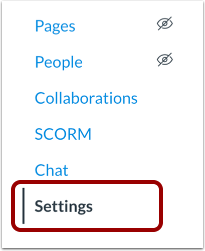
Klik in de cursusnavigatie op de link Instellingen .
Klik in de zijbalk op de link 'Blueprintinformatie' .
De pagina Blueprint-informatie toont informatie van de laatste blueprint-synchronisatie. De pagina toont de naam en cursus-ID van de blueprint-cursus [1] en de naam en cursus-ID van uw bijbehorende cursus [2].
Je kunt ook de datum en tijd van de synchronisatie [3] en het aantal wijzigingen [4] bekijken.
Als er een bericht in de melding was opgenomen, wordt dit bericht boven de lijst met gesynchroniseerde wijzigingen weergegeven.
Bij een door een beheerder aangemaakte cursuskoppeling worden in de synchronisatiegegevens ook de datum en tijd van de synchronisatie weergegeven, maar geen details over de synchronisatie zelf.
Synchronisatiegegevens bekijken
De pagina Blueprint-informatie toont de specifieke inhoud die is gesynchroniseerd. Elk inhoudsobject toont de synchronisatiestatus van het object (vergrendeld of ontgrendeld) en de naam van het object [1], het objecttype [2], de toegepaste wijziging [3] en of de synchronisatie al dan niet is toegepast [4].
Inhoudelijke wijzigingen kunnen worden aangemaakt, bijgewerkt of verwijderd. Bijgewerkte wijzigingen geven elke wijziging in de bestaande inhoud aan.
Als je klaar bent met de pagina 'Blueprintinformatie', klik je op de knop 'Klaar' .