Studentanalyses laten zien hoe goed een bepaalde student presteert in je cursus. Je kunt analyses bekijken van zowel actieve als afgeronde cursussen. Alleen actieve en afgeronde studenteninschrijvingen worden opgenomen in de gegevens voor Cursusanalyses. Verwijderde of inactieve gebruikersinschrijvingen genereren geen gegevens.
Beschikbare analyses omvatten cursuscijfers, wekelijkse online activiteit en communicatie. Standaard toont de analysepagina een interactief diagram van alle gegevens. U kunt de gegevens echter op elk gewenst moment in een tabel bekijken.
Voor meer informatie kunt u de Course Analytics- overzichtsgids raadplegen.
Opmerkingen:
- Als u de link Cursusanalyse niet kunt zien in Cursusnavigatie, moet u de link mogelijk zichtbaar maken via het tabblad Navigatie in Cursusinstellingen. Als de link Cursusanalyse niet beschikbaar is op het tabblad Navigatie, heeft uw instelling deze functie uitgeschakeld.
- Gegevens in Course Analytics worden elke 24 uur vernieuwd. Controleer het tijdstip waarop de gegevens voor het laatst zijn bijgewerkt in de cursus, aangezien de inhoud mogelijk verouderd is in vergelijking met recente cursusactiviteiten en inzendingen van studenten.
- Om Course Analytics in Canvas te kunnen weergeven, moeten cookies van derden mogelijk ingeschakeld zijn in uw browserinstellingen.
- Omdat gegevens over mobiele paginaweergaven gebaseerd zijn op apparaatinstellingen en de netwerkverbinding, kunnen deze afwijken van het tijdstip waarop de paginaweergaven daadwerkelijk plaatsvonden. Gegevens over paginaweergaven mogen niet worden gebruikt om de academische integriteit te beoordelen.
- De wekelijkse onlineactiviteit wordt weergegeven in de indeling van maandag tot en met zondag.
Open cursus
Klik in Globale navigatie op de link Cursussen [1] en klik vervolgens op de naam van de cursus [2].
Open cursusanalyse
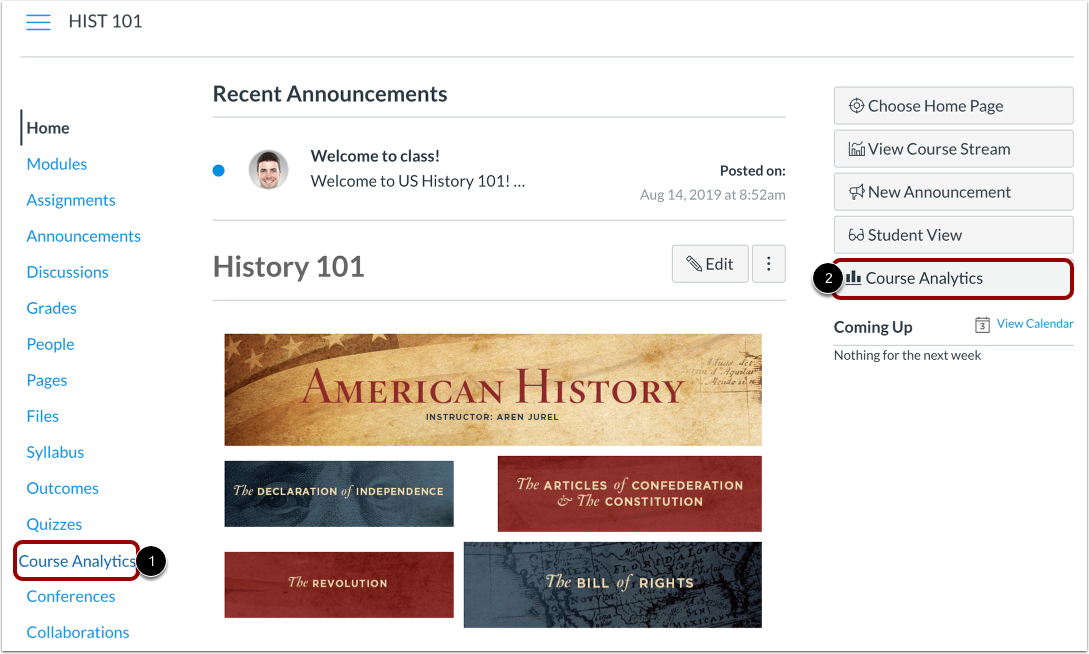
Om Cursusanalyse te openen, klikt u op de koppeling Cursusanalyse in Cursusnavigatie [1] of klikt u op de knop Cursusanalyse op de startpagina van de cursus [2].
Let op : als u de koppeling Cursusanalyse niet kunt zien, moet u de koppeling mogelijk zichtbaar maken via het tabblad Navigatie in de cursusinstellingen.
Open Studentenanalyse
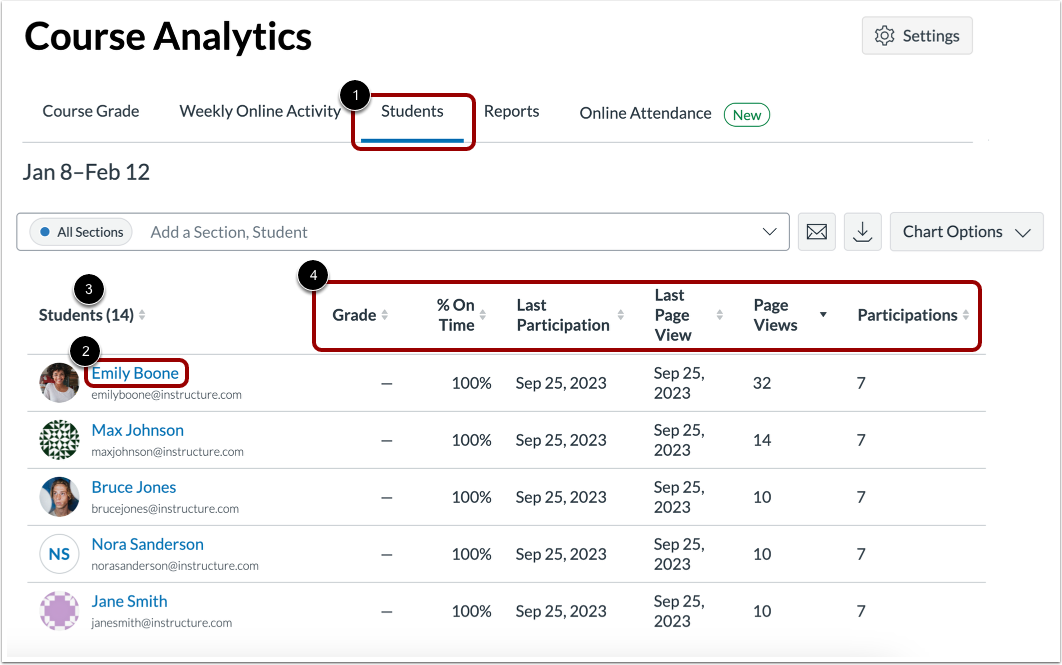
Om de analyses van alle studenten in uw cursus te bekijken, klikt u op het tabblad Studenten [1].
Om de analyses van één student in uw cursus te bekijken, klikt u op de naam van de student [2].
Om een student te vinden, kunt u de tabel sorteren op studentnaam [3] of een andere kolomkop [4].
De analysetabel is gepagineerd, zodat u meer studenten kunt bekijken als u naar het einde van de pagina scrollt.
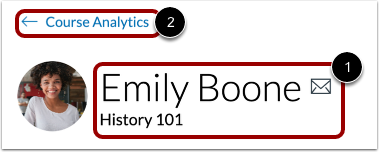
Wanneer u de analyses voor een individuele student bekijkt, kunt u de naam van de student bekijken en een bericht naar de student sturen [1].
Om terug te keren naar de cursusanalyse, klikt u op de link Cursusanalyse [2].
Bekijk de cursusanalyses van studenten
Cursusanalyses worden standaard weergegeven in een grafiek. Er worden drie soorten gegevens aan studenten gepresenteerd: cursuscijfer, wekelijkse online activiteit en communicatie.
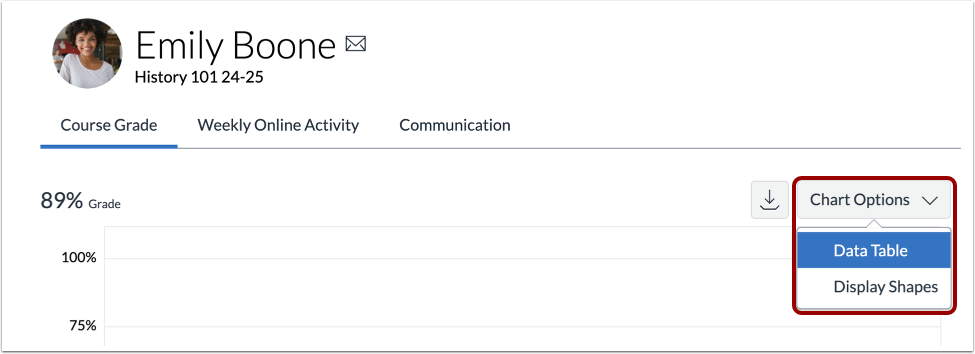
Om de opmaak te wijzigen, klikt u op het pictogram Grafiekopties.
Bekijk de grafiek van het cursuscijfer
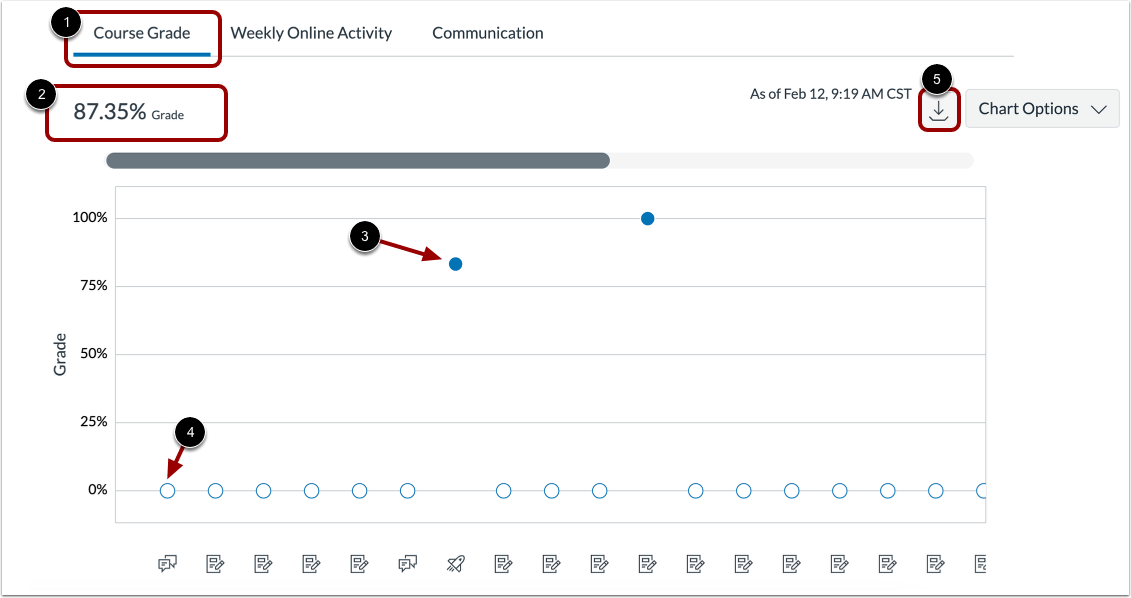
Standaard opent de studentanalyse op het tabblad Cursuscijfer [1]. De grafiek Cursuscijfer toont de inleverstatus en het cijfer voor alle opdrachten in de cursus. Het huidige cijfer van de student wordt boven de grafiek weergegeven [2].
Op de x-as wordt een pictogram weergegeven om aan te geven of de activiteit een opdracht, toets of discussie betreft. De y-as geeft het cijferpercentage aan.
Een effen stip in het diagram geeft een beoordeelde opdracht [3] aan en een lege stip geeft een niet-beoordeelde opdracht [4] aan. Klik op een stip om meer details over de opdracht te bekijken.
Om een CSV van de cursuscijfergegevens te downloaden, klikt u op de knop Downloaden [5].
Als een nieuwe opdracht niet direct in de grafiek verschijnt, kan dit te wijten zijn aan het 24-uurs interval voor gegevensvernieuwing. Analytics-gegevens kunnen vertraagd zijn ten opzichte van de meest recente cijferlijstactiviteit.
Bekijk de tabel met cursuscijfergegevens
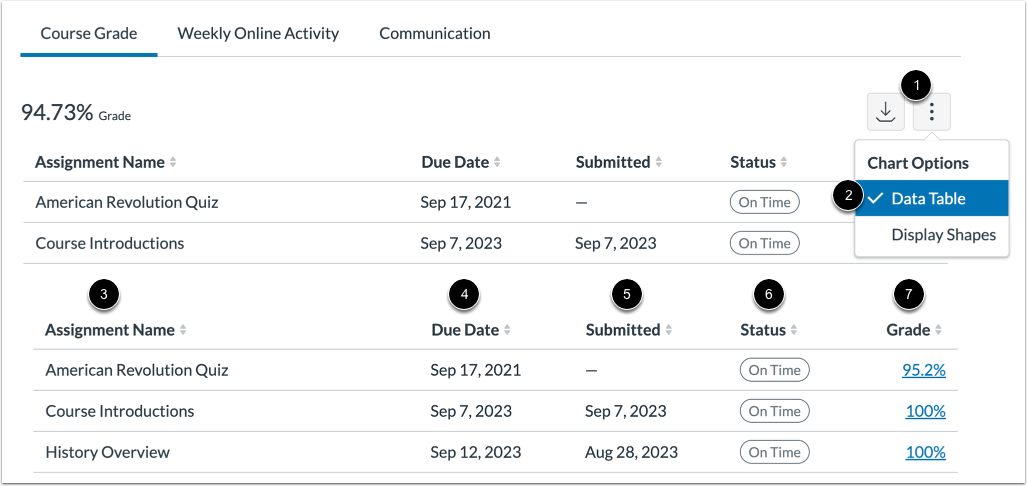
Om de cijfergegevens van een cursus in een tabel te bekijken, klikt u op het pictogram Opties [1] en selecteert u de optie Gegevenstabel [2]. De gegevenstabel toont de naam van de opdracht [3], de inleverdatum [4], de inleverdatum [5], de status [6] en het cijfer [7]. De tabel kan worden gesorteerd door op een kolomkop te klikken.
Bekijk de wekelijkse online activiteitsgrafiek
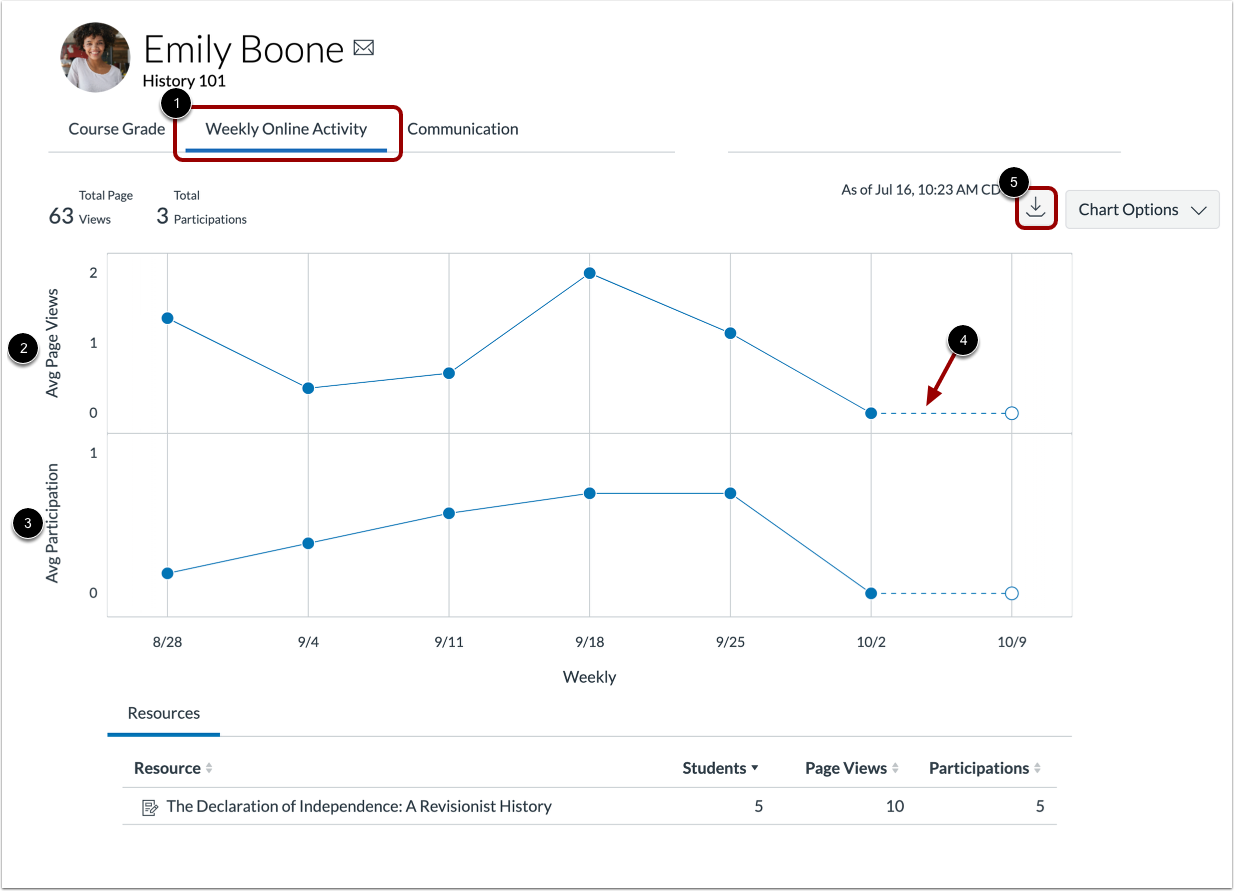
Om de wekelijkse online-activiteit van de student te bekijken, klikt u op het tabblad Wekelijkse online-activiteit [1].
De gegevens worden weergegeven als een grafiek met twee rijen: gemiddeld aantal paginaweergaven [2] en gemiddeld aantal deelnames [3]. De volgende acties genereren deelnames:
- Aankondigingen: plaatst een nieuwe reactie op een aankondiging
- Opdrachten: levert een opdracht in
- Samenwerkingen: laadt een samenwerking om een document te bekijken/bewerken
- Conferenties: neemt deel aan een webconferentie
- Discussies: plaatst een nieuwe opmerking bij een discussie
- Nieuwe quizzen: dient een nieuwe quiz in
- Pagina's: maakt een pagina
- Quizzen: een quiz indienen
- Quizzen: begin met het maken van een quiz
Gegevens voor de week die momenteel gaande is, worden aangegeven met een stippellijn [4].
Om een CSV van de wekelijkse online-activiteitsgegevens te downloaden, klikt u op de knop Downloaden [5].
Opmerkingen:
- De definitie van deelname is gebaseerd op federale richtlijnen met betrekking tot de aanwezigheid van studenten, zoals van toepassing op online cursussen . Houd er rekening mee dat communicatie tussen studenten en docenten vaak buiten het LMS plaatsvindt en daarom niet als participatiestatistiek wordt opgenomen. Als onderdeel van Course Analytics wordt echter wel een geschiedenis van verzonden inboxberichten tussen studenten en docenten opgenomen, zodat deze samen met de participatiestatistieken kan worden bekeken.
- Deelname verwijst naar actieve interacties zoals het inleveren van opdrachten, het maken van quizvragen of het plaatsen van discussies. Passief gedrag, zoals het bekijken van een pagina, telt niet als deelname.
- Het verzamelen van gegevens over studentparticipatie met behulp van externe tools wordt niet ondersteund.
Bekijk de tabel met wekelijkse online-activiteitsgegevens
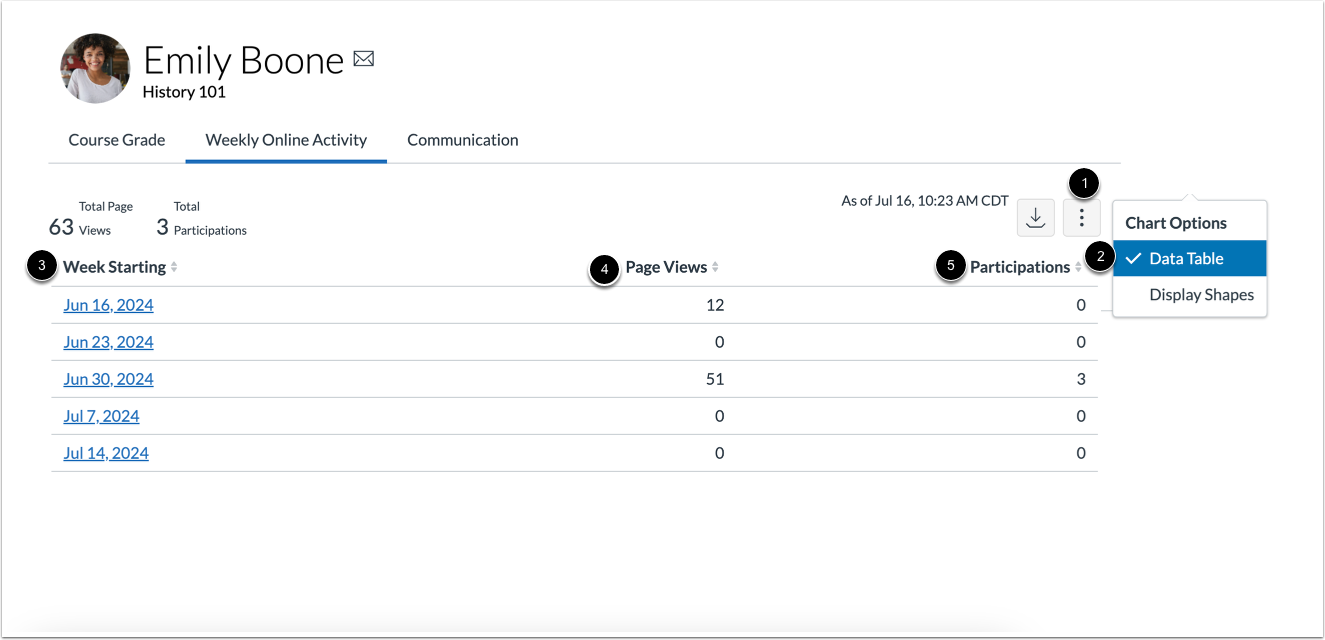
Om de wekelijkse online-activiteit in een tabel te bekijken, klikt u op het pictogram Grafiekopties [1] en selecteert u de optie Gegevenstabel [2]. De gegevenstabel toont de startdatum van de week [3], het aantal paginaweergaven [4] en het aantal deelnames [5].
Bekijk communicatiegrafiek
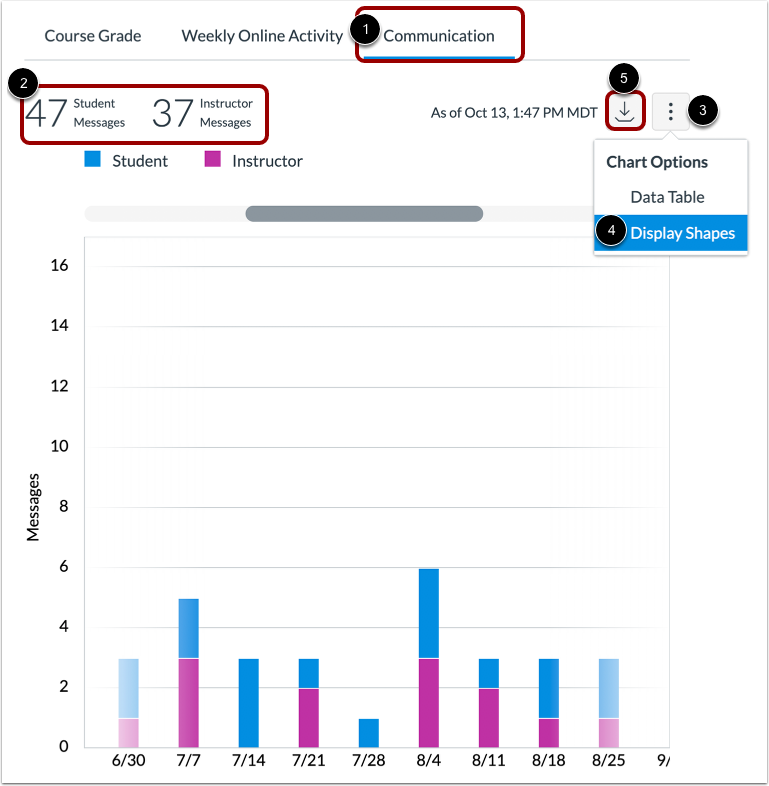
Voor een overzicht van de berichten klikt u op het tabblad Communicatie [1]. De grafiek Communicatie toont het aantal gesprekken dat heeft plaatsgevonden tussen de student en de docent(en) in de Canvas-inbox. Het totale aantal berichten dat door studenten en docenten is verzonden, wordt boven de grafiek weergegeven [2].
De x-as geeft het datumbereik weer en de y-as het aantal verzonden berichten. Berichten van studenten en docenten worden in verschillende kleuren weergegeven. Om het contrast in de grafiek te verbeteren, klikt u op het pictogram Grafiekopties [3] en selecteert u de optie Vormen weergeven [4].
Om de details van het staafdiagram te bekijken, beweegt u de muisaanwijzer over de gewenste staaf. U kunt het totale aantal verzonden berichten voor het datumbereik bekijken. Klik op de balk om de specifieke dagen en het aantal verzonden berichten in het bereik te bekijken.
Om een CSV van de communicatiegegevens te downloaden, klikt u op de knop Downloaden [5].
Bekijk communicatiegegevenstabel
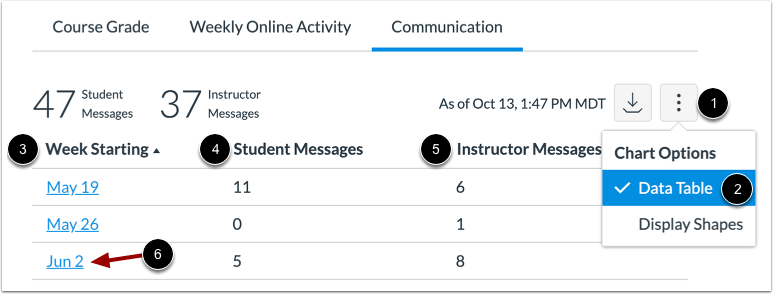
Om de communicatieactiviteit in een tabel te bekijken, klikt u op het pictogram Grafiekopties [1] en selecteert u de optie Gegevenstabel [2]. De gegevenstabel toont de begindatum van de week [3], het aantal studentenberichten [4] en het aantal docentenberichten [5]. De tabel kan worden gesorteerd door op een kolomkop te klikken.
Om details van een specifiek datumbereik te bekijken, klikt u op de datum [6].