Als je als docent bent ingeschreven voor een blauwdrukcursus, kun je cursusobjecten vergrendelen en ontgrendelen en de inhoud van de blauwdrukcursus synchroniseren. Afhankelijk van de voorkeuren van je beheerder kunnen vergrendelde objecten kenmerken bevatten voor inhoud, punten, vervaldatums en beschikbaarheidsdatums. Kenmerken kunnen van toepassing zijn op sommige of alle objecttypen: opdrachten, discussies, pagina's, bestanden en quizzen.
Als u niet zeker weet hoe objecten voor de cursus zijn gedefinieerd, kunt u vergrendelde attributen bekijken door een afzonderlijk object te openen. Attributen voor vergrendelde objecten kunnen op elk moment door een beheerder in de blauwdruk worden gewijzigd.
Vergrendelde objecten
Door een object in een cursus te vergrendelen, worden de door uw Canvas-beheerder gedefinieerde kenmerken afgedwongen. Elke wijziging van een kenmerk wordt met terugwerkende kracht toegepast op alle vergrendelde objecten in de bijbehorende cursus. Als een kenmerk is ingeschakeld voor vergrendelde objecten in de voorbeeldcursus, zullen alle vergrendelde kenmerken in de bijbehorende cursus die afwijken van de vergrendelde kenmerken in de voorbeeldcursus, niet-gesynchroniseerde wijzigingen in de voorbeeldcursus veroorzaken en de objecten in de bijbehorende cursus overschrijven.
Het vergrendelen of ontgrendelen van een object heeft direct effect op alle bijbehorende cursussen. De wijziging wordt echter nog steeds geregistreerd als een niet-gesynchroniseerde wijziging en verschijnt pas in de synchronisatiegeschiedenis nadat de synchronisatie is voltooid. Bovendien worden wijzigingen pas als niet-gesynchroniseerde wijzigingen gemarkeerd nadat de pagina is vernieuwd.
Ontgrendelde objecten
Ontgrendelde objecten kunnen door een cursusleider in de bijbehorende cursus worden beheerd, net als elk ander Canvas-object. Als de voorbeeldcursus is gesynchroniseerd en de cursusleider ontgrendelde objecten in de bijbehorende cursus heeft gewijzigd, worden deze ontgrendelde objecten niet overschreven door de gesynchroniseerde wijzigingen.
Ontgrendelde blauwdrukobjecten kunnen op elk moment worden vergrendeld. Als u een niet-gepubliceerd object vergrendelt en dat object eerder uit een bijbehorende cursus is verwijderd, wordt het object in de bijbehorende cursus vervangen.
Objectbeheer
Dit artikel laat zien hoe je een object kunt vergrendelen vanaf de pagina 'Opdrachten'. Objecten kunnen ook worden beheerd op de pagina's 'Bestanden', 'Modules', 'Pagina's' en 'Quizzen'.
In modules kunnen alleen individuele moduleonderdelen worden vergrendeld. Wijzigingen in de modulestructuur worden geactiveerd als onderdeel van een cursussynchronisatie.
Opmerkingen:
- Je kunt alleen objecten vergrendelen en ontgrendelen die in de blauwdrukcursus zijn gemaakt. Nieuwe objecten die door een instructeur aan een bijbehorende cursus worden toegevoegd, hebben geen blauwdrukpictogram en zijn niet aan de blauwdrukcursus gekoppeld.
- Voor meer informatie over welke cursusinstellingen en -functies wel of niet worden gesynchroniseerd, raadpleegt u Blueprint Sync Functionalities .
00:05: Hoe vergrendel ik cursusobjecten in een blauwdrukcursus als docent?
00:09: Klik in de globale navigatie op de link 'Cursussen' en vervolgens op de naam van de blauwdrukcursus.
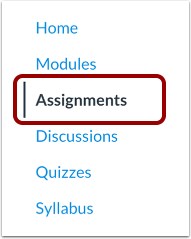
00:15: Klik in de cursusnavigatie op de link 'Opdrachten'.
00:19: Op elke indexpagina kunt u de status van elk object bekijken. Witte vierkantjes geven aan dat het object ontgrendeld is. Vierkantjes met een slotpictogram geven aan dat het object vergrendeld is.
00:31: Om een object te vergrendelen, klikt u op het ontgrendelde pictogram van het object. De tekst die verschijnt wanneer u de muis eroverheen beweegt, bevestigt dat u het object wilt vergrendelen.
00:38: Om een object te ontgrendelen, klikt u op het vergrendelingspictogram van het object. De tekst die verschijnt wanneer u de muis eroverheen beweegt, bevestigt dat u het object wilt ontgrendelen.
00:46: Behalve binnen bestanden kan de blauwdrukstatus binnen individuele objecten worden gewijzigd.
00:53: Bestanden kunnen alleen worden vergrendeld of ontgrendeld via de hoofdpagina 'Bestanden'.
00:57: Om een ontgrendeld object te vergrendelen, klikt u op de knop Blauwdruk. De knop verandert van grijs naar blauw en geeft aan dat het object vergrendeld is.
01:06: Individuele objecten tonen de attributen die zijn vergrendeld.
01:11: Om een vergrendeld object te ontgrendelen, klikt u op de knop 'Vergrendeld'. De knop verandert van blauw naar grijs, wat aangeeft dat het object is ontgrendeld. De banner met de melding 'Vergrendeld' verdwijnt ook van de pagina.
01:22: Docenten in een bijbehorende cursus kunnen vergrendelde en ontgrendelde pictogrammen bekijken op de indexpagina. Ze kunnen echter de huidige status van een object niet beheren.
01:32: Voor vergrendelde objecten toont de betreffende pagina de vergrendelde attributen die in de cursusinstellingen zijn geselecteerd, indien van toepassing. Docenten in de bijbehorende cursussen kunnen vergrendelde objecten niet wijzigen, dus vergrendelde attributen kunnen niet worden bewerkt.
01:46: Deze handleiding behandelde hoe je als instructeur cursusobjecten in een blauwdrukcursus kunt vergrendelen.
Open cursus
Klik in de globale navigatie op de link Cursussen [1] en klik vervolgens op de naam van de blauwdrukcursus [2].
Openstaande opdrachten
Klik in de cursusnavigatie op de link 'Opdrachten' .
Opmerking: Objecten kunnen ook worden beheerd via de pagina's Bestanden, Modules, Pagina's en Quizzen.
Status van het pictogram weergeven
Op elke indexpagina kunt u de status van elk object bekijken. Witte vierkantjes geven aan dat het object ontgrendeld is [1]. Vierkantjes met een slotpictogram geven aan dat het object vergrendeld is [2].
Standaard zijn objecten ontgrendeld. Je kunt de status van een object wijzigen door de vergrendelde en ontgrendelde pictogrammen om te schakelen.
Vergrendel object
Om een object te vergrendelen, klikt u op het ontgrendelde pictogram van het object. De tekst die verschijnt wanneer u de muis eroverheen beweegt, bevestigt dat u het object wilt vergrendelen.
Object ontgrendelen
Om een object te ontgrendelen, klikt u op het vergrendelingspictogram van het object. De tekst die verschijnt wanneer u de muis eroverheen beweegt, bevestigt dat u het object wilt ontgrendelen.
Status bekijken van een individueel object
Behalve binnen bestanden kan de blauwdrukstatus binnen individuele objecten worden gewijzigd.
Bestanden kunnen alleen worden vergrendeld of ontgrendeld via de hoofdpagina 'Bestanden'.
Vergrendel object
Om een ontgrendeld object te vergrendelen, klikt u op de knop 'Blueprint' . De knop verandert van grijs naar blauw en geeft aan dat het object vergrendeld is.
Object ontgrendelen
De afzonderlijke objecten tonen de attributen die zijn vergrendeld.
Om een vergrendeld object te ontgrendelen, klikt u op de knop 'Vergrendeld '. De knop verandert van blauw naar grijs, wat aangeeft dat het object is ontgrendeld. De banner met de melding 'Vergrendeld' verdwijnt dan ook van de pagina.
Bekijk de toegang voor docenten
Docenten in een bijbehorende cursus kunnen vergrendelde en ontgrendelde pictogrammen bekijken op de indexpagina. Ze kunnen echter de huidige status van een object niet beheren.
Voor vergrendelde objecten toont de betreffende pagina de vergrendelde kenmerken die in de cursusinstellingen zijn geselecteerd, indien van toepassing. Docenten in de bijbehorende cursussen kunnen vergrendelde objecten niet wijzigen, dus kenmerken die vergrendeld zijn, kunnen niet worden bewerkt.