Als je per ongeluk een quiz hebt gepubliceerd met een bestaande vraag met meerdere antwoorden die gecorrigeerd moet worden, kun je de quiz opnieuw beoordelen om de vraag te bewerken en de cijfers van de leerlingen bij te werken. Lees meer over de opties voor het opnieuw beoordelen van quizzen .
Opmerkingen:
- Het opnieuw beoordelen van toetsen geldt alleen voor studenten die de toets al hebben gemaakt.
- Het toevoegen of verwijderen van een vraag of het wijzigen van de puntwaarde voor een vraag met meerdere antwoorden activeert de functie voor het opnieuw beoordelen van de quiz niet.
- Wanneer u antwoorden toevoegt aan of verwijdert uit een quizvraag met meerdere antwoorden en inzendingen, wordt de optie om de vraag opnieuw te beoordelen uitgeschakeld.
Open quizzen
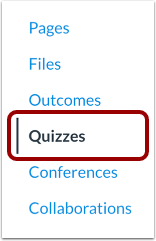
Om een toets opnieuw te beoordelen, klikt u in Cursusnavigatie op de link Toetsen .
Quiz bewerken
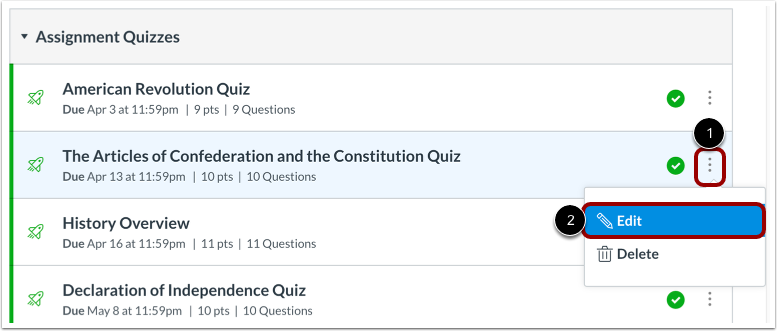
Zoek de quiz die u opnieuw wilt beoordelen en klik op het Opties- pictogram [1], klik vervolgens op de knop Bewerken [2].
Tabblad Open Vragen
Klik op het tabblad Vragen .
U kunt een nieuwe beoordeling geven:
- Meerkeuzevragen
- Waar/onwaar vragen
- Vragen met meerdere antwoorden
Bewerk vraag met meerdere antwoorden
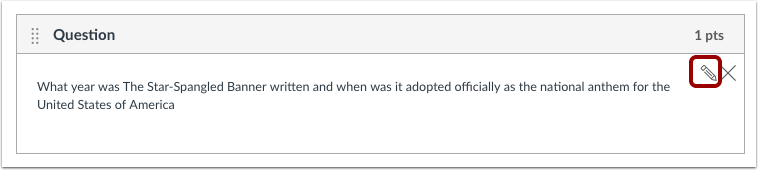
Zoek de vraag met meerdere antwoorden in de quiz. Beweeg de muis over de vraag totdat het bewerkingspictogram verschijnt. Klik op het bewerkingspictogram .
Selecteer nieuw correct antwoord
Beweeg de muis over het antwoord dat je als nieuw goed antwoord wilt selecteren totdat er een groene spookpijl verschijnt. Klik op de groene pijl om het nieuwe antwoord als goed antwoord te selecteren.
Selecteer de optie 'Opnieuw beoordelen'
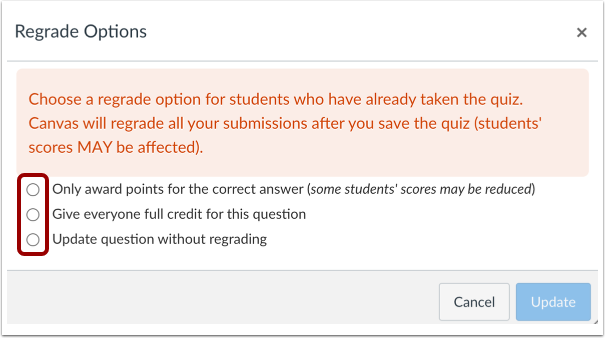
Canvas herkent dat u het juiste antwoord op deze vraag hebt gewijzigd. Selecteer in het dialoogvenster Opties voor herbeoordeling een optie voor herbeoordeling door op het keuzerondje te klikken naast de optie die u op deze quizvraag wilt toepassen.
Let op: de optie 'Toekenpunten voor zowel gecorrigeerde als eerder correcte antwoorden' is niet beschikbaar voor dit vraagtype.
Vraag bijwerken
Klik op de knop Vraag bijwerken .
Quiz opslaan
Wanneer u klaar bent met het bewerken van uw quiz, klikt u op de knop Opslaan .
Let op: de opties voor opnieuw beoordelen worden pas toegepast nadat u de quiz opnieuw hebt opgeslagen.
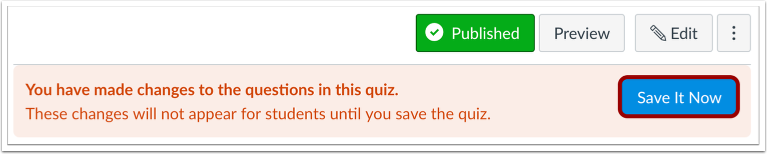
Bewaar het nu
Als je de quiz verlaat zonder op te slaan, vraagt Canvas je om je wijzigingen op te slaan wanneer je terugkeert naar de quiz. Om je wijzigingen bij te werken, klik je op de knop Nu opslaan .
Voor hulp bij het bekijken of terugdraaien van cijferwijzigingen in het cijferboek, ga je naar de les over cijfergeschiedenis .
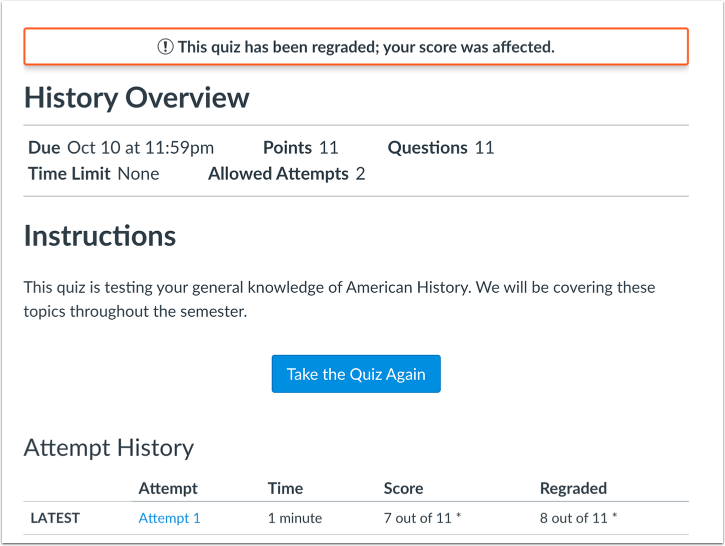
Studentenweergave
Wanneer studenten hun quizresultaten bekijken, zien ze een melding als hun quiz is beïnvloed. De poginggeschiedenis geeft ook de opnieuw beoordeelde score weer.