Standaard wordt er een pictogram weergegeven naast alle ongelezen reacties op discussies. Naarmate u verder naar beneden scrolt, wordt dat pictogram van elk antwoord verwijderd.
Je kunt Canvas via je Discussie-instellingen laten weten dat niet al je berichten automatisch als gelezen moeten worden gemarkeerd.
Let op: Als u de status van een antwoord handmatig wijzigt, verandert de status van het bericht niet, tenzij u deze opnieuw handmatig wijzigt.
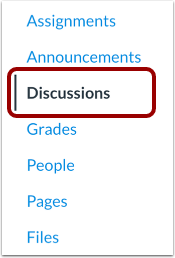
00:10: Klik in Cursusnavigatie op de link Discussies.
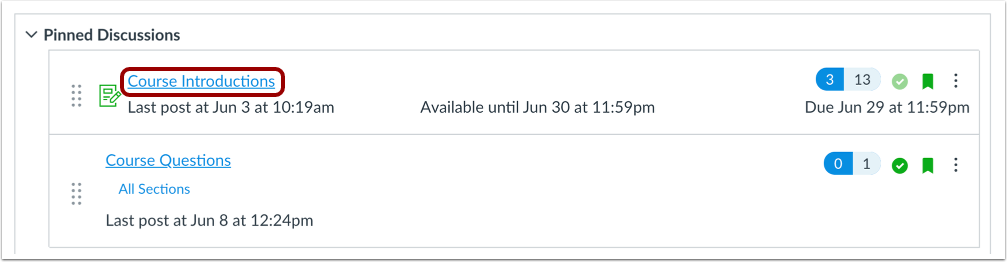
00:14: Klik op de discussie die u wilt bekijken.
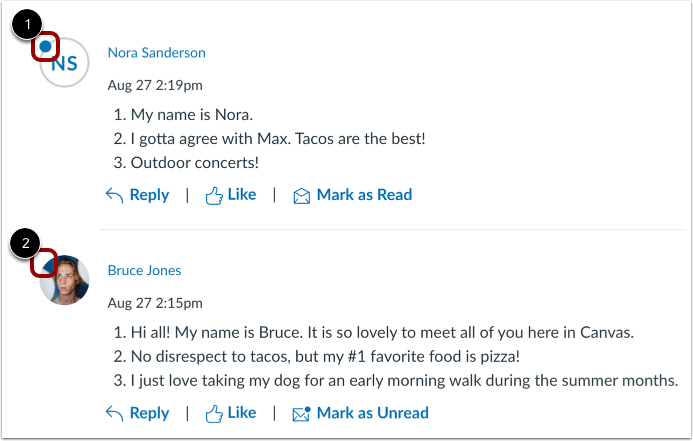
00:17: Het pictogram Ongelezen geeft aan dat reacties nog niet gelezen zijn.
00:21: Als het pictogram Ongelezen niet wordt weergegeven,
00:23: Dit betekent dat het bericht is gelezen of als gelezen is gemarkeerd.
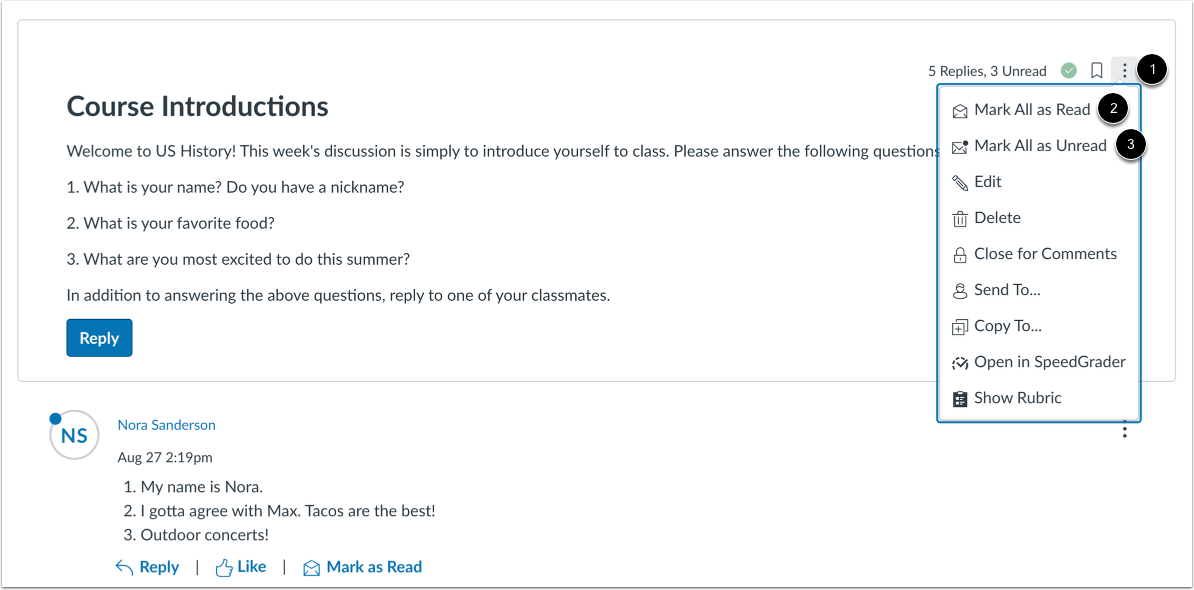
00:27: Klik op het Opties-pictogram van het discussieonderwerp.
00:31: Markeer alle berichten als gelezen,
00:33: klik op de link Alles als gelezen markeren.
00:36: Om alle berichten als ongelezen te markeren, klikt u op de link Alles als ongelezen markeren.
00:41: Om een individueel antwoord als ongelezen te markeren, kunt u op de onderstaande link Markeren als ongelezen klikken
00:45: het antwoord.
00:47: Of klik op het Opties-pictogram naast het antwoord en klik vervolgens op Markeren als ongelezen
00:52: koppeling.
00:53: Bekijk het pictogram Ongelezen. Dit geeft aan dat het antwoord als ongelezen is gemarkeerd.
00:58: Om een individueel antwoord als gelezen te markeren, kunt u op de onderstaande link Markeren als gelezen klikken
01:03: het antwoord.
01:04: Of klik op het Opties-pictogram naast het antwoord en klik vervolgens op Markeren als
01:09: Lees link.
01:10: Bekijk het bericht dat als gelezen is gemarkeerd.
01:13: Deze handleiding behandelt hoe u discussiereacties als gelezen of ongelezen kunt markeren
01:17: als instructeur
Open discussies
Klik in Cursusnavigatie op de link Discussies .
Open discussie
Klik op de discussie die u wilt bekijken.
Berichten bekijken
Het pictogram Ongelezen geeft aan dat de antwoorden nog niet zijn gelezen [1].
Als het pictogram Ongelezen niet wordt weergegeven, betekent dit dat het bericht is gelezen of als gelezen is gemarkeerd [2].
Markeer alle berichten als gelezen of ongelezen
Klik op het Opties- pictogram [1] van het discussieonderwerp.
Om alle berichten als gelezen te markeren, klikt u op de link Alles als gelezen markeren [2].
Om alle berichten als ongelezen te markeren, klikt u op de link Alles markeren als ongelezen [3].
Bericht markeren als ongelezen
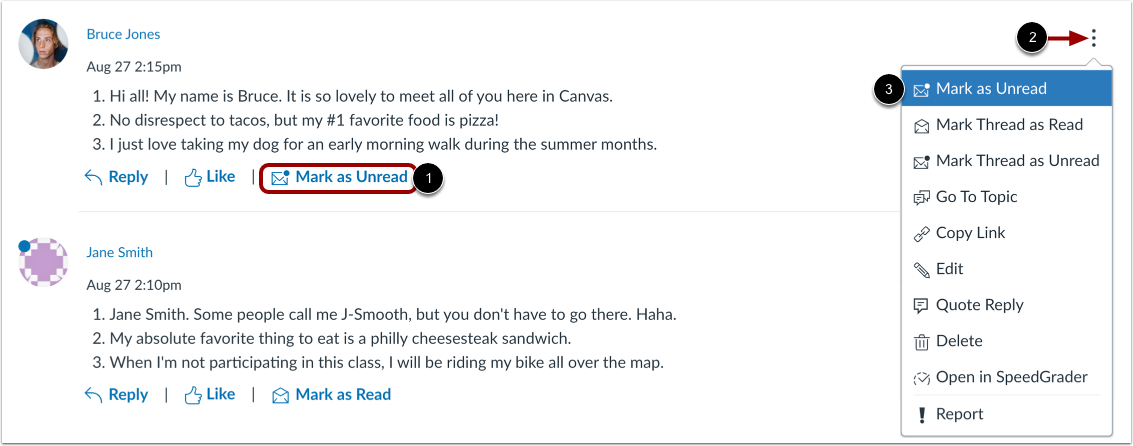
Om een afzonderlijk antwoord als ongelezen te markeren, kunt u op de link Markeren als ongelezen onder het antwoord klikken [1], of op het Opties- pictogram naast het antwoord klikken [2] en vervolgens op de link Markeren als ongelezen klikken [3].
Bericht als ongelezen verifiëren
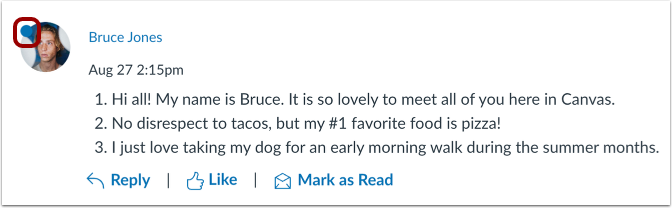
Bekijk het pictogram Ongelezen . Dit geeft aan dat het antwoord als ongelezen is gemarkeerd.
Bericht markeren als gelezen
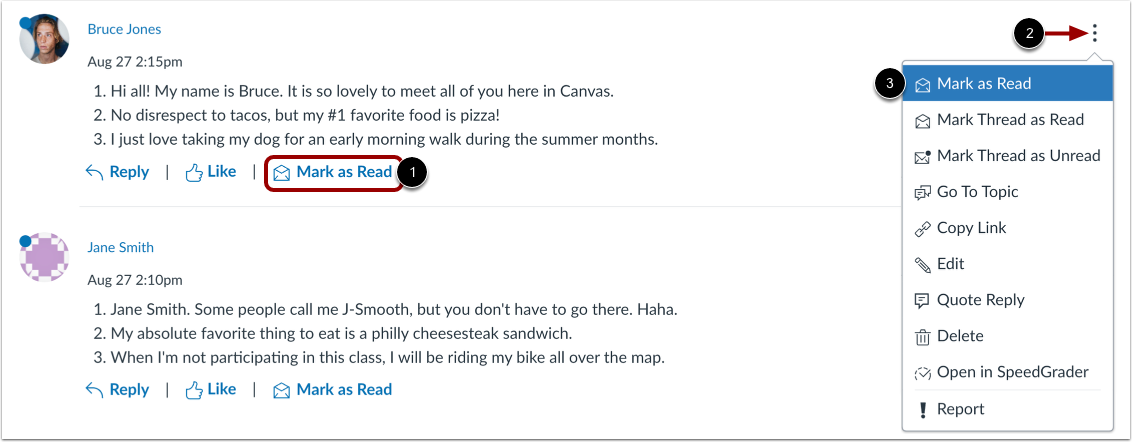
Om een individueel antwoord als gelezen te markeren, kunt u op de link Markeren als gelezen onder het antwoord klikken [1], of op het pictogram Opties naast het antwoord klikken [2] en vervolgens op de link Markeren als gelezen klikken [3].
Bericht als gelezen verifiëren
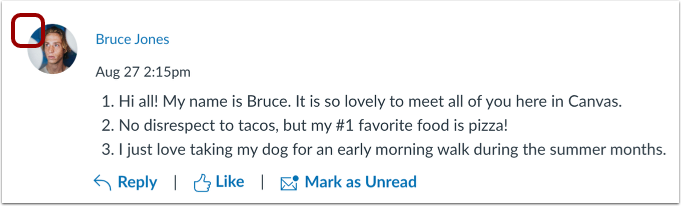
Bekijk het bericht dat als gelezen is gemarkeerd.
Let op: Als u de status van een antwoord handmatig wijzigt, verandert de status van het bericht niet, tenzij u deze opnieuw handmatig wijzigt.