00:00: Hoe kopieer ik een Canvas-cursus naar een nieuwe cursusomgeving?
00:04: Klik in de globale navigatie op de link 'Cursussen' en vervolgens op de naam van de cursus.
00:08: cursus.
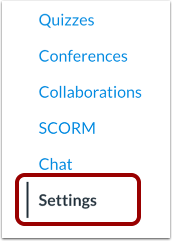
00:10: Klik in de cursusnavigatie op de link Instellingen.
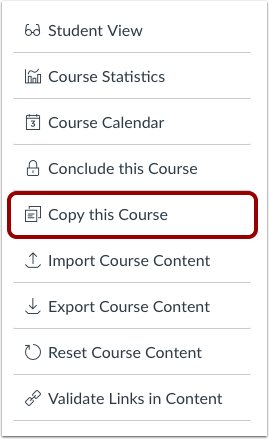
00:13: Klik op de link 'Kopieer deze cursus'.
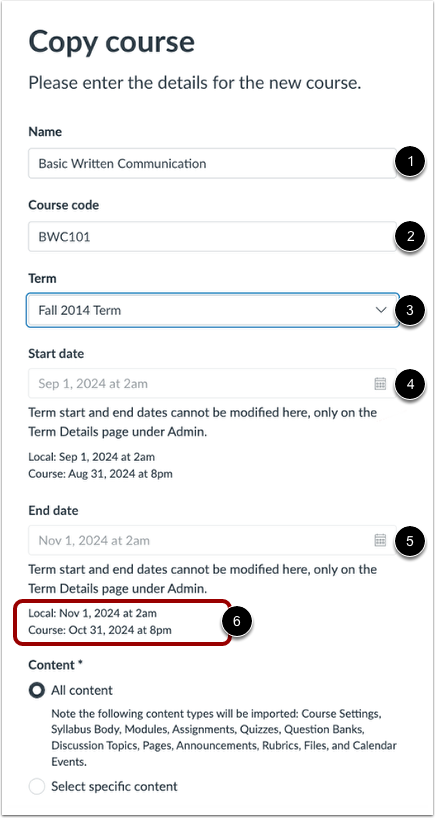
00:16: Voer de naam en cursuscode voor de nieuwe cursus in, de naam wordt weergegeven
00:20: op de cursuspagina. En in gesprekken wordt de cursuscode weergegeven.
00:24: bovenaan het cursusnavigatiemenu en in de cursuskaart in het dashboard
00:29: De code wordt natuurlijk ook wel de referentiecode genoemd.
00:33: of korte naam.
00:35: Selecteer een periode. Wanneer een periode is geselecteerd, worden de begindatum en einddatum weergegeven.
00:39: Velden worden automatisch ingevuld met de datums van de geselecteerde periode. Om dit te wijzigen
00:43: Voor de data van de semesters kunt u contact opnemen met de administratie van uw instelling.
00:47: Als de tijdzone van een docent verschilt van de tijdzone van de cursus, dan geldt dit voor zowel de lokale docent als de docent.
00:51: tijdzone en de cursus, weergave van de tijdzone.
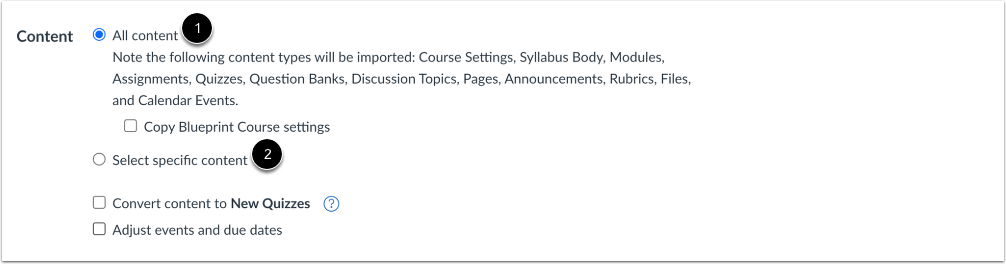
00:55: Om alle inhoud van de cursus te importeren, selecteer je het keuzeradiobutton 'Alle inhoud'.
00:59: Als u specifieke inhoud wilt selecteren, klikt u op 'Selecteer specifieke inhoud'.
01:03: keuzeknop voor inhoud
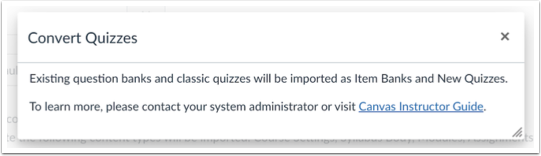
01:06: Als uw instelling dit toestaat, kunt u bestaande quizzen in bulk migreren naar
01:10: Nieuwe quizzen door het selectievakje 'Inhoud converteren naar nieuwe quizzen' aan te vinken.
01:15: Als uw instelling de functie voor het migreren van quizzen inschakelt, vragenbanken
01:20: Vragen die via een vragengroep in Klassieke Quizzen zijn gekoppeld, worden overgezet naar Nieuwe Quizzen.
01:23: Als de functie voor het migreren van quizzen niet is ingeschakeld door uw instelling, worden de vragen
01:28: Vragen uit vragenbanken moeten individueel worden toegevoegd voordat er naar Nieuwe Quizzen wordt gemigreerd.
01:33: Nadat het kopiëren of importeren is voltooid, worden alle vragenbanken omgezet naar items.
01:38: De items verschijnen op de pagina 'Item Banks' van de nieuwe cursus, gefilterd onder 'Dit'.
01:42: Cursus. Inhoud omzetten naar nieuwe quizzen
01:45: De tooltiptekst van het selectievakje is bijgewerkt.
01:48: Als u de deadlines voor de cursusonderdelen en -opdrachten wilt aanpassen,
01:52: Vink het selectievakje 'Evenementen en vervaldatums aanpassen' aan.
01:56: Je kunt instellingen kopiëren vanuit een blauwdruk.
01:59: Cursus in een andere blauwdrukcursus. Blauwdrukinstellingen kopiëren.
02:03: past dezelfde vergrendelingsvoorkeuren toe op objecten als de oorspronkelijke blauwdrukcursus.
02:07: Instellingen kopiëren vanuit een blauwdruk
02:09: Klik in de cursus op het selectievakje 'Import Blueprint Course settings'.
02:14: Klik op de knop 'Cursus maken'.
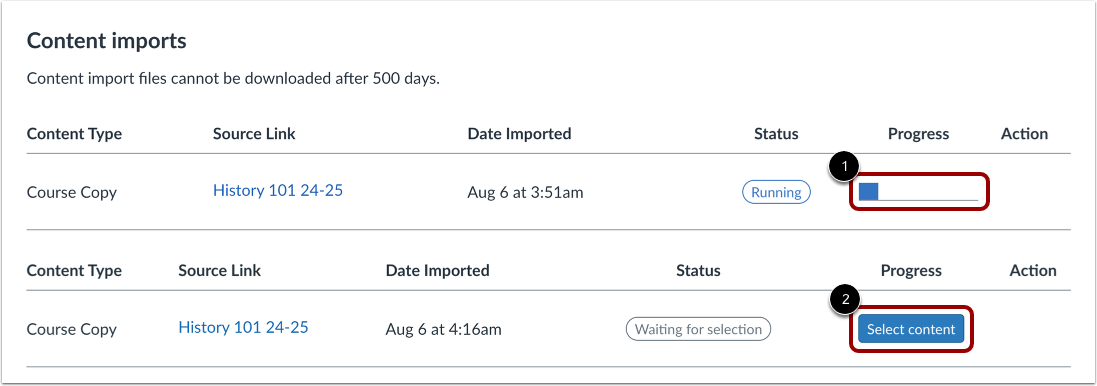
02:17: In het gedeelte 'Content importeren' wordt de status van uw import weergegeven. Bezig met importeren
02:22: De rapporten tonen een voortgangsbalk die de resterende tijd aangeeft.
02:26: de import.
02:28: Als u ervoor hebt gekozen om specifieke inhoud in uw cursus te selecteren, is de huidige
02:32: De taak wordt weergegeven als 'Wachten op selectie', wat betekent dat u de inhoud moet selecteren.
02:36: Je wilt importeren. De import kan ook andere resultaten weergeven.
02:40: statusindicatoren als onderdeel van het importproces.
02:45: Bekijk de inhoud van voltooide importen door op een willekeurige link te klikken.
02:49: in Cursusnavigatie.
02:51: Deze handleiding legde uit hoe je een Canvas-cursus naar een nieuwe cursus kunt kopiëren.
02:56: shell.