Als je moderatorrechten hebt, kun je, indien nodig, de gemodereerde opdrachten bekijken die in SpeedGrader door beoordelaars zijn nagekeken. Als een opdracht een beoordelingsschema bevat, kun je ook de criteria van het schema en alle feedback bekijken die zijn gebruikt om een inzending te beoordelen.
Eindcijfers kunnen in SpeedGrader worden geselecteerd, maar cijfers kunnen alleen worden gepubliceerd en de zichtbaarheid ervan kan alleen worden verhoogd via de pagina 'Cijferoverzicht' van de betreffende opdracht.
Bij gemodereerde beoordeling zijn er opties voor anonimiteit voor opmerkingen van beoordelaars, namen van beoordelaars, namen van studenten en de zichtbaarheid van de uiteindelijke beoordelaar. Afhankelijk van de configuratie van de gemodereerde beoordeling van de opdracht, kunt u bepaalde identificatiegegevens van beoordelaars of studenten mogelijk niet zien in SpeedGrader.
Opmerkingen:
- Individuele beoordelaars kunnen de opmerkingen bij elke inzending op elk gewenst moment bekijken.
- Studenten kunnen alleen de opmerkingen bekijken bij de inzending die is geselecteerd voor het eindcijfer; ze kunnen geen opmerkingen van andere tussentijdse beoordelingen inzien. Als u opmerkingen van andere beoordelaars wilt toevoegen, moet u deze handmatig kopiëren naar de inzending die is geselecteerd voor het eindcijfer.
- Als een beoordelaar annotaties gebruikt in Canvas DocViewer , kunnen studenten alleen de annotaties zien in de beoordeling die is geselecteerd of gekopieerd als het eindcijfer. Bij gekopieerde beoordelingen kunnen studenten zowel de annotaties van de oorspronkelijke beoordelaar als alle annotaties die door de moderator zijn toegevoegd, bekijken.
- Als moderator krijg je hiermee ook toegang tot de verbeterde SpeedGrader, waardoor het beoordelingsproces sneller en efficiënter verloopt.
- Als de gebruikersinterface er anders uitziet dan in deze les wordt getoond, is de functie 'Prestatie- en gebruiksvriendelijkheidsverbeteringen voor SpeedGrader' mogelijk ingeschakeld. Raadpleeg voor meer informatie de handleiding: Hoe beoordeel ik als moderator gemodereerde opdrachten in SpeedGrader met prestatie- en gebruiksvriendelijkheidsverbeteringen?
Open SpeedGrader
Open SpeedGrader vanuit de beoordeelde opdracht of vanuit het cijferoverzicht .
Openbare inzending door studenten
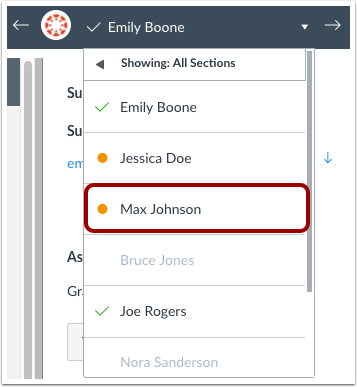
Gebruik de studentenlijst om een ingeleverde opdracht van een student te vinden.
Let op: Als bij de gemodereerde opdracht de namen van studenten verborgen zijn, of als de namen van studenten verborgen zijn in de SpeedGrader-instellingen, worden alle namen van studenten in de studentenlijst als anoniem weergegeven. Bij anonieme beoordeling komt de volgorde van de studenten in de lijst niet overeen met de volgorde in het cijferoverzicht en wordt deze voor elke opdracht willekeurig bepaald.
Inzending bekijken
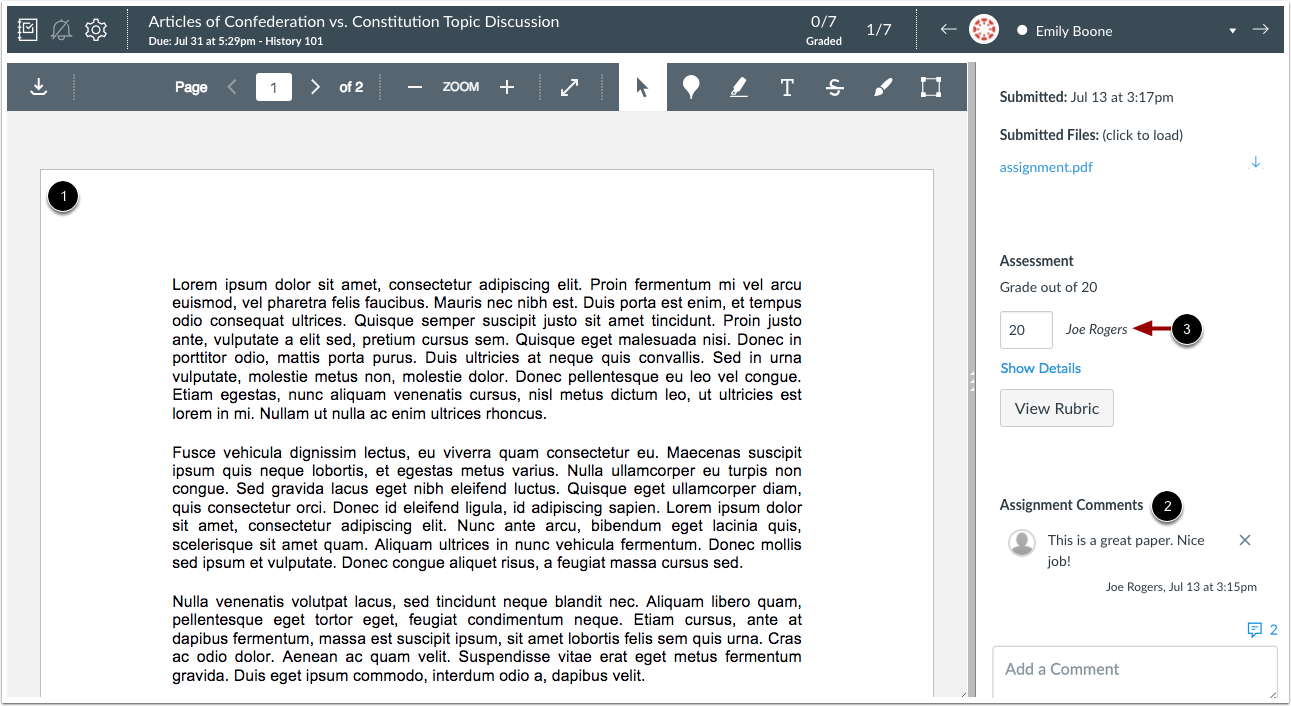
Bekijk de inzending van de student in SpeedGrader [1] en de bijbehorende opmerkingen of aantekeningen, indien aanwezig, van alle beoordelaars [2].
In de zijbalk worden het cijfer van de student en de naam van de beoordelaar weergegeven [3]. Als een opdracht meerdere beoordelaars heeft, wordt het cijfer weergegeven dat door de meest recente beoordelaar is toegekend.
Let op: afhankelijk van de configuratie van de opdracht kunnen de namen van de beoordelaars anoniem zijn. Als de namen van de beoordelaars niet zichtbaar zijn, worden ze vervangen door 'Beoordelaar' .
Bekijk de details van de beoordeling
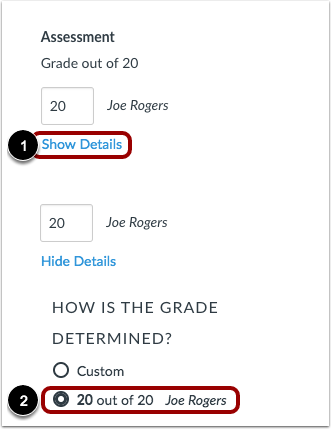
Om de beoordelingsdetails te bekijken, klikt u op de link 'Details weergeven' [1]. De details worden uitgevouwen en tonen hoe het cijfer is bepaald.
Wanneer een inzending door meerdere beoordelaars wordt beoordeeld, wordt de naam of het beoordelaarsnummer van elke beoordelaar samen met het gegeven cijfer in de details weergegeven.
Selecteer eindcijfer
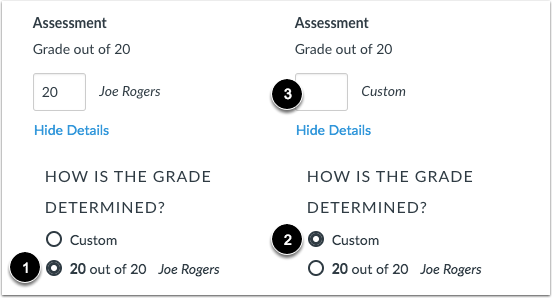
Als u het geselecteerde cijfer als eindcijfer wilt behouden [1], hoeft u niets te doen.
Als u een aangepast cijfer aan de leerling wilt toekennen, klikt u op de knop 'Aangepast' [2] en voert u het nieuwe cijfer in het tekstveld 'Cijfer' [3] in.
Wanneer een inzending door meerdere beoordelaars wordt beoordeeld, worden de naam en het cijfer van elke beoordelaar in de lijst weergegeven. Als u het cijfer van een andere beoordelaar wilt selecteren, klikt u op de knop naast het cijfer dat u wilt selecteren.
Opmerkingen:
- Alle aantekeningen en beoordelingscriteria die niet zijn geselecteerd, zijn niet meer toegankelijk zodra het cijfer is vrijgegeven.
- Studenten kunnen alleen de opmerkingen bekijken bij de inzending die is geselecteerd voor het eindcijfer; ze kunnen geen opmerkingen van andere tussentijdse beoordelingen inzien. Als u opmerkingen van andere beoordelaars wilt toevoegen, moet u deze handmatig kopiëren naar de inzending die is geselecteerd voor het eindcijfer.
Selecteer beoordelingscriteria
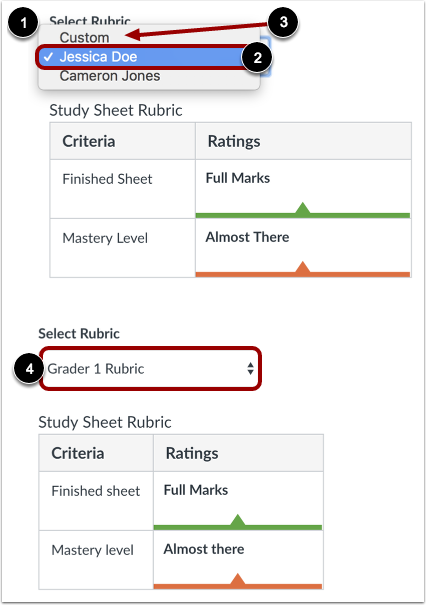
Als de opdracht een beoordelingsschema heeft, kunt u een beoordelingsschema selecteren voor de eindbeoordeling. Om een beoordelingsschema te bekijken en te selecteren, klikt u op het vervolgkeuzemenu 'Beoordelingsschema selecteren' [1] en selecteert u de naam van de beoordelaar [2]. Om het beoordelingsschema met aangepaste beoordelingen in te vullen, selecteert u de optie 'Aangepast' in het vervolgkeuzemenu [3].
Als u de optie 'Eindbeoordelaar kan andere beoordelaarsnamen zien' hebt uitgeschakeld, zijn de beoordelaarsnamen niet zichtbaar in het vervolgkeuzemenu 'Selecteer rubriek ' [4].
Let op: de interface voor de beoordelingscriteria kan per instelling verschillen.
Bekijk de moderatiepagina
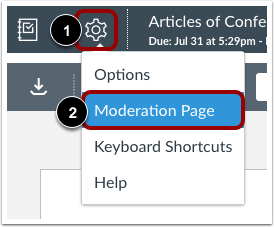
Wanneer u klaar bent met het beoordelen van de inzendingen van studenten in SpeedGrader, worden de cijfers pas in het cijferoverzicht geregistreerd nadat ze vanaf de moderatiepagina zijn gepubliceerd. Om de moderatiepagina te bekijken, klikt u op het pictogram SpeedGrader-instellingen [1] en vervolgens op de link Moderatiepagina [2].