Met Cursusanalyses kunt u de wekelijkse online activiteit in uw cursus volgen met behulp van een interactieve grafiek. De gegevens zijn alleen ter inzage en kunnen niet direct worden gewijzigd. U kunt analyses bekijken van zowel actieve als afgeronde cursussen.
De wekelijkse online activiteit bestaat uit paginaweergaven en deelnames. Het gemiddelde aantal paginaweergaven is een gemiddelde benadering van de studentactiviteit in de cursus en kan worden gebruikt om trends in de cursus te identificeren. Deelnameanalyses worden gedefinieerd door de specifieke acties die een student in de cursus onderneemt. Paginaweergaven en deelnamestatistieken omvatten een totaal van alle apparaten, inclusief de mobiele Canvas-apps.
Alleen actieve en voltooide studenteninschrijvingen worden opgenomen in de gegevens voor Course Analytics. Verwijderde of inactieve gebruikersinschrijvingen genereren geen gegevens.
Ook uitgeschreven leerlingen worden uitgesloten van de wekelijkse online-activiteitsanalyse.
Als Cursusanalyse onlangs is ingeschakeld, kan het tot 24 uur duren voordat de wekelijkse online-activiteitsgegevens worden weergegeven.
Standaard toont de analysepagina een interactief diagram van alle gegevens. U kunt echter op elk gewenst moment wisselen en gegevens binnen een tabel bekijken .
Opmerkingen:
- Als u de link Cursusanalyse niet kunt zien in Cursusnavigatie, moet u de link mogelijk zichtbaar maken via het tabblad Navigatie in Cursusinstellingen. Als de link Cursusanalyse niet beschikbaar is op het tabblad Navigatie, heeft uw instelling deze functie uitgeschakeld.
- Gegevens in Course Analytics worden elke 24 uur vernieuwd. Controleer het tijdstip waarop de gegevens voor het laatst zijn bijgewerkt in de cursus, aangezien de inhoud mogelijk verouderd is in vergelijking met recente cursusactiviteiten en inzendingen van studenten.
- De wekelijkse onlineactiviteit wordt weergegeven in de indeling van maandag tot en met zondag.
- Om Course Analytics in Canvas te kunnen weergeven, moeten cookies van derden mogelijk ingeschakeld zijn in uw browserinstellingen.
- Als recente studentenactiviteit ontbreekt in de grafiek, kan dat komen door de vertraging van 24 uur bij het vernieuwen van gegevens. Omdat mobiele apparaten gegevens kunnen cachen of in de wachtrij kunnen plaatsen op basis van signaal- of synchronisatietiming, geven paginaweergavegegevens van mobiele Canvas-apps mogelijk niet de exacte tijd van toegang weer.
Open cursus
Klik in Globale navigatie op de link Cursussen [1] en klik vervolgens op de naam van de cursus [2].
Open cursusanalyse
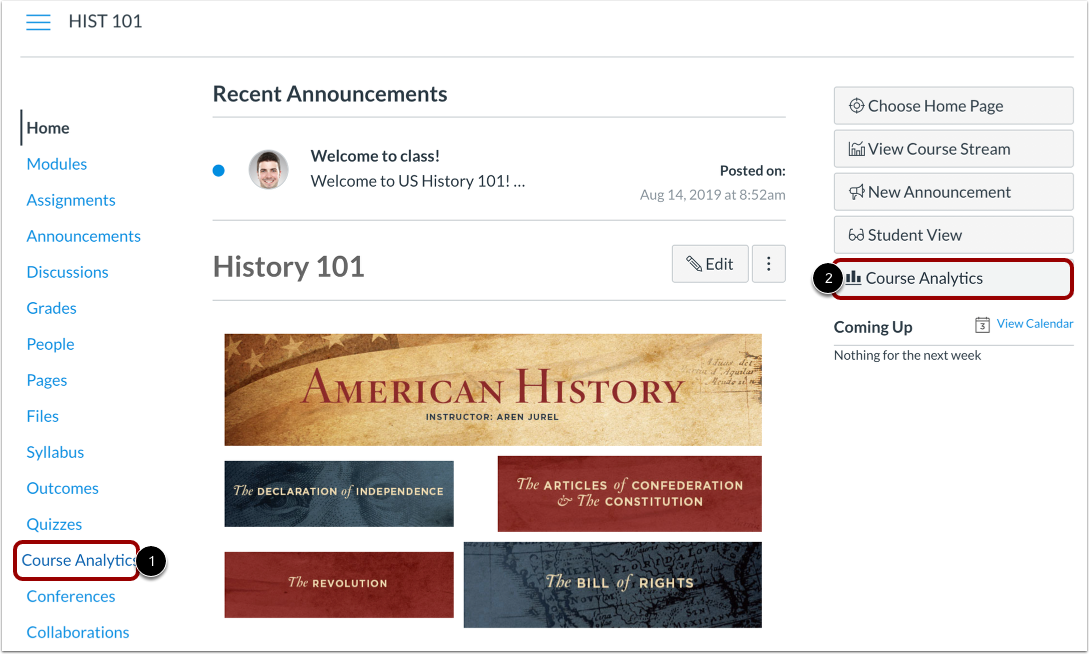
Om Cursusanalyse te openen, klikt u op de koppeling Cursusanalyse in Cursusnavigatie [1] of klikt u op de knop Cursusanalyse op de startpagina van de cursus [2].
Let op : als u de koppeling Cursusanalyse niet kunt zien, moet u de koppeling mogelijk zichtbaar maken via het tabblad Navigatie in de cursusinstellingen.
Bekijk wekelijkse online activiteit
Klik op het tabblad Wekelijkse onlineactiviteit .
Gegevensstatus bekijken
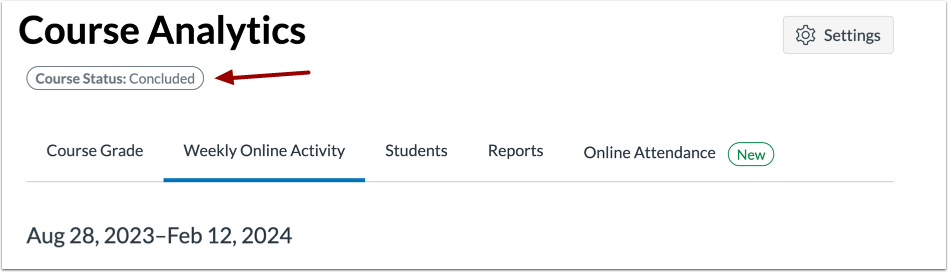
Als de cursus is afgerond, bevat de analysepagina het label Afgerond.
Cursusgegevens bekijken
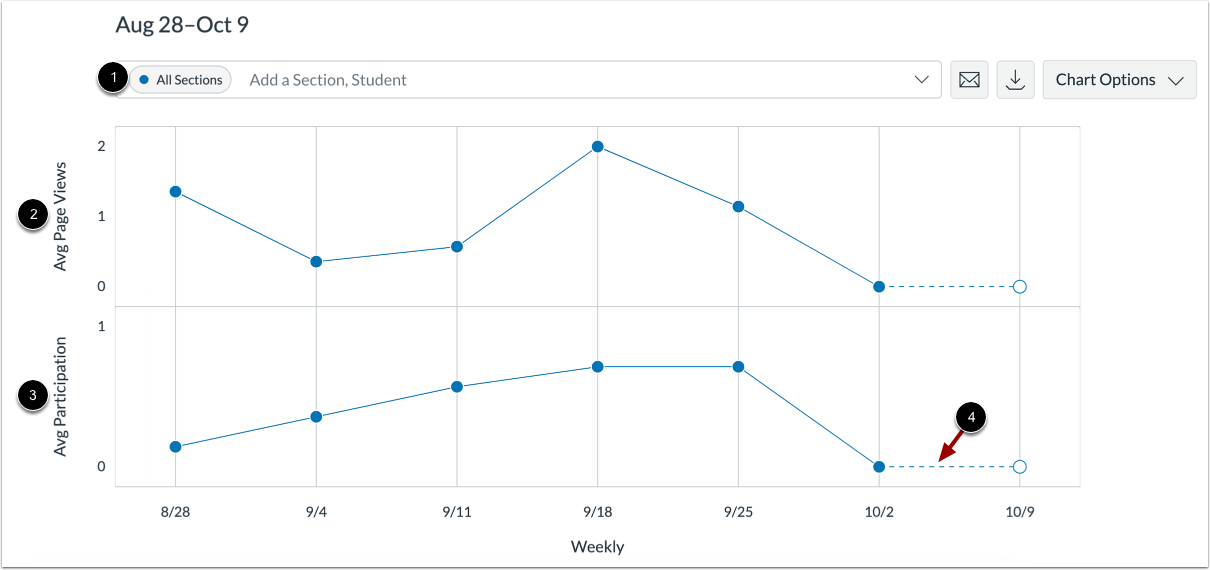
De analysepagina is dynamisch op basis van gefilterde content. Standaard worden alle secties weergegeven en kunnen niet worden verwijderd [1].
Gefilterde gegevens worden weergegeven als een grafiek met twee rijen: gemiddelde paginaweergaven [2] en gemiddelde deelnames [3]. De volgende acties genereren deelnames:
- Aankondigingen: plaatst een nieuwe reactie op een aankondiging
- Opdrachten: levert een opdracht in
- Samenwerkingen: laadt een samenwerking om een document te bekijken/bewerken
- Conferenties: neemt deel aan een webconferentie
- Discussies: plaatst een nieuwe reactie op een discussie
- Pagina's: maakt een pagina
- Quizzen: een quiz indienen
- Quizzen: begin met het maken van een quiz
Gegevens voor de week die momenteel gaande is, worden aangegeven met een stippellijn [4].
Let op: De definitie van deelname is gebaseerd op federale richtlijnen met betrekking tot de aanwezigheid van studenten, zoals van toepassing op online cursussen. Houd er rekening mee dat communicatie tussen studenten en docenten vaak buiten het LMS plaatsvindt en daarom niet als deelnamestatistiek wordt opgenomen. Als onderdeel van Course Analytics wordt echter wel een geschiedenis van inboxberichten tussen studenten en docenten opgenomen, zodat deze samen met de deelnamestatistieken kan worden bekeken.
Cursusgegevens vergelijken
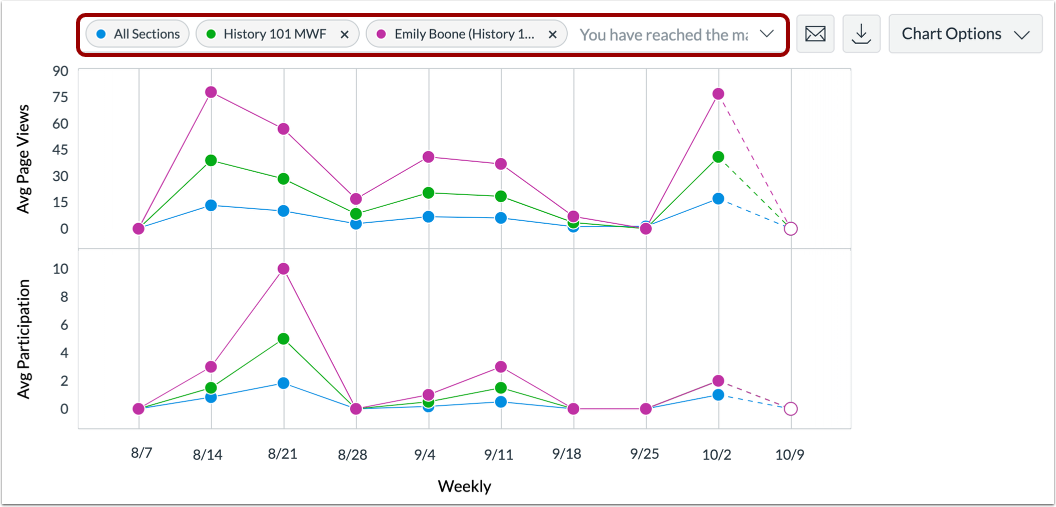
Voor analytische vergelijkingen kunt u grafiekgegevens vergelijken door een sectie of student te filteren.
Bekijk bronnentabel
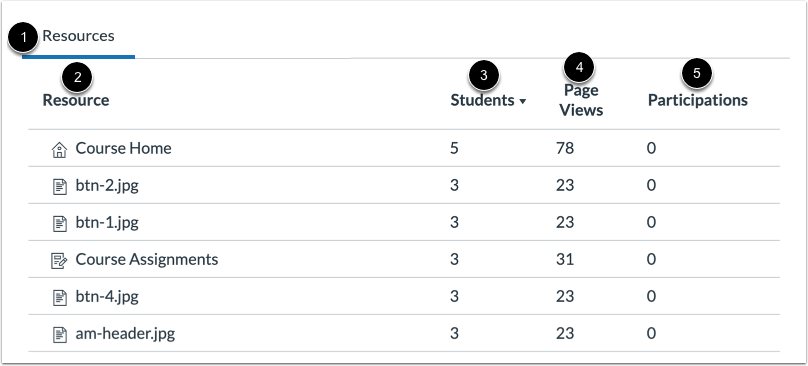
U kunt ook het aantal paginaweergaven en deelnames voor een specifieke bron in de cursus bekijken.
Op het tabblad Bronnen [1] kunt u de bronnaam [2], het aantal studenten dat de pagina heeft bezocht [3], het aantal weergaven voor de pagina [4] en het aantal deelnames voor de pagina [5] bekijken.
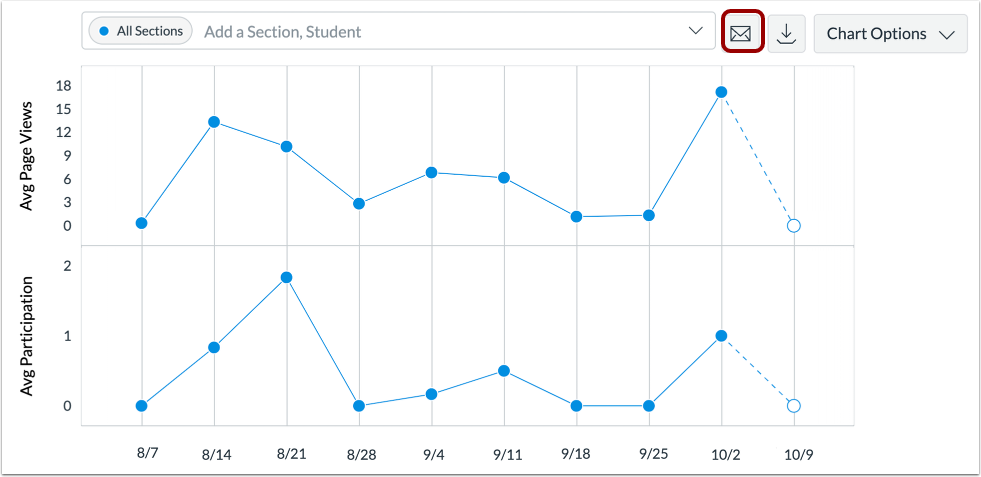
Bericht Studenten Die
Als u een bericht wilt sturen naar studenten die een bepaalde bron wel of niet hebben bekeken of eraan hebben deelgenomen, klikt u op de knop Bericht .
CSV-tabel exporteren
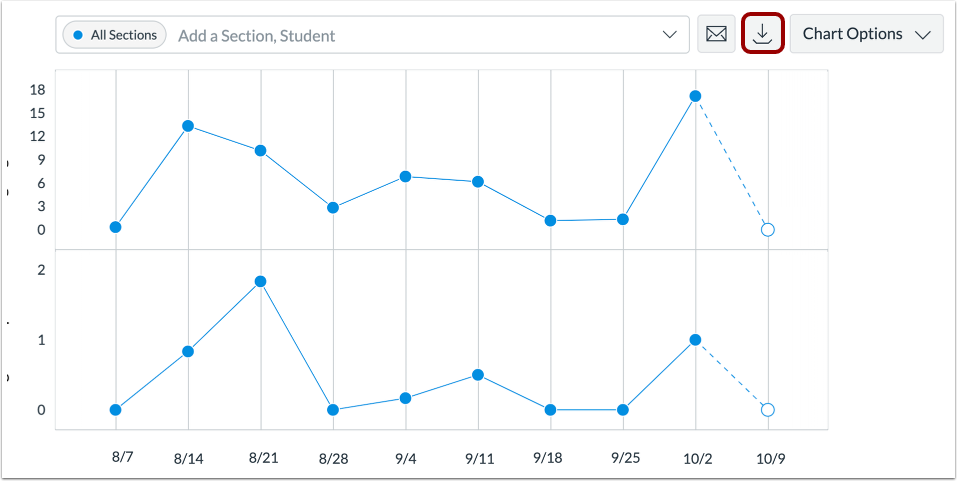
Als u analysegegevens wilt exporteren als een CSV-zipbestand, klikt u op de knop CSV downloaden .
CSV-gegevens worden geëxporteerd op basis van de gefilterde gegevens.
Het gedownloade zip-bestand bevat CSV-bestanden voor grafiekgegevens, studenttabelgegevens en brontabelgegevens.
CSV-bestanden kunnen de volledige naam van een student, sorteerbare naam, begin van de week, filters, gemiddelde en totale paginaweergaven, gemiddelde en totale deelnames en de bron weergeven.