U kunt een quizvraag maken waarbij u een numeriek antwoord moet geven, zoals vragen voor een wiskundecursus.
Let op: als u hulp nodig hebt bij het toevoegen van een wiskundige formule in de Rich Content Editor, raadpleeg dan de les Wiskundige vergelijkingen-editor .
Vraag toevoegen
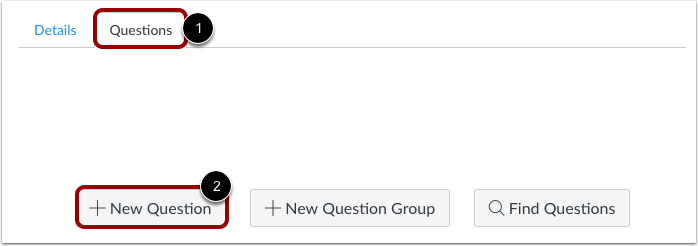
Selecteer het tabblad Vragen [1] in een nieuwe quiz en klik op de knop Nieuwe vraag [2].
Setnaam, type en punten
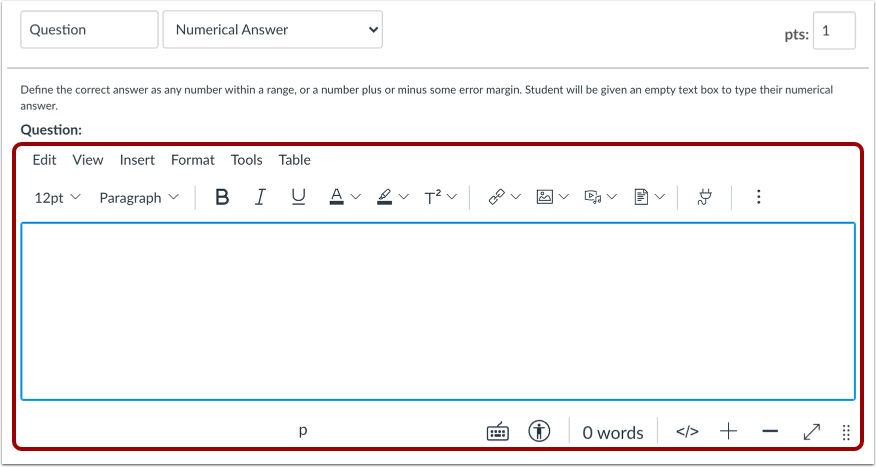
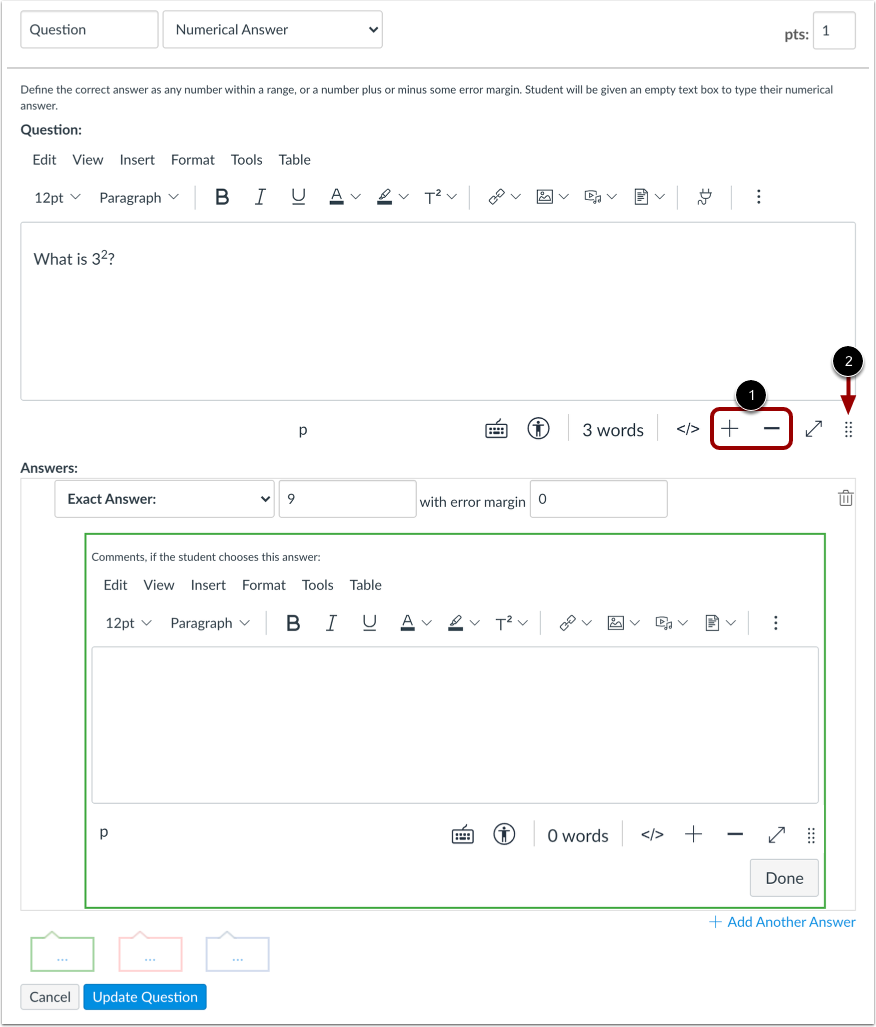
Quizvragen worden niet automatisch genummerd voor docenten. Om een aangepaste naam aan uw quizvraag toe te voegen, voert u de naam in het vraagtekstveld [1] in. Aangepaste namen kunnen u helpen quizvragen gemakkelijker te herkennen. Ongeacht de vraagnaam zien studenten quizvragen altijd in numerieke volgorde (d.w.z. vraag 1, vraag 2).
Klik op het vervolgkeuzemenu en selecteer het vraagtype Numeriek antwoord [2].
Voer het aantal punten in dat de vraag waard is (quiztotalen worden berekend op basis van het gecombineerde totaal van de vragen) [3].
Let op: Quizpuntwaarden ondersteunen maximaal twee decimalen. Als u meer dan twee decimalen invoert, wordt de puntwaarde afgerond op de dichtstbijzijnde honderdste.
Voer vraagdetails in
Typ je vraag in de Rich Content Editor. Je kunt de Rich Content Editor ook gebruiken om video's, afbeeldingen, wiskundige vergelijkingen of Flash-activiteiten toe te voegen.
Voer numerieke antwoorden in
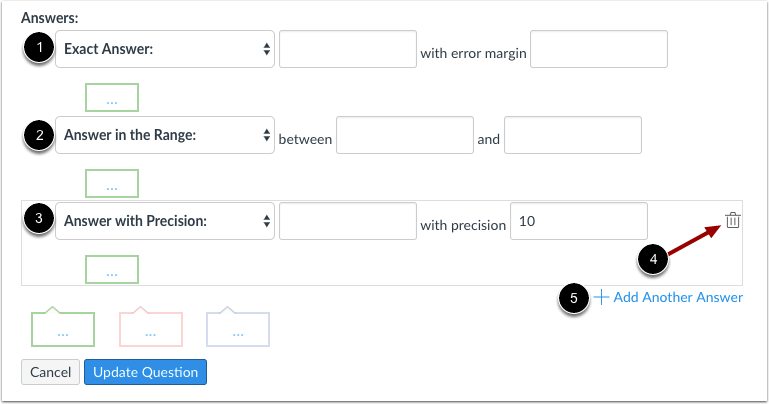
Selecteer in het antwoordmenu een van de drie antwoordformaten:
Exact antwoord [1]: Voer het exacte antwoord in met de exacte toegestane foutmarge. Als het antwoord bijvoorbeeld 2,12 is met een foutmarge van 0,01, accepteert de quiz elk antwoord tussen 2,11 en 2,13 (inclusief). Standaard is de marge 0.
Antwoord binnen het bereik [2]: Voer het bereik van antwoorden in dat als correct kan worden geaccepteerd, bijvoorbeeld antwoorden tussen 8 en 10.
Antwoord met precisie [3]: Voer het antwoord in met het precisiegetal. Het precisiegetal geeft aan hoeveel cijfers er in het antwoord verwacht worden. Precieze antwoorden kunnen negatieve getallen zijn en mogen nullen bevatten. Antwoorden van studenten worden echter als correct gemarkeerd als ze de nullen weglaten, zolang alle voorgaande cijfers correct zijn.
Standaard is de nauwkeurigheid 10, maar antwoorden kunnen worden afgerond tot een nauwkeurigheid van maximaal 16 in standaard- of exponentieel formaat (bijv. 1e + 26). Antwoorden worden geaccepteerd met of zonder de exponent e en worden geformatteerd volgens de geconfigureerde nauwkeurigheid. Alle numerieke waarden boven de 16 worden afgekapt voor beoordeling en vergelijking. Als een van de mogelijke antwoorden op een numerieke vraag een nauwkeurigheidsantwoord is, accepteren de antwoordvelden van de student nauwkeurigheidsantwoorden.
Als geen van de mogelijke antwoorden exacte antwoorden zijn, worden de antwoordvelden van de student afgerond op vier decimalen.
Om een antwoord te verwijderen, klikt u op het pictogram Verwijderen [4]. Om een ander antwoord toe te voegen, klikt u op de link Nog een antwoord toevoegen [5].
Voer feedbacktekst in
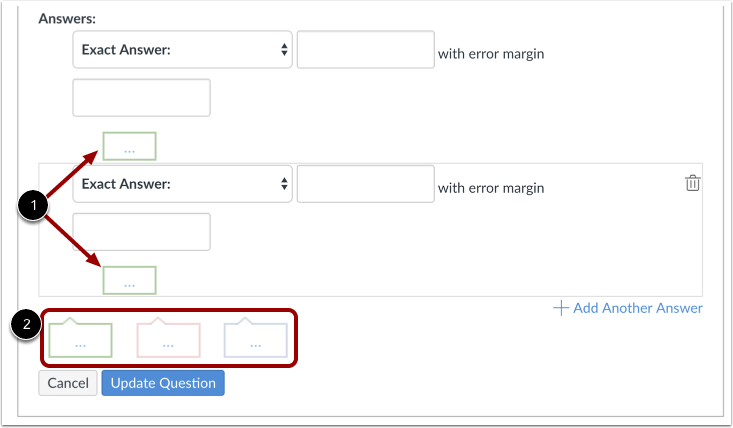
U kunt ervoor kiezen om studenten feedback te geven in de commentaarvelden voor antwoorden. Om feedback te geven op een specifiek antwoord, klikt u op het commentaarveld onder het antwoord [1].
Je kunt ook algemene antwoorden toevoegen aan de quizvraag als geheel [2]. Leerlingen die het juiste antwoord selecteren, zien de feedback in het groene commentaarveld. Leerlingen die een onjuist antwoord selecteren, zien de feedback in het rode commentaarveld. Alle leerlingen zien de feedback in het blauwe commentaarveld.
Let op: alle feedback is zichtbaar zodra een toets is ingeleverd en kan niet voor studenten worden verborgen.
Om de Rich Content Editor te vergroten of te verkleinen , klikt u op de plus- en minpictogrammen [1]. U kunt ook op het pictogram Formaat wijzigen [2] klikken en het slepen.
Vraag bijwerken
Klik op de knop Vraag bijwerken .
Voeg indien nodig aanvullende individuele vragen toe.
Studentenweergave voor numerieke antwoordvraag
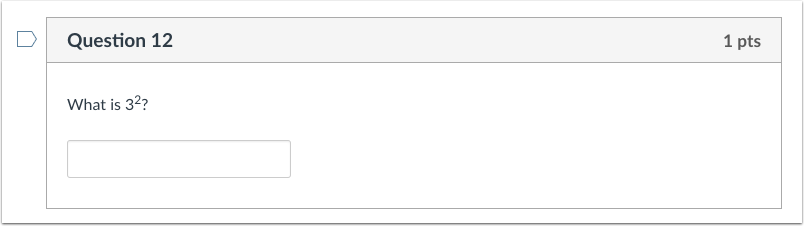
Dit is wat studenten zien als ze een numerieke antwoordvraag tegenkomen in een quiz.
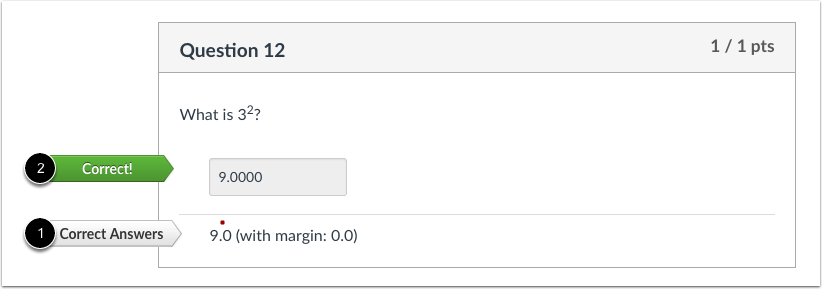
Studentenweergave voor numeriek antwoord Correct antwoord
Als je leerlingen de juiste antwoorden laat zien, zien ze de juiste antwoorden in het grijs [1]. Als het antwoord juist was, ziet de leerling een groene vlag [2] die aangeeft dat het antwoord juist was.
Studentenweergave voor numeriek antwoord Onjuist antwoord
Als je leerlingen de juiste antwoorden laat zien, zien ze ook de juiste antwoorden en de toegestane foutmarge [1]. Als het antwoord onjuist was, ziet de leerling een rode vlag die aangeeft dat het antwoord onjuist was [2].