00:07: Hoe maak ik een numerieke vraag aan in nieuwe quizzen?
00:11: Om een vraag te maken, klikt u op de knop 'Toevoegen' ergens in de quiz.
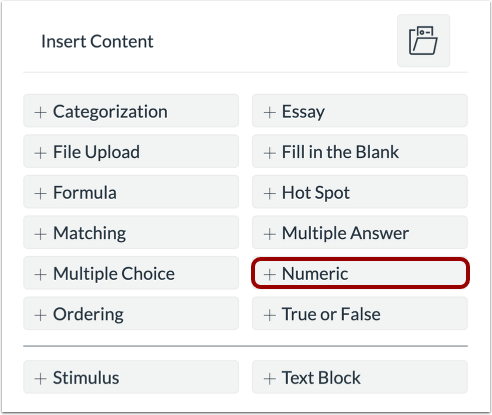
00:15: Klik op de knop Numeriek toevoegen.
00:18: Voeg in het veld 'Vraagtitel' een vraagtitel toe. Vraagtitels
00:23: zijn optioneel en niet zichtbaar voor studenten.
00:26: Voeg in het veld 'Vraagstelling' de vraagstelling toe. De vraagstelling bevat
00:31: de vraag en, indien nodig, aanvullende instructies en informatie.
00:35: Je kunt de Rich Content Editor of de HTML-weergave gebruiken.
00:39: om de vraagstelling te formatteren en er inhoud aan toe te voegen.
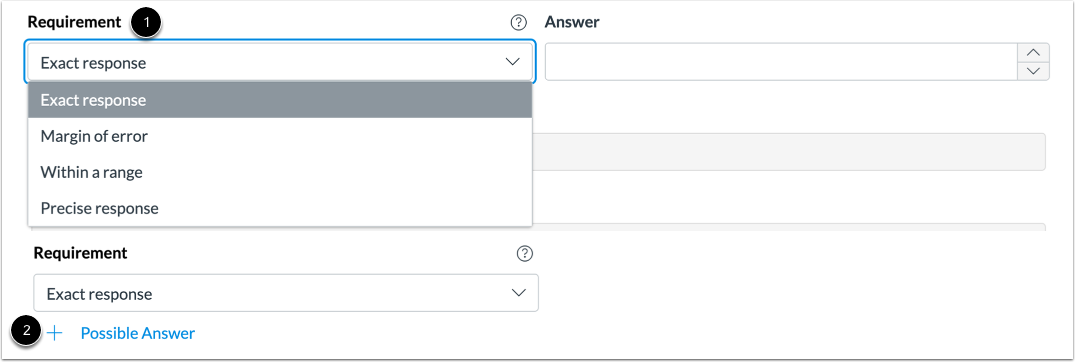
00:43: Om een vereiste voor het antwoord te selecteren.
00:45: Selecteer een optie uit het keuzemenu voor de vereisten, u kunt
00:49: selecteer de exacte antwoordmarge met een foutmarge binnen een bereik of precies
00:54: reactie.
00:55: Klik op de link 'Mogelijk antwoord toevoegen' om extra antwoorden toe te voegen.
01:00: Om een exact antwoord toe te voegen, selecteer je de optie 'exact antwoord'.
01:05: Voer een antwoord in door het antwoord in het antwoordveld te typen of door gebruik te maken van
01:09: De exacte antwoorden van de pijlen kunnen in wetenschappelijke notatie worden toegevoegd.
01:13: Bijvoorbeeld, geaccepteerd formaat 1.234 10-5,
01:19: De antwoorden van de leerlingen worden als correct beoordeeld als ze overeenkomen met het juiste antwoord.
01:22: Precies.
01:24: Om een antwoord met een foutmarge toe te voegen, selecteer je de optie 'foutmarge'.
01:27: Voer het antwoord in het antwoordveld in en voeg vervolgens de marge toe.
01:32: Ga naar het veld voor de marge en selecteer het margetype in het keuzemenu voor het margetype.
01:36: menu, je kunt kiezen tussen percentage of absolute marge.
01:40: foutmarge. Velden accepteren geen inzendingen die in wetenschappelijke stijl zijn geschreven.
01:44: notatie. De antwoorden van de leerlingen worden beoordeeld.
01:48: Klopt? Als ze binnen de marge boven of onder het antwoord vallen.
01:53: Om een antwoord toe te voegen dat binnen een specifiek bereik moet vallen.
01:57: Selecteer de optie 'binnen een bereik' en selecteer vervolgens de
02:01: begin- en eindbereik voor het antwoordbereik.
02:04: Invoer kan in wetenschappelijke notatie zijn, bijvoorbeeld in het geaccepteerde formaat.
02:08: 1,234 karaat en aangegeven.
02:10: 5 antwoorden van leerlingen worden beoordeeld, klopt dat? Als ze groter zijn dan 5 antwoorden, dan worden ze beoordeeld.
02:14: kleiner dan of gelijk aan het begin van het bereik en kleiner dan of gelijk aan het einde van het bereik.
02:19: Om een antwoord met een precieze vereiste toe te voegen,
02:22: Selecteer de optie 'Nauwkeurig antwoord'. Selecteer vervolgens het antwoord.
02:26: precisiewaarde en precisietype. De opties voor precisie
02:30: Geef het aantal significante cijfers en decimalen aan. Nauwkeurig antwoord
02:34: velden accepteren geen invoer in wetenschappelijke notatie.
02:39: Antwoorden van leerlingen worden als correct beoordeeld als ze overeenkomen met het gegeven antwoord.
02:43: aantal significante cijfers of decimalen.
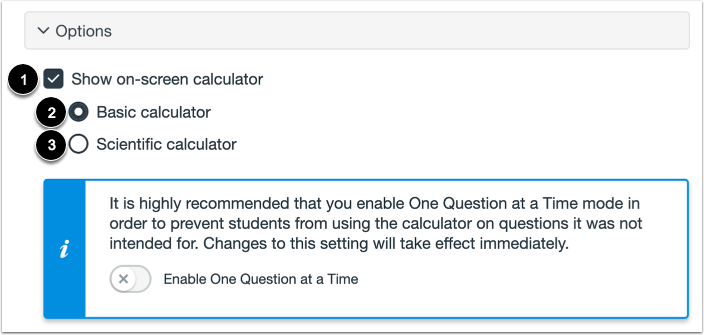
02:47: Om studenten de mogelijkheid te geven een rekenmachine op het scherm te gebruiken voor deze vraag.
02:51: Vink het selectievakje 'Rekenmachine op scherm weergeven' aan.
02:53: Als u deze optie selecteert, kunt u kiezen tussen een eenvoudige rekenmachine of een wetenschappelijke rekenmachine.
02:58: rekenmachine. De basisrekenmachine geeft getallen en basisfuncties weer.
03:02: wiskundige functies, zoals optellen, aftrekken, vermenigvuldigen en delen, de
03:06: wetenschappelijke rekenmachine, toont meer opties voor geavanceerde berekeningen.
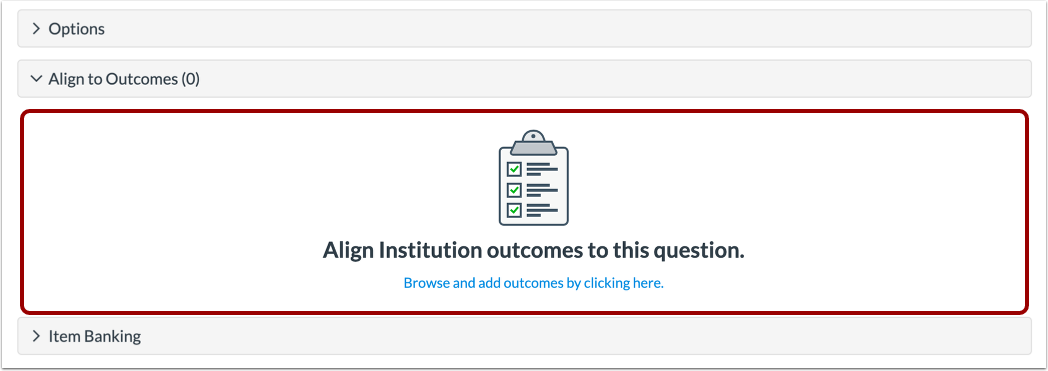
03:12: Om de vraag aan een resultaat te koppelen, klikt u ergens in 'Koppelen aan resultaten'.
03:16: sectie.
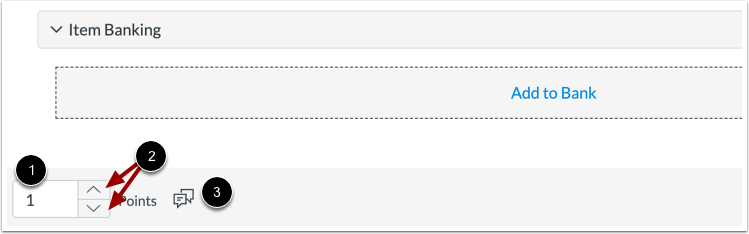
03:18: Om de vraag aan een vragenbank toe te voegen,
03:20: Klik op de link 'Toevoegen aan bank'.
03:23: Om de puntenwaarde voor de vraag aan te passen, typt u de gewenste puntenwaarde in bij 'Punten'.
03:27: Gebruik het veld of de pijltjes om de puntwaarde te verhogen of te verlagen.
03:32: Om feedback voor leerlingen te geven, klik je op het feedbackpictogram.
03:37: Om de vraag op te slaan, klikt u op de knop 'Klaar'.
03:40: Deze handleiding legde uit hoe je een numerieke vraag kunt maken in Nieuwe Quizzen.