De functie 'Cijfers verbergen' heeft alleen invloed op eerder gepubliceerde cijfers voor een opdracht. Het is raadzaam dat docenten deze functie spaarzaam gebruiken (bijvoorbeeld om cijfers te verbergen die per ongeluk zijn gepubliceerd). Om alle cijfers bij invoer te verbergen totdat u ze voor studenten zichtbaar wilt maken, kunt u een beleid voor handmatige publicatie instellen voor uw opdracht of een publicatiebeleid voor een cursus .
Je kunt cijfers voor opdrachten verbergen of publiceren in SpeedGrader. Je kunt cijfers ook verbergen of publiceren in het cijferoverzicht.
Wanneer de cijfers voor een opdracht verborgen zijn, ontvangen studenten geen meldingen over cijferwijzigingen of opmerkingen van de docent. Studenten kunnen hun cijfers ook niet inzien, inclusief wijzigingen in cijfers en scores, opmerkingen van de docent over de ingeleverde opdracht, opmerkingen in Canvas DocViewer en aangepaste cijfers voor de opdracht. Studenten kunnen de opdracht nog steeds bekijken en inleveren, maar worden op de pagina met cijfers van de student geïnformeerd dat de cijfers voor de opdracht verborgen zijn.
Wanneer de cijfers voor een opdracht worden gepubliceerd, kunt u ervoor kiezen om de cijfers aan iedereen te tonen of alleen aan studenten met een beoordeelde opdracht. Wanneer de optie 'Iedereen' is geselecteerd, wordt het pictogram 'Zichtbaarheid' verwijderd van de pagina 'Cijfers' voor alle studenten voor deze specifieke opdracht. Lees meer over het beheren van de zichtbaarheid van cijfers in uw cursus en bekijk het interactieve stroomschema voor de zichtbaarheid van studentencijfers .
Opmerkingen:
- Als je wijzigingen aanbrengt in een opdracht met verborgen cijfers, heeft dit invloed op het totaalcijfer zoals jij dat ziet (zowel in het cijferoverzicht als op de cijferpagina van de student). Studenten zien echter geen wijzigingen wanneer ze hun cijferpagina bekijken. Zodra je de cijfers voor de opdracht publiceert, wordt het totaalcijfer in het studentenoverzicht dienovereenkomstig bijgewerkt.
- Voor anonieme en gemodereerde opdrachten geldt standaard een handmatige publicatieprocedure. Cijfers voor gemodereerde opdrachten kunnen pas worden gepubliceerd nadat de eindcijfers zijn gepubliceerd .
- Studenten kunnen de feedback van medestudenten zien wanneer de cijfers voor opdrachten verborgen zijn. De feedback van de docent kan echter pas worden ingezien nadat de cijfers voor de opdrachten zijn gepubliceerd.
- Als je cijfers publiceert voor een opdracht met verschillende inleverdata, ontvangen alle studenten hun resultaten tegelijk.
- In klassieke quizzen kunnen leerlingen hun antwoorden niet zien, terwijl de cijfers voor de quiz verborgen zijn.
- In nieuwe quizzen heeft het verbergen van cijfers geen invloed op de mogelijkheid van een student om zijn of haar quizresultaten te bekijken. De zichtbaarheid van de resultaten van nieuwe quizzen voor studenten moet worden beheerd via het menu met quizinstellingen .
- Als je een automatisch publicatiebeleid hebt ingesteld voor een opdracht of voor je cursus , worden cijfers handmatig alleen verborgen voor reeds beoordeelde opdrachten. Cijfers die na het handmatig verbergen van cijfers aan SpeedGrader worden toegevoegd, volgen het geselecteerde publicatiebeleid en zijn zichtbaar voor studenten.
Open SpeedGrader
Open SpeedGrader vanuit elke opdracht, beoordeelde discussie of quiz.
Pictogrammen voor zichtbaarheid weergeven
Het zichtbaarheidspictogram geeft aan of cijfers voor opdrachten verborgen of zichtbaar zijn. De zichtbaarheid van opdrachten kan worden bepaald door het publicatiebeleid van de cursus of het publicatiebeleid voor opdrachten .
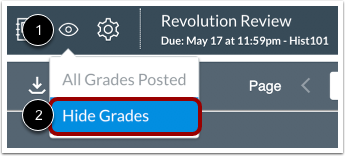
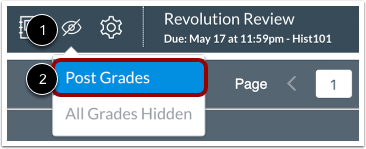
Als er cijfers voor de opdracht zijn weergegeven, wordt het pictogram ' Geplaatst' weergegeven [1]. Als er cijfers voor de opdracht verborgen zijn, wordt het pictogram 'Verborgen' weergegeven [2].
Cijfers verbergen
Om de cijfers van opdrachten te verbergen, klikt u op het pictogram ' Geplaatst ' [1] en selecteert u de optie ' Cijfers verbergen' [2].
Let op: studenten kunnen hun cijfers pas bekijken nadat de opdracht is geplaatst.
Selecteer secties
Om cijfers voor specifieke onderdelen te verbergen, klikt u op de knop ' Specifieke onderdelen' [1]. Selecteer vervolgens de onderdelen waarvoor u cijfers wilt verbergen [2].
Let op: het is niet mogelijk om cijfers voor specifieke onderdelen van anonieme opdrachten te verbergen.
Cijfers verbergen
Klik op de knop ' Verbergen '.
Studentweergave: Verborgen opdracht
Het pictogram 'Zichtbaarheid ' wordt naast de titel van de opdracht op de pagina 'Cijfers' weergegeven [1]. Als een student op het pictogram probeert te klikken, verschijnt er een pop-upvenster met de melding dat de docent het cijfer voor deze opdracht nog niet heeft gepubliceerd [2].
Postcijfers
Om cijfers voor opdrachten te publiceren, klikt u op het pictogram 'Verborgen zichtbaarheid ' [1] en selecteert u de optie 'Cijfers publiceren' [2].
Selecteer de boekingsoptie
Om de cijfers voor alle leerlingen zichtbaar te maken, klikt u op de optie Iedereen [1]. Wanneer de optie Iedereen is geselecteerd, worden de cijfers en opmerkingen zichtbaar voor alle leerlingen, ook voor degenen die nog geen cijfer of opmerking hebben ontvangen. Alle leerlingen ontvangen een melding.
Om cijfers te tonen aan studenten met beoordeelde inzendingen, klikt u op de optie Beoordeeld [2]. Studenten kunnen de opmerkingen bij hun inzendingen zien, zelfs als er nog geen cijfer is ingevoerd of getoond. Als er een opmerking bij een inzending wordt geplaatst terwijl de cijfers verborgen zijn, blijft de opmerking zichtbaar voor de student, ongeacht of hij of zij een cijfer heeft ontvangen.
Opmerkingen:
- Cijfers kunnen alleen voor iedereen zichtbaar zijn bij anonieme opdrachten.
- Als er voor een opdracht een beleid voor handmatige publicatie is ingesteld en de cijfers aan iedereen worden getoond, wordt dit beleid voor handmatige publicatie gedeactiveerd en worden toekomstige cijfers automatisch gepubliceerd.
Selecteer secties
Om cijfers voor specifieke secties te publiceren, klikt u op de knop ' Specifieke sectie' [1]. Selecteer vervolgens de secties waar u cijfers wilt publiceren [2].
Let op: het is niet mogelijk om cijfers voor specifieke onderdelen van anonieme opdrachten te publiceren.
Postcijfers
Klik op de knop 'Plaatsen' .