Als een opdracht een gemodereerde of anonieme beoordeling bevat, kunt u mogelijk een auditlogboek in SpeedGrader bekijken. Het auditlogboek toont alle wijzigingen die van invloed zijn op de inzending van een opdracht.
Het auditlogboek wordt alleen weergegeven wanneer de cijfers voor opdrachten zijn ingevoerd .
Je kunt het beoordelingslogboek gebruiken om alle acties met betrekking tot de beoordeling te controleren. Het beoordelingslogboek bevat ook informatie over opmerkingen bij inzendingen, opmerkingen in de documentviewer en wijzigingen die zijn aangebracht in de instellingen van de opdracht.
Opmerkingen:
Open SpeedGrader
Open Speedgrader vanuit de opdracht of vanuit het cijferoverzicht.
Openbare inzending door studenten
Gebruik de studentenlijst om een ingediende opdracht van een student te vinden.
Let op: Als de opdracht zo is ingesteld dat de namen van studenten verborgen zijn, of als de namen van studenten verborgen zijn in de SpeedGrader-instellingen, worden alle namen van studenten in de studentenlijst als anoniem weergegeven. Bij anonieme beoordeling komt de volgorde van de studenten in de lijst niet overeen met de volgorde in het cijferoverzicht en wordt deze voor elke opdracht willekeurig bepaald.
Bekijk de beoordelingsaudit
De pictogrammen in de SpeedGrader-werkbalk zien er anders uit, afhankelijk van de versie van het cijferboek die u gebruikt.
Controleer of de cijfers voor de opdrachten zijn gepubliceerd [1]. Klik vervolgens op de link 'Assessment audit' [2].
Opmerkingen :
- De link naar de beoordelingscontrole wordt pas weergegeven nadat de cijfers voor de opdrachten zijn gepubliceerd.
- Bij opdrachten die onder toezicht staan, kunnen de cijfers pas in het nieuwe cijferboek worden geplaatst nadat de eindcijfers zijn gepubliceerd .
Bekijk de indieningsdetails
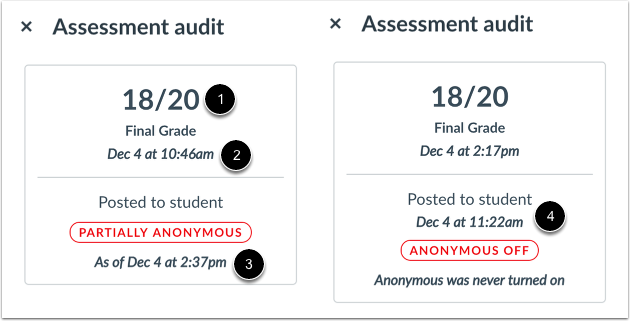
Het beoordelingsrapport toont details over de inzending, waaronder het eindcijfer [1] en een tijdstempel van wanneer de inzending is beoordeeld [2].
In het bakje wordt een tijdstempel weergegeven waarop te zien is wanneer de cijfers voor een niet-gemodereerde opdracht in het cijferboek zijn geplaatst [3]. Als een opdracht wel gemodereerd is, wordt in het bakje het tijdstip weergegeven waarop het cijfer aan de student is toegewezen [4].
Bekijk je anonimiteitsstatus
In de zijbalk wordt ook de anonimiteitsstatus van de opdracht weergegeven.
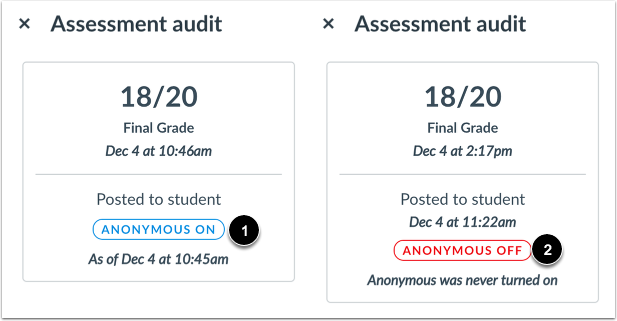
Als de hele opdracht anoniem is beoordeeld, wordt in de zijbalk de status 'Anoniem Aan' weergegeven [1].
Als de opdracht alleen gemodereerd werd en niet anoniem beoordeeld, wordt in de zijbalk de status 'Anoniem Uit' weergegeven [2].
Bekijk de gedeeltelijk anonieme opdracht
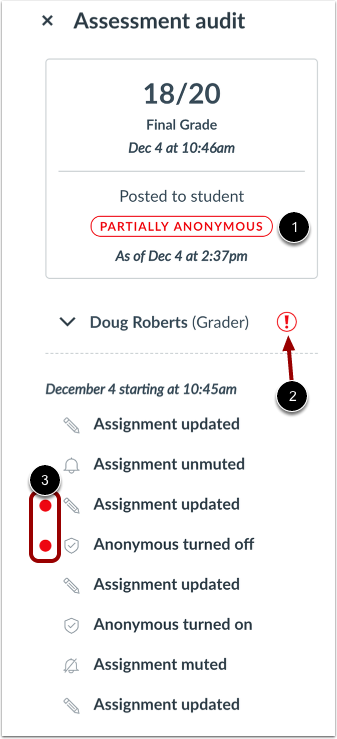
Als de anonimiteit tijdens het beoordelingsproces is uitgeschakeld, wordt de anonimiteitsstatus weergegeven als Gedeeltelijk Anoniem [1]. Gedeeltelijk anoniem betekent dat de anonimiteit voor een van de drie niveaus van anonimiteit tijdens het beoordelingsproces is uitgeschakeld en vervolgens weer ingeschakeld: anonimiteit van de student, anonimiteit tussen beoordelaars onderling of anonimiteit tussen beoordelaars onderling.
Bovendien, als een beoordelaar de opdracht op enig moment heeft bijgewerkt, wordt de naam van de beoordelaar weergegeven met een waarschuwingspictogram [2], en het auditlogboek toont de gewijzigde acties [3].
Bekijk de details van de beoordelaar
Als er meer dan één beoordelaar voor de opdracht is, wordt elke beoordelaar in de zijbalk weergegeven.
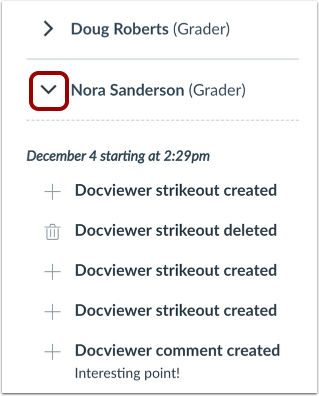
Om het auditlogboek van een gebruiker te bekijken, klikt u op het pijltje naast de naam van de gebruiker.
Bekijk de evenementenlijst
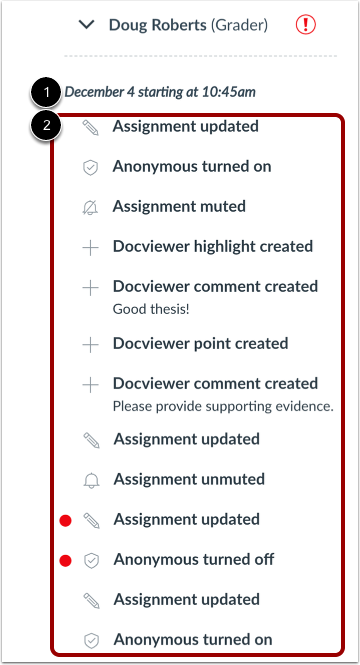
De lijst met gebeurtenissen toont de startdatum en -tijd van het auditspoor [1] en een lijst met gebeurtenissen die de gebruiker heeft uitgevoerd tijdens de interactie met de inzending [2].
De evenementenlijst kan evenementen bevatten die verband houden met het volgende:
- Opdracht aangemaakt of bijgewerkt
- Inzending aangemaakt of bijgewerkt
- Anonimiteitsstatus gewijzigd
- Cijfers wel of niet weergegeven
- Dempstatus gewijzigd
- DocViewer-annotaties en -opmerkingen gemaakt
- Inzendingscommentaren gemaakt