00:07: Hoe kan ik de status van huidige en eerdere cursusimporten bekijken?
00:11: Klik in Cursusnavigatie op de link Instellingen.
00:15: Klik op de link Cursusinhoud importeren.
00:18: In het gedeelte 'Inhoud importeren' wordt de status van uw import weergegeven. Canvas
00:23: kan meerdere importstatussen weergeven.
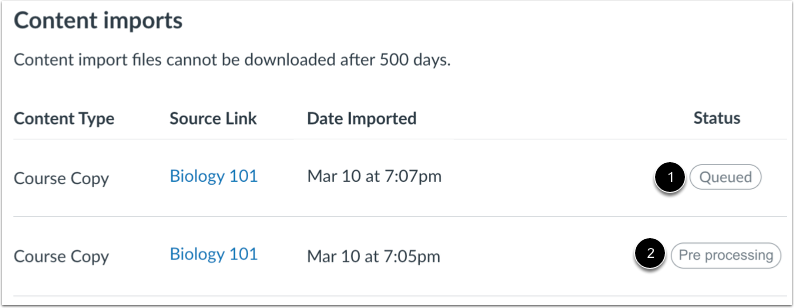
00:26: Wanneer een import voor het eerst wordt geüpload, wordt de status weergegeven als In wachtrij.
00:30: Canvaskopieën kunnen ook als pre-processing worden weergegeven. Deze
00:35: Beide statussen betekenen dat Canvas het bestand voorbereidt voor import.
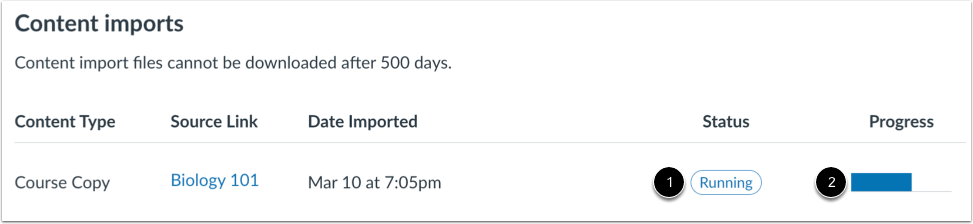
00:40: Wanneer een rapport wordt geüpload, wordt de status weergegeven als Actief. Actief
00:44: Rapporten tonen een voortgangsbalk die de resterende tijd voor voltooiing aangeeft
00:48: de import.
00:50: Als u ervoor kiest om specifieke inhoud te selecteren als onderdeel van het importproces,
00:55: de huidige taak wordt weergegeven als Wachten op selectie, wat betekent dat u de
00:59: inhoud die u wilt importeren voordat deze kan worden voltooid.
01:02: U kunt deze actie niet annuleren. Klik op 'Inhoud selecteren'
01:06: knop. Zodra u inhoud selecteert, keren de statussen terug.
01:10: naar In de wachtrij geplaatst en Actief totdat Canvas de geselecteerde inhoud importeert.
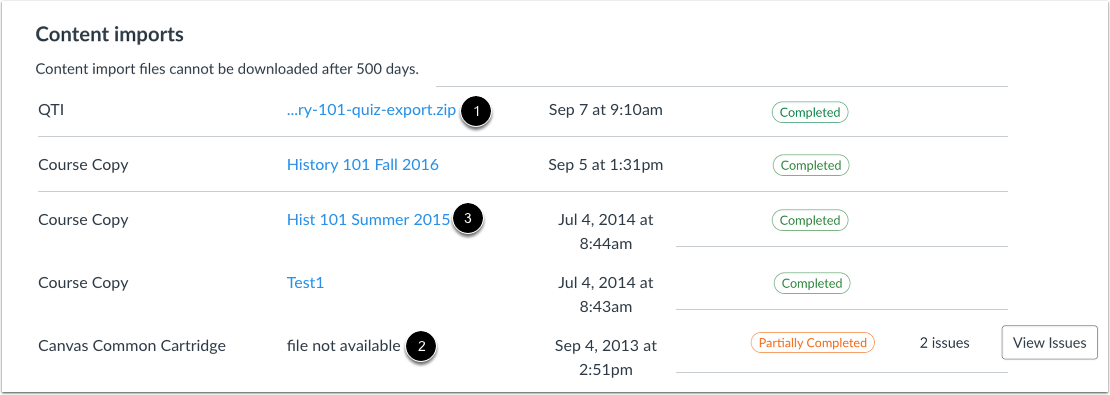
01:15: Wanneer uw import voltooid is, wordt de status weergegeven als Voltooid. Bekijk geïmporteerd
01:20: inhoud door op een link in de cursusnavigatie te klikken.
01:24: De status Gedeeltelijk voltooid geeft aan dat de import fouten bevat.
01:29: Bekijk de specifieke fouten, klik op de knop Problemen weergeven. Voorbeelden
01:33: van de foutenproblemen is een externe tool die opnieuw geconfigureerd moet worden of inhoud
01:37: er zit een kapotte link bij.
01:39: Als een import niet wordt ondersteund of anderszins niet kan worden geïmporteerd,
01:43: de status wordt weergegeven als Mislukt. Om de specifieke fouten te bekijken, klikt u op
01:47: de knop Problemen bekijken.
01:50: U kunt eerder geïmporteerde inhoud bekijken via de link naast het importbestand
01:54: typ. Voor geïmporteerde bestanden, klik op de inhoudsnaam. De
01:58: bestand wordt gedownload naar uw computer. Bestanden importeren
02:01: kan niet worden gedownload om opnieuw te importeren na 500 dagen.
02:06: Als u op de link klikt, wordt u bij het kopiëren van een cursus teruggeleid naar de cursus die u eerder hebt gekopieerd.
02:11: In deze gids leest u hoe u de status van huidige en eerdere cursusimporten kunt bekijken.