Zodra je een quiz publiceert, verschijnt in de zijbalk de link 'Deze quiz modereren'. Met deze functie kun je de quizinstellingen voor individuele studenten in je cursus beheren. Je kunt de voortgang van de inzendingen van elke student en het aantal pogingen bekijken.
Daarnaast kun je extra pogingen toekennen, extra tijd geven voor toetsen met een tijdslimiet en handmatig toetspogingen vrijgeven. Raadpleeg onze handleiding over het toekennen van extra pogingen aan studenten voor meer informatie.
Opmerkingen:
- Afhankelijk van de omvang van je cursus kan het enkele minuten duren voordat de informatie in de Moderate Quiz is bijgewerkt. Mogelijk moet je de pagina vernieuwen om de meest actuele gegevens te bekijken.
- Als u de quizinstellingen wijzigt terwijl een student een quiz maakt, worden de nieuwe instellingen pas toegepast nadat de student de huidige poging heeft voltooid.
- In Nieuwe Quizzen kunt u gedetailleerde resultaten van studenten bekijken en aanpassingen, pogingen en tijdslimieten beheren via de pagina Modereren .
Open quizzen
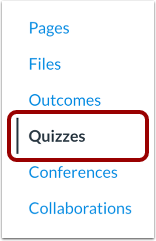
Klik in Cursusnavigatie op de link Quizzen .
Open quiz
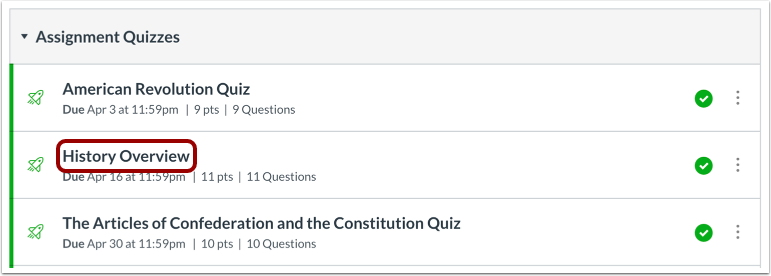
Klik op de naam van de quiz.
Modereer deze quiz
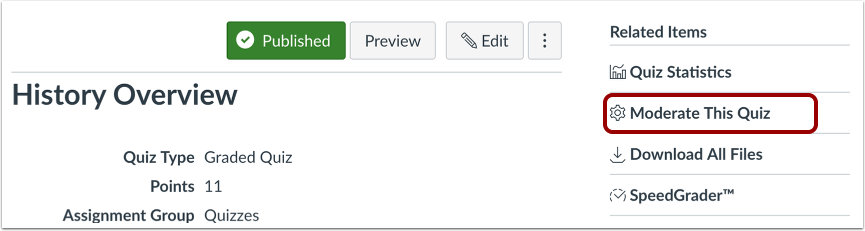
Klik op de link Deze quiz modereren .
Bekijk zoekfilter
Als u de quizpogingen van een specifieke student wilt bekijken, gebruikt u het veld Personen zoeken .
Bekijk gematigde quizkolommen
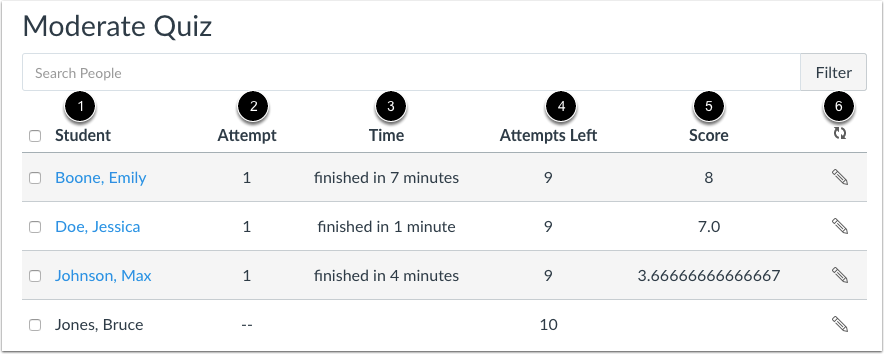
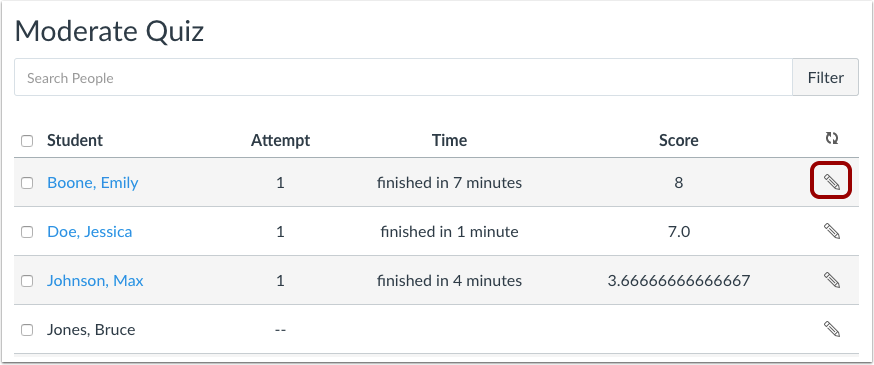
Op de pagina Gematigde quiz wordt de volgende informatie weergegeven:
- Naam student [1]
- Aantal keren dat de student al heeft geprobeerd deze quiz te doen [2]
- Quiztijd: voltooide pogingen geven de tijd weer het duurde voordat de student de quiz had afgerond; de looptijd geeft de resterende tijd aan die de student heeft om de quiz te voltooien [3]
- Aantal resterende pogingen, indien van toepassing [4]
- Quizscore – bij meervoudige inzendingen is de score de meest recente poging [5]
Om de pagina te vernieuwen en ervoor te zorgen dat alle kolomstatistieken actueel zijn, klikt u op het vernieuwingspictogram [6].
Bekijk huidige pogingstijd
Als u de pagina 'Test modereren' bekijkt terwijl een leerling een toets maakt, toont de kolom 'Tijd' de looptijd van de toets. Wanneer de tijd verstreken is, geeft de kolom 'Tijd' de inzending weer als 'Time Up!'
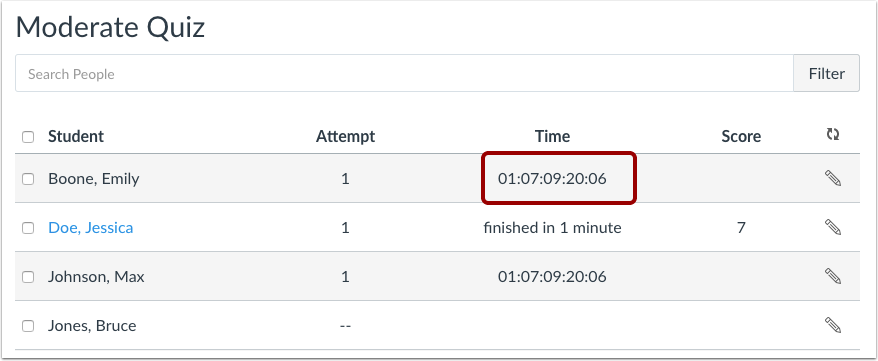
Bij quizzen zonder tijdslimiet telt de timer af naar de 'Tot'-datum. Als er geen 'Tot'-datum is ingesteld voor de quiz, wordt de quiz standaard ingesteld op de einddatum van de cursus. De hoogste getallen worden weergegeven in maanden, dagen, uren, minuten en seconden.
Let op: Wanneer leerlingen een toets maken zonder tijdslimiet, zal hun timer de verstreken tijd laten zien.
Bekijk de huidige pogingstijd van de getimede quiz
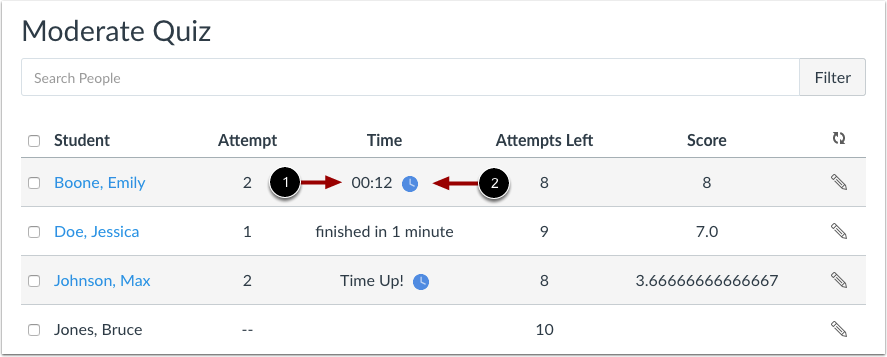
Als u de pagina Gematigde quiz bekijkt terwijl een leerling een quiz met tijdslimiet maakt, toont de kolom Tijd de resterende tijd van de quiz [1]. Wanneer de tijd is verstreken, geeft de kolom Tijd de inzending weer als Tijd om!
De quiz toont ook een klokpictogram [2] waarmee u de tijd van de huidige poging kunt verlengen .
Let op: Wanneer leerlingen een toets met tijdslimiet maken, zal de timer de verstreken tijd laten aftellen.
Bekijk uitstekende inzendingen
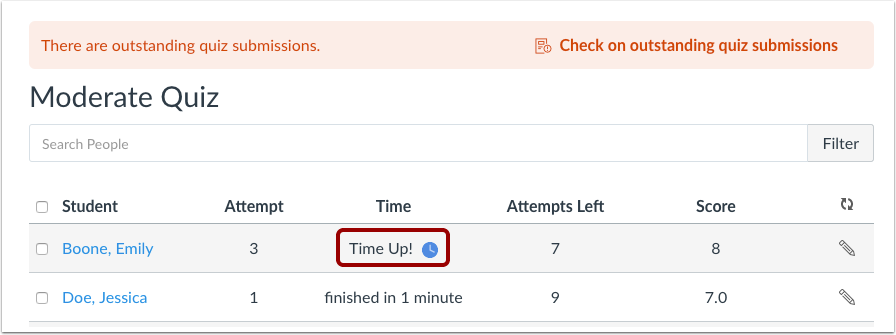
Als er een waarschuwingsbericht op de pagina wordt weergegeven, is de tijd voor een of meer inzendingen van studenten verstreken, maar de inzendingen zijn nog niet afgehandeld en moeten handmatig worden ingeleverd .
Gematigde quiz
Je kunt op elk moment een quiz voor een individuele leerling modereren door op het pictogram Bewerken te klikken. Door een quiz te modereren kun je extra pogingen toekennen en quizpogingen handmatig vrijgeven. Afhankelijk van de quizinstellingen kun je ook extra tijd geven voor quizzen met een tijdslimiet of leerlingen de mogelijkheid geven om de quizresultaten nog een keer te bekijken.
U kunt ook meerdere studenten tegelijk modereren door dezelfde instellingen toe te passen op alle geselecteerde studenten.
Voor meer informatie verwijzen wij u naar onze gids over het aanbieden van extra pogingen aan studenten .