Evaluatieportfolio's stellen docenten in staat gestructureerde beoordelingen te ondersteunen en de voortgang van leerlingen in de loop van de tijd te volgen.
- Portfolio's kunnen worden samengesteld met behulp van een of meer Canvas-cursussen als basis, met links naar belangrijke opdrachten en competenties.
- Docenten kunnen eisen stellen aan het bewijsmateriaal om de verwachtingen op elkaar af te stemmen en een consistente demonstratie van competenties te ondersteunen.
- Stem het bewijsmateriaal in het portfolio af op de competenties van de instelling om leerlingen te helpen specifieke vaardigheden en kennis aan te tonen.
- Volg de voortgang met realtime inzicht in de status van inzendingen en de voltooiing van het portfolio.
- Stroomlijn het beoordelen door portfolio-bewijsmateriaal, zoals projecten, buitenschoolse activiteiten en werkervaring, direct in het portfolio te bekijken. Bewijsmateriaal kan worden gemarkeerd als 'Voltooid' of 'Niet voltooid', en docenten kunnen berichten achterlaten bij aangepast bewijsmateriaal om feedback aan leerlingen te geven.
- Analyseer de reflecties en verhalen van leerlingen om het leerproces en de groei beter te begrijpen.
- Bied ondersteuning bij feedback en iteratie met opties voor herzieningen en herindieningen.
Opmerkingen:
- Als een cursus inactief is of verwijderd wordt, zijn alle opdrachten van die cursus die als portfolio-eisen gelden, niet zichtbaar voor cursisten.
- Studenten kunnen alleen opdrachten zien van cursussen waarvoor ze zijn ingeschreven.
- Aan één portfolio kunnen maximaal 5.000 leerlingen worden toegewezen. Docenten kunnen maximaal 500 actieve evaluatieportfolio's aanmaken, waarbij zowel gepubliceerde als conceptportfolio's meetellen voor deze limiet.
- Zodra een evaluatieportfolio is gepubliceerd, kan het niet meer worden bewerkt.
- Om een evaluatieportfolio te maken, moet u als docent, onderwijsassistent of cursusontwerper geregistreerd staan bij ten minste één cursus. Deze optie blijft verborgen voor gebruikers zonder een van deze rollen.
Bekijk het video-transcript
00:07: Hoe maak ik als docent een evaluatieportfolio aan?
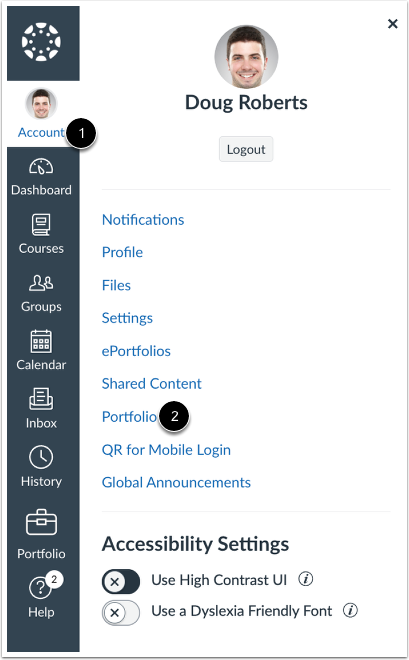
00:11: Klik in het gebruikersnavigatiemenu op de link 'Account' en vervolgens op de link 'Portfolio'.
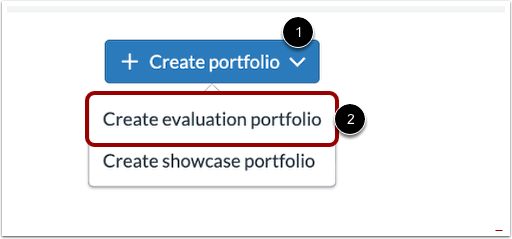
00:17: Om een begeleid portfolio te maken, klikt u op het vervolgkeuzemenu 'Portfolio maken'.
00:23: Selecteer vervolgens de optie 'Evaluatieportfolio maken'.
00:28: Selecteer een of meer cursussen waaraan u een portfolio wilt toewijzen.
00:32: Studenten die zich voor deze cursussen hebben ingeschreven, worden automatisch toegewezen aan het evaluatieportfolio.
00:38: Docenten kunnen cursussen uit meerdere semesters selecteren, waardoor opdrachten uit verschillende semesters als portfolio-eisen kunnen worden opgenomen. Deze cursussen schrijven studenten ook automatisch in voor het portfolio.
00:50: Klik op de knop 'Selecteren'.
00:53: Voer een portfolionaam in.
00:55: En instructies.
00:58: Je kunt ook een omslagafbeelding toevoegen.
01:01: Om een bewijsvereiste aan een portfolio toe te voegen, klikt u op de link 'Vereiste toevoegen'.
01:07: Je kunt een opdracht uit de cursus toevoegen of een nieuwe vereiste aanmaken.
01:12: Voor meer informatie over het toevoegen van bewijsmateriaal, raadpleeg onze handleiding over hoe u als docent bewijsmateriaal kunt toevoegen aan een evaluatieportfolio.
01:20: Om een sectie aan te maken, klikt u op de link 'Sectie toevoegen'.
01:24: Om secties te ordenen of te verwijderen, klikt u op de link 'Secties beheren'.
01:29: Om cursussen toe te voegen aan of te verwijderen uit een conceptversie van een evaluatieportfolio, klikt u op de knop 'Cursussen beheren'.
01:36: Om een portfolio als concept op te slaan, klikt u op de knop 'Opslaan als concept'.
01:41: Om je portfolio af te ronden en te delen, klik je op de knop 'Portfolio publiceren'.
01:46: Deze handleiding behandelde hoe je als docent een evaluatieportfolio kunt maken.
Open Portfolio
Klik in het gebruikersnavigatiemenu op de link Account [1], Klik vervolgens op de Portfolio- link [2].
Maak een portfolio aan
Om een begeleid portfolio te maken, klikt u op het vervolgkeuzemenu 'Portfolio maken' [1] en selecteert u de optie 'Evaluatieportfolio maken' [2].
Cursus selecteren
Selecteer een of meer cursussen waaraan u een portfolio wilt toewijzen [1]. Studenten die voor deze cursussen zijn ingeschreven, worden automatisch toegewezen aan het Evaluatieportfolio.
Docenten kunnen cursussen uit meerdere semesters selecteren [2], waardoor opdrachten uit verschillende semesters als portfolio-eisen kunnen worden opgenomen. Deze cursussen schrijven leerlingen ook automatisch in voor het portfolio.
Klik op de knop Selecteren [3].
Portfoliogegevens toevoegen
Voer een portfolionaam [1] en instructies [2] in. Je kunt ook een omslagafbeelding toevoegen [3].
Vereiste voor het toevoegen van bewijsmateriaal
Om een bewijsvereiste aan een portfolio toe te voegen , klikt u op de link 'Vereiste toevoegen' [1]. U kunt een opdracht uit de cursus toevoegen [2] of een nieuwe vereiste aanmaken [3].
Secties toevoegen en beheren
Om een sectie te maken, klikt u op de link 'Sectie toevoegen' [1]. Om secties te ordenen of te verwijderen, klikt u op de link 'Secties beheren' [2].
Cursussen beheren
Om cursussen toe te voegen aan of te verwijderen uit een conceptversie van een evaluatieportfolio, klikt u op de knop 'Cursussen beheren '.
Portfolio opslaan en publiceren
Om een portfolio als concept op te slaan, klikt u op de knop ' Opslaan als concept' [1]. Om uw portfolio te voltooien en te delen, klikt u op de knop 'Portfolio publiceren' [2].
Let op: Evaluatieportfolio's ondersteunen geen samenwerking. Alleen de gebruiker of docent die het evaluatieportfolio heeft aangemaakt, kan de conceptversie bewerken of het bewijsmateriaal erin bekijken.