Je kunt een vraag in een quiz in Nieuwe Quizzen opnieuw beoordelen met SpeedGrader. Door opnieuw te beoordelen kun je het juiste antwoord of de puntenwaarde voor een vraag wijzigen. De puntenwaarde kan ook voor individuele antwoorden worden aangepast bij vragen met verschillende puntenwaarden.
Herbeoordeling is alleen van toepassing op ingediende opdrachten. Als alle studenten door de herbeoordeling worden getroffen, wacht dan tot alle opdrachten binnen zijn voordat u de herbeoordeling uitvoert.
Het is niet mogelijk om een nieuwe beoordeling aan te vragen voor essayvragen of vragen waarbij bestanden geüpload moeten worden. Bij categorisatievragen kunt u alleen de puntenwaarde wijzigen; u kunt de juiste antwoorden voor dit type vraag niet aanpassen.
Je kunt in SpeedGrader ook de puntenwaarde voor een hele quiz aanpassen met behulp van de 'fudge points'-functie.
Raadpleeg voor meer informatie onze handleiding over het beoordelen van quizinzendingen .
00:07: Hoe kan ik een quizvraag in Nieuwe Quizzen opnieuw beoordelen?
00:11: Klik in de cursusnavigatie op de link 'Cijfers'.
00:14: Zoek de quiz die je opnieuw wilt laten nakijken. Beweeg vervolgens de cursor over de opdracht.
00:19: kolomkop en klik op het pictogram Opties. Klik op de link SpeedGrader.
00:24: Zoek in een willekeurige inzending van een student de vraag die je opnieuw wilt laten beoordelen.
00:28: Klik op de knop 'Opnieuw beoordelen'.
00:31: Om het juiste antwoord voor een vraag te wijzigen, selecteer je het juiste antwoord.
00:35: voor de vraag.
00:37: Als de puntentelling per antwoord verschilt, kunt u het puntentotaal wijzigen in
00:41: het puntenveld voor elke vraag.
00:44: Als de vraag een totale puntenwaarde heeft,
00:46: Je kunt de puntenwaarde van de vraag wijzigen in het veld 'Punten'.
00:50: Klik op de knop 'Opnieuw beoordelen'.
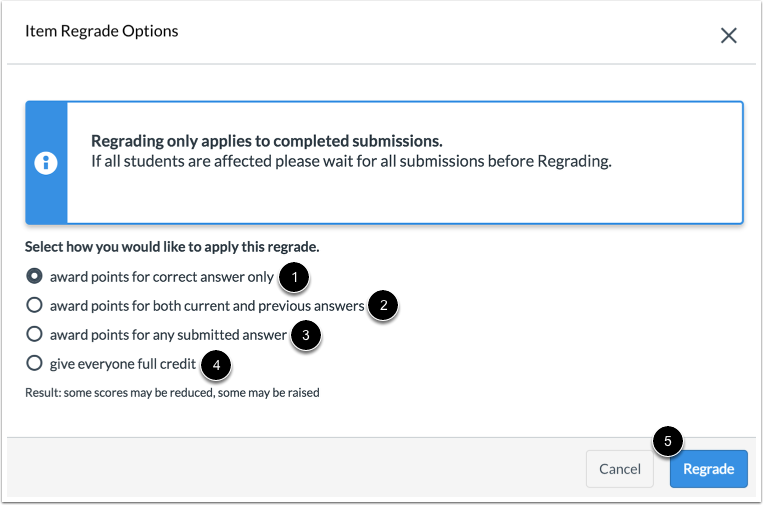
00:53: Selecteer hoe u de herwaardering wilt toepassen uit de volgende opties: toekenning
00:57: Punten worden alleen toegekend voor correcte antwoorden, zowel voor het huidige als het vorige antwoord.
01:01: juiste antwoorden, punten toekennen voor alle ingediende antwoorden of
01:05: geef iedereen de volle eer
01:08: Klik hier om je keuze op te slaan en de vraag opnieuw te beoordelen voor alle huidige inzendingen.
01:12: de knop 'Opnieuw beoordelen'.
01:14: Alle ingediende studentenopdrachten worden opnieuw beoordeeld.
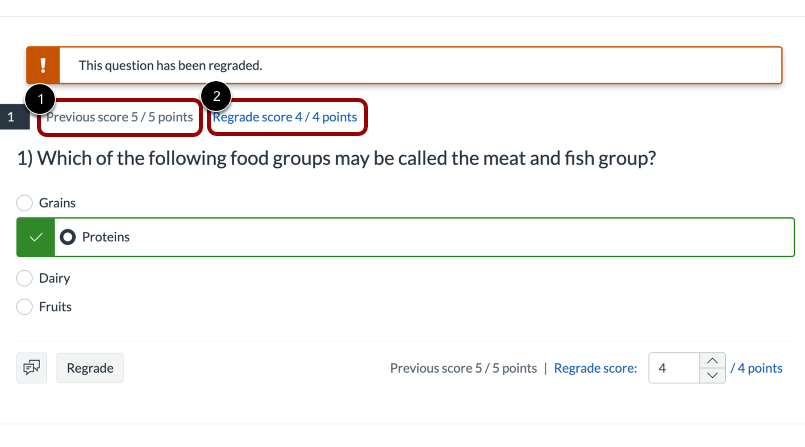
01:17: Je kunt de oorspronkelijke score van de student en de herziene score bekijken.
01:22: Deze handleiding legde uit hoe je een quizvraag in Nieuwe Quizzen opnieuw kunt beoordelen.
Open klassen
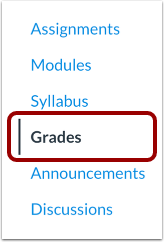
Klik in de cursusnavigatie op de link 'Cijfers '.
Open SpeedGrader
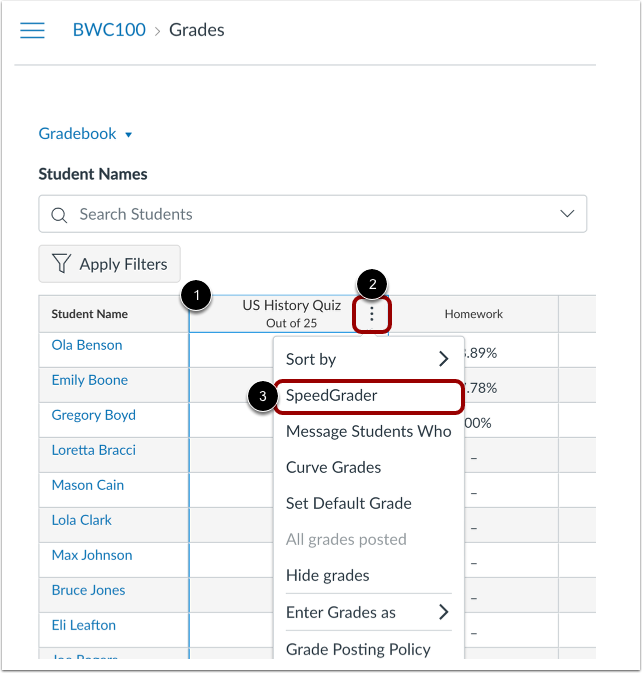
Zoek de quiz die je wilt herbeoordelen [1]. Beweeg vervolgens de cursor over de kolomkop van de opdracht en klik op het pictogram Opties [2]. Klik op de link SpeedGrader [3].
Zoek in een willekeurige studenteninzending de vraag die je wilt herbeoordelen [1]. Klik vervolgens op de knop Herbeoordelen [2].
Wijzig het juiste antwoord
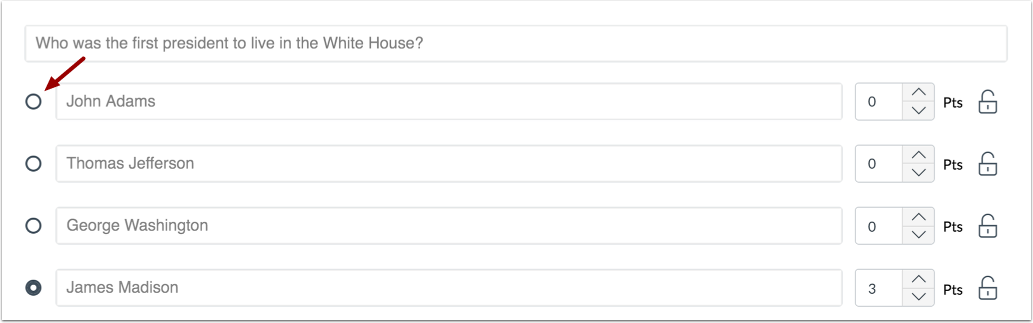
Om het juiste antwoord voor een vraag te wijzigen, selecteer je het juiste antwoord voor die vraag.
Let op: Deze stap laat zien hoe je een meerkeuzevraag opnieuw kunt beoordelen. De stappen om een correct antwoord te wijzigen, variëren afhankelijk van het vraagtype.
Wijzigingspuntwaarde
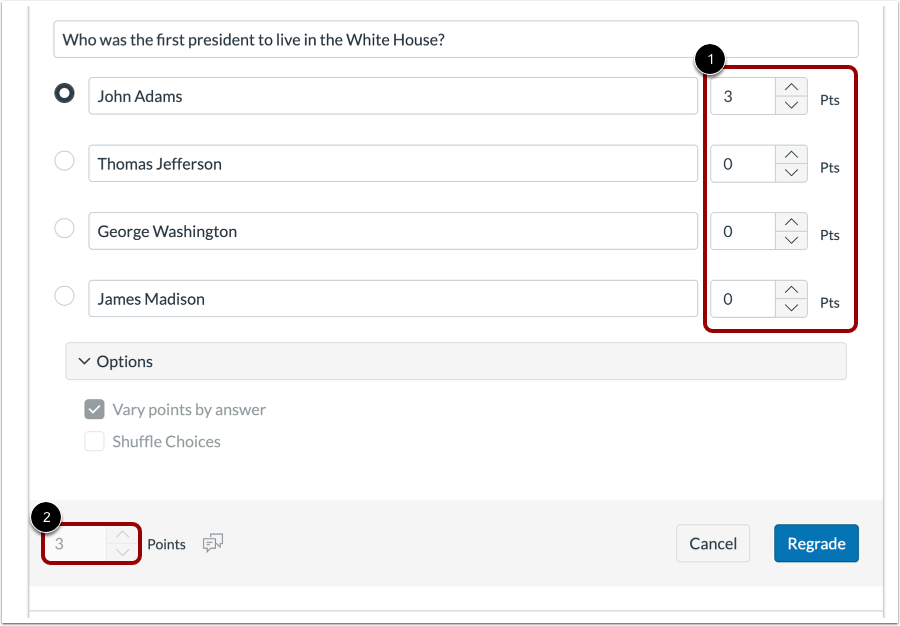
Als de puntentoekenning per antwoord verschilt, kunt u het puntentotaal in het veld Punten voor elke vraag wijzigen [1].
Als de vraag een algemene puntenwaarde heeft, kunt u de puntenwaarde van de vraag wijzigen in het veld Punten [2].
Klik op de knop ' Opnieuw beoordelen '.
Selecteer de optie 'Herbeoordelen'.
Selecteer uit de volgende opties hoe u de herwaardering wilt toepassen:
- ken alleen punten toe voor het/de juiste antwoord(en) [1]
- ken punten toe voor zowel huidige als vorige correcte antwoorden [2]
- ken punten toe voor alle ingediende antwoorden [3]
- geef iedereen de volle eer [4]
Om je keuze op te slaan en de vraag voor alle huidige inzendingen opnieuw te beoordelen, klik je op de knop ' Opnieuw beoordelen ' [5].
Let op: Het toekennen van de volledige punten alleen voor correcte antwoorden kan de score van sommige leerlingen verlagen.
Vraag bekijken Herbeoordelen
Alle ingediende opdrachten van studenten worden opnieuw beoordeeld. U kunt de oorspronkelijke score van de student [1] en de opnieuw beoordeelde score [2] bekijken.
Let op: mogelijk moet u de pagina vernieuwen om de herziene cijfers van de geselecteerde student te bekijken.