Je kunt feedback toevoegen aan elke vraag die je met New Quizzes hebt gemaakt. Studenten kunnen je feedback bekijken wanneer ze hun resultaten bekijken nadat ze een quiz hebben ingediend. Naast algemene feedback zien studenten alle feedbackcommentaren die relevant zijn voor hun antwoordkeuzes.
Bij het maken van een meerkeuzevraag kun je ook feedback toevoegen aan elke antwoordoptie.
Opmerkingen:
- Omdat de vraagtypen 'Essay' en 'Bestand uploaden' handmatig beoordeeld moeten worden, worden eventuele feedbackreacties die aan deze vraagtypen zijn toegevoegd pas weergegeven nadat de quiz is beoordeeld en de scores zijn gepubliceerd.
- Je kunt ook feedback toevoegen aan elke antwoordoptie bij het maken van een meerkeuzevraag, of de feedback aanpassen die wordt weergegeven na het voltooien van de quiz .
00:10: Zoek de vraag op waar je feedback wilt geven.
00:13: Klik op het bewerkingspictogram.
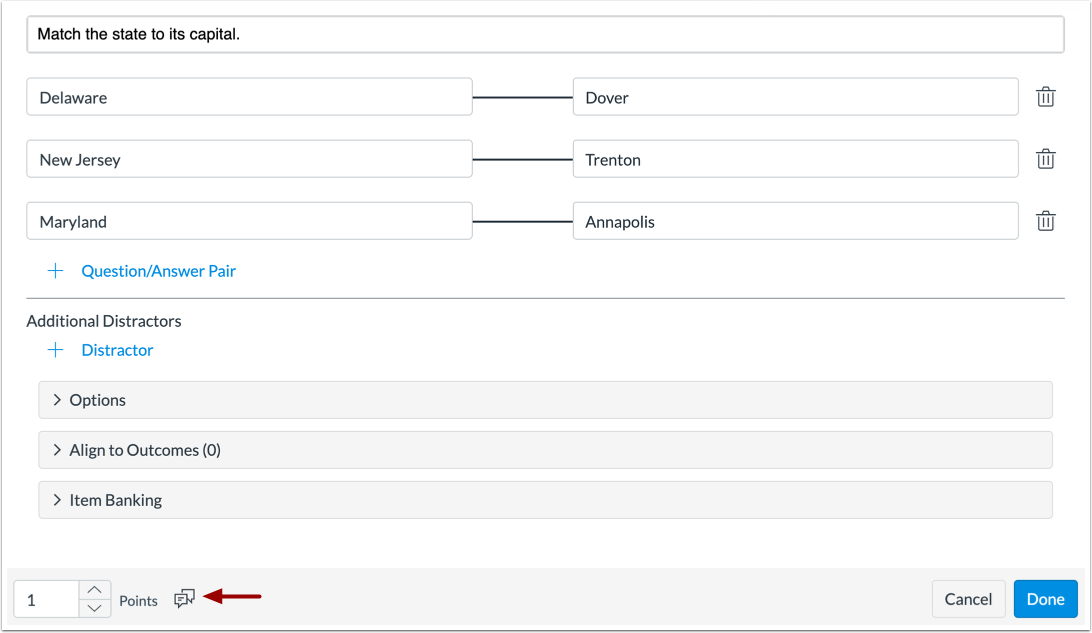
00:16: Klik op het feedback-icoon.
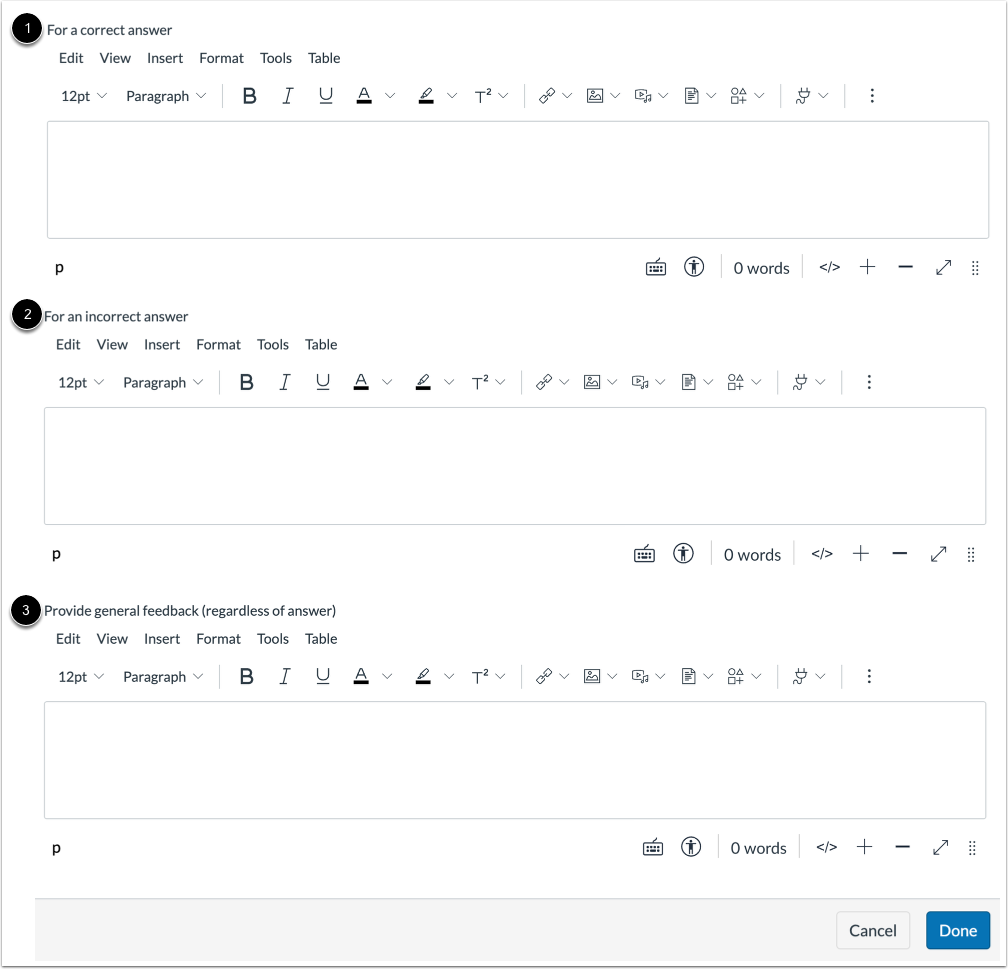
00:19: De feedback voor studenten kan worden aangepast om feedback weer te geven voor correcte antwoorden.
00:23: of onjuiste antwoorden. Je kunt dezelfde feedback ook weergeven voor
00:27: alle antwoorden.
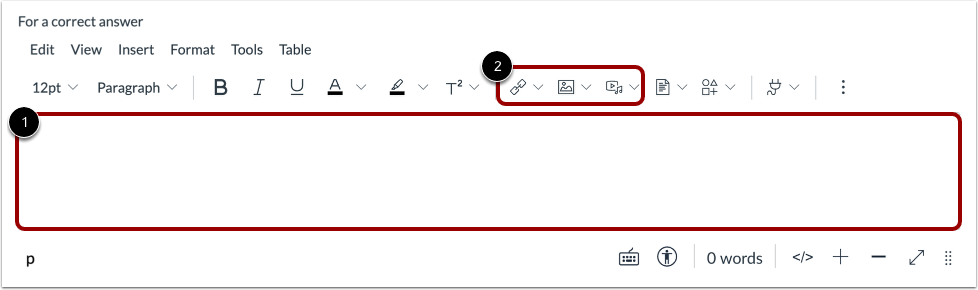
00:29: Gebruik de Rich Content Editor om aangepaste feedback toe te voegen.
00:33: Je feedback mag afbeeldingen, media of links bevatten.
00:38: Klik op de knop 'Klaar' om je feedback op te slaan.
Vraag bewerken
Zoek de vraag op waar je feedback wilt toevoegen [1]. Klik op het bewerkingspictogram [2].
Open feedback
Klik op het feedbackpictogram .
Let op: het openen van het feedbackmenu blokkeert het zicht op de vragen en de quiz.
Bekijk feedback
De feedback voor studenten kan worden aangepast om feedback weer te geven voor correcte antwoorden [1] of onjuiste antwoorden [2]. Je kunt ook dezelfde feedback voor alle antwoorden weergeven [3].
Feedback toevoegen
Om feedback toe te voegen, kunt u de Rich Content Editor gebruiken om aangepaste feedback te maken [1]. Uw feedback kan afbeeldingen, media of links bevatten [2].
Feedback opslaan
Om je feedback op te slaan, klik je op de knop 'Klaar' .