Het App Center is uw toegangspoort tot krachtige leshulpmiddelen die eenvoudig in een Canvas-cursus kunnen worden geïntegreerd.
00:07: Hoe gebruik ik het Canvas App Center in een cursus?
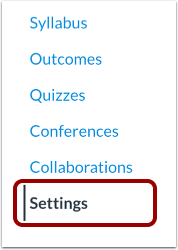
00:10: Klik in de cursusnavigatie op de link Instellingen.
00:14: Klik op het tabblad Apps.
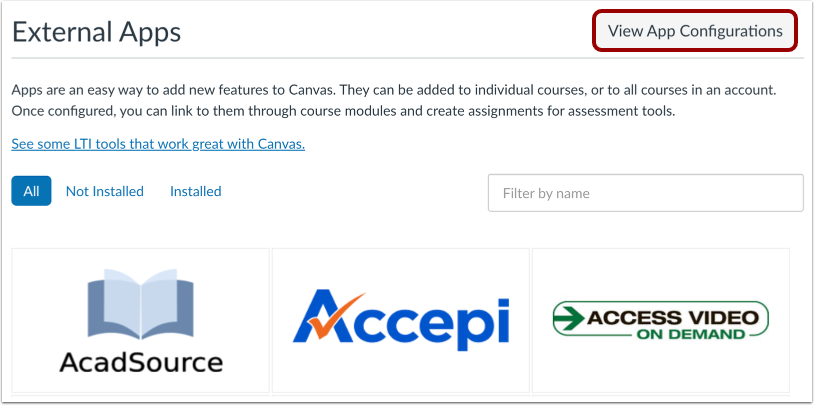
00:16: Het Appcentrum toont alle apps die beschikbaar zijn voor je cursus. Je kunt ook filteren op geïnstalleerde en niet-geïnstalleerde apps.
00:24: Of gebruik het zoekveld om een specifieke app te vinden.
00:28: Om een korte beschrijving van een app te bekijken, beweeg je de muis over de app.
00:32: Klik op de app om alle details te bekijken.
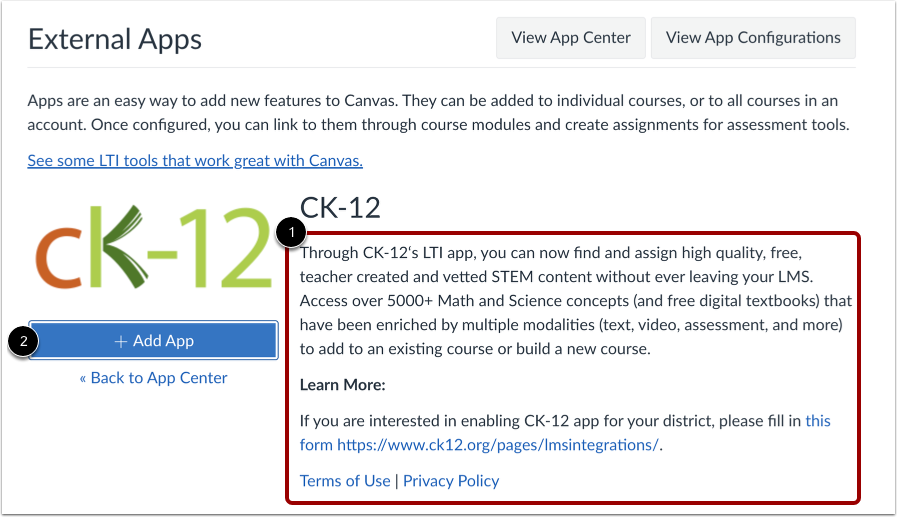
00:35: Op de detailpagina kunt u een beschrijving van de app bekijken.
00:39: Wanneer je klaar bent om de app met de juiste inloggegevens te installeren, kun je de app als hulpmiddel aan je cursus toevoegen.
00:46: Om de bestaande apps en configuraties in uw cursus te bekijken, klikt u op de knop 'App-configuraties bekijken'.
00:53: Je kunt alle geconfigureerde apps in je cursus bekijken.
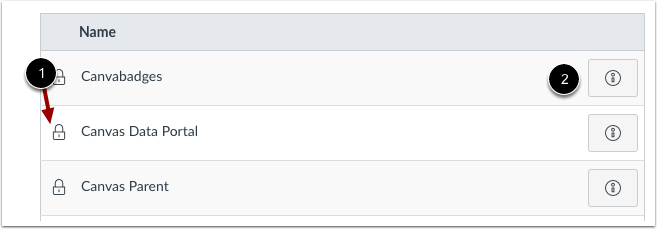
00:56: Apps die door uw Canvas-beheerder op accountniveau zijn geconfigureerd, tonen een slotpictogram.
01:02: Je kunt de locatie van de app bekijken door op het informatiepictogram te klikken.
01:07: De plaatsing geeft de locatie van de app aan, zoals Cursusnavigatie of de Rich Content Editor, zodat u weet waar deze in uw cursus verschijnt.
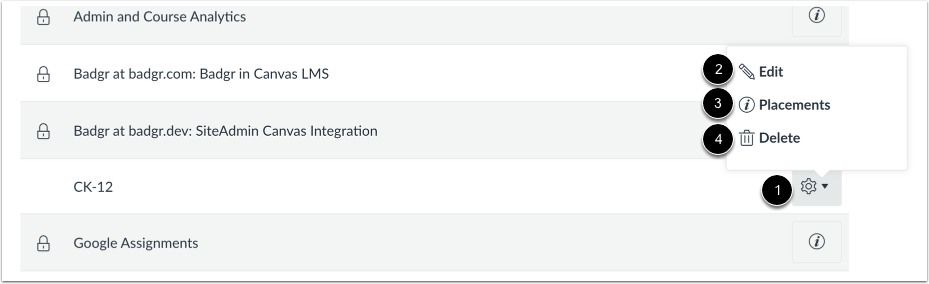
01:15: Om de configuraties voor een externe app op cursusniveau te bekijken, klikt u op het instellingenpictogram van de app. Om de app te bewerken, klikt u op de link 'Bewerken'. Om de plaatsingen voor de app te bekijken, klikt u op de link 'Plaatsingen'. Om de app te verwijderen, klikt u op de link 'Verwijderen'.
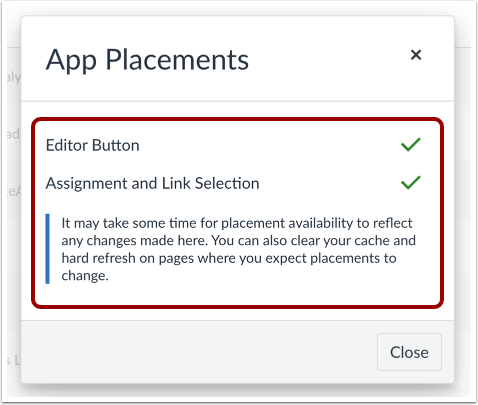
01:31: App-plaatsingen toont de plekken in Canvas waar uw app kan worden gebruikt.
01:35: Deze handleiding behandelde hoe je het Canvas App Center in een cursus kunt gebruiken.
Open instellingen
Klik in de cursusnavigatie op de link Instellingen .
Open apps
Klik op het tabblad Apps .
Bekijk het appcentrum
Het App Center toont alle apps die beschikbaar zijn in je cursus [1]. Je kunt ook filteren op niet-geïnstalleerd [2] en geïnstalleerd [3], of het zoekveld gebruiken om een specifieke app te vinden [4].
App bekijken
Om een korte beschrijving van een app te bekijken, beweeg je de muis over de app. Om alle details te bekijken, klik je op de app.
Bekijk appdetails
Op de detailpagina kunt u een beschrijving van de app bekijken [1]. Wanneer u klaar bent om de app met de juiste inloggegevens te installeren, kunt u de app als hulpmiddel voor uw cursus toevoegen [2].
Let op: het Canvas App Center bevat niet altijd alle informatie over een app. Ga naar het Edu App Center voor volledige informatie over de externe app die u wilt configureren.
App-configuraties bekijken
Om de bestaande apps en configuraties in uw cursus te bekijken, klikt u op de knop 'App-configuraties bekijken '.
Apps op accountniveau bekijken
Je kunt alle geconfigureerde apps in je cursus bekijken.
Apps die door uw Canvas-beheerder op accountniveau zijn geconfigureerd, tonen een slotpictogram [1]. U kunt de plaatsing van de app bekijken door op het informatiepictogram te klikken [2]. De plaatsing toont de locatie(s) van de app, zoals Cursusnavigatie of de Rich Content Editor, zodat u weet waar deze in uw cursus verschijnt.
Cursusniveau-apps beheren
Om de configuraties voor een externe app op cursusniveau te bekijken, klikt u op het instellingenpictogram van de app [1]. Om de app te bewerken, klikt u op de link 'Bewerken' [2]. Om de plaatsingen voor de app te bekijken, klikt u op de link ' Plaatsingen' [3]. Om de app te verwijderen, klikt u op de link 'Verwijderen' [4].
Bekijk app-plaatsingen
Bij 'App-plaatsingen' ziet u op welke plekken in Canvas uw app gebruikt kan worden.
Opmerking: Mogelijk ziet u de melding 'Geen plaatsingen ingeschakeld'. Deze melding geeft aan dat de app geen specifieke plaatsingen binnen Canvas heeft. De app zal echter nog steeds naar behoren functioneren.