Wanneer een student een quiz met tijdslimiet bekijkt en de tijd verstrijkt, verzendt Canvas de quiz automatisch. Als een student echter de quizpagina verlaat, blijft de inzending openstaan. Op de pagina Quiz modereren genereert Canvas een waarschuwing over de openstaande inzending. Deze les laat zien hoe je alle openstaande inzendingen voor een quiz in één keer kunt verzenden.
Wanneer studenten een toets zonder tijdslimiet verlaten zonder deze in te leveren, worden hun inzendingen niet als openstaand beschouwd. Deze inzendingen worden ingeleverd en als openstaand beschouwd nadat er een gebeurtenis heeft plaatsgevonden die de beoordeling van hun toets probeert te bepalen. Deze gebeurtenissen kunnen het einde van de beschikbaarheidsdata, het verwijderen of bewerken van de toets, het bekijken van de openstaande inzending en het bewerken van een opdrachtgroep omvatten.
Open quizzen
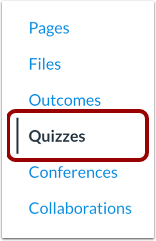
Klik in Cursusnavigatie op de link Quizzen .
Open quiz
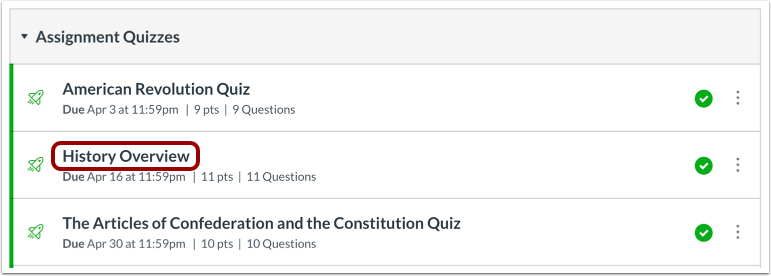
Klik op de naam van de quiz.
Modereer deze quiz
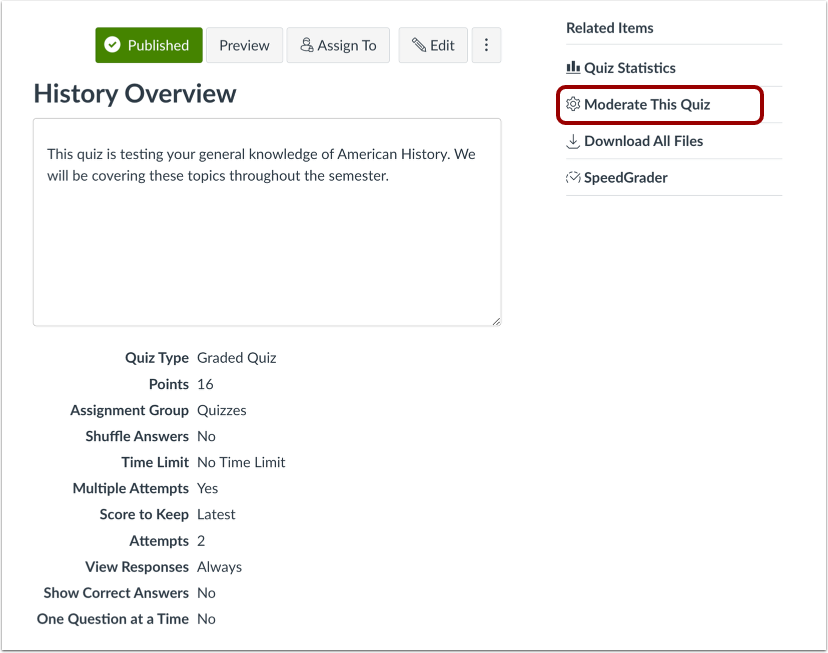
Klik op de link Deze quiz modereren .
Bekijk uitstekende quizinzendingen
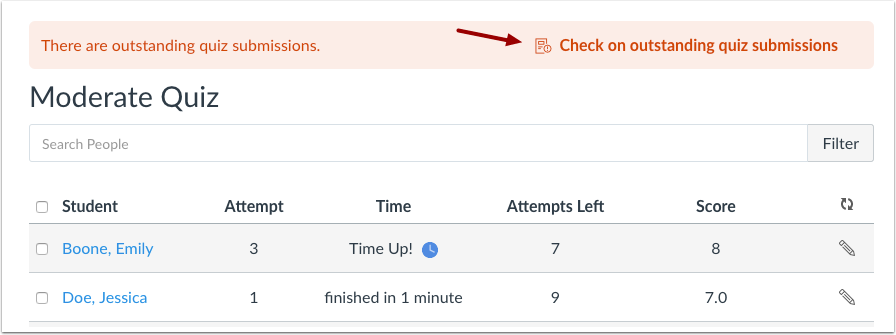
Klik boven in het browservenster op de link Controleren op openstaande quizinzendingen .
Let op: Als u de link niet ziet, zijn er geen openstaande quizzen. Als de quiz geen tijdslimiet heeft, wordt deze pas als openstaand beschouwd na een gebeurtenis zoals het verstrijken van de beschikbaarheidsdata, het verwijderen of bewerken van de quiz, het bekijken van de openstaande inzending en het bewerken van een opdrachtgroep.
Quiz-inzendingen indienen
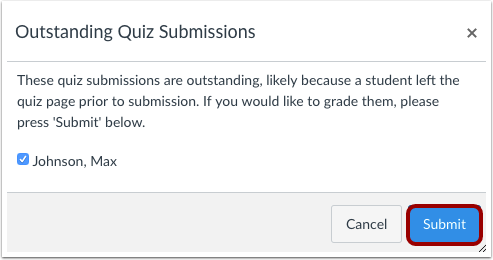
Om de uitstekende inzendingen van de geselecteerde student(en) te beoordelen, klikt u op de knop Verzenden .
Bekijk bijgewerkte inzending
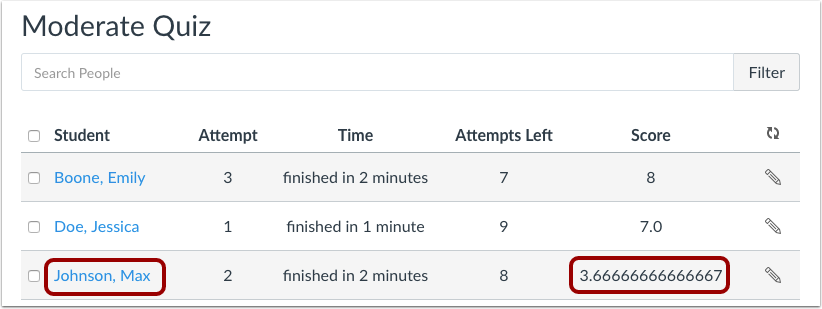
Bekijk de bijgewerkte inzending(en) en score(s).