00:07: Hoe start ik als docent een discussie?
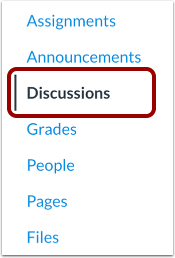
00:10: Klik in Cursusnavigatie op de link Discussies.
00:15: Klik op de knop Discussie toevoegen.
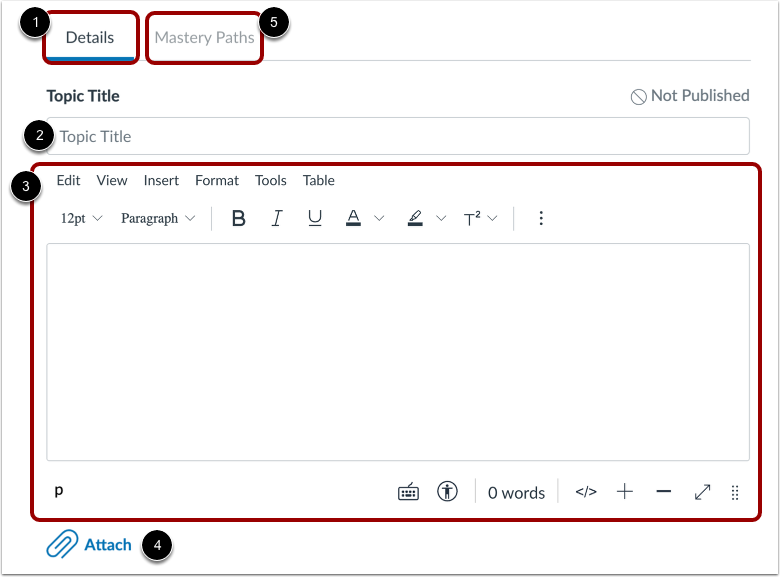
00:17: Standaard is het tabblad Details geselecteerd.
00:20: Voer een discussietitel in het veld Onderwerptitel in.
00:25: Voeg discussie-inhoud toe met de Rich Content Editor.
00:29: Je kunt ook bestanden aan je discussie toevoegen.
00:32: Om Mastery Paths toe te voegen aan een beoordeelde discussie, klikt u op Mastery Paths
00:37: tabblad
00:38: Indien vereist door uw instelling, moet u de instellingen voor gebruiksrechten selecteren
00:42: voor uw bijlage. Om het gebruik te beheren
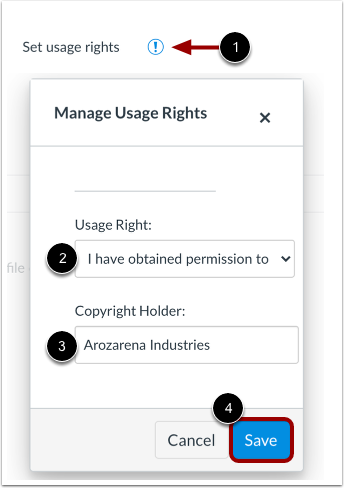
00:45: juiste instellingen, klik op het pictogram Gebruiksrechten instellen.
00:49: Selecteer in het vervolgkeuzemenu Gebruiksrecht een van de vijf gebruiksrechten.
00:53: Als u een instructeur bent en niet zeker weet welk gebruiksrecht van toepassing is
00:57: Raadpleeg uw institutionele beheerder voor begeleiding. Selecteer
01:01: “Ik heb de auteursrechtelijke optie” als
01:04: jij hebt de originele inhoud gemaakt. "Ik heb toestemming gekregen
01:08: om het bestand te gebruiken” als u toestemming hebt gekregen van de auteur. “De
01:13: materiaal is in het publieke domein” als het expliciet aan het publieke domein is toegewezen, kan het niet
01:18: auteursrechtelijk beschermd zijn, of niet langer auteursrechtelijk beschermd zijn) “De
01:23: materiaal is onderworpen aan een uitzondering - voorbeeld: fair use,
01:27: het recht om te citeren, of anderen onder de toepasselijke auteursrechtwetten”
01:31: als de inhoud een fragment of samenvatting is die voor commentaar wordt gebruikt,
01:35: nieuwsverslaggeving, onderzoek of analyse in het onderwijs.
01:40: Of “Het materiaal is gelicentieerd onder Creative Commons” wat
01:44: vereist ook het instellen van een specifieke Creative
01:46: Commons-licentie.
01:48: Voer, indien bekend, de gegevens van de auteursrechthebbende in het veld Auteursrechthebbende in.
01:52: Om uw gebruiksrechteninstellingen op te slaan, klikt u op de knop Opslaan. U
01:57: U kunt de instellingen voor gebruiksrechten bewerken door op het pictogram Gebruiksrechten instellen te klikken.
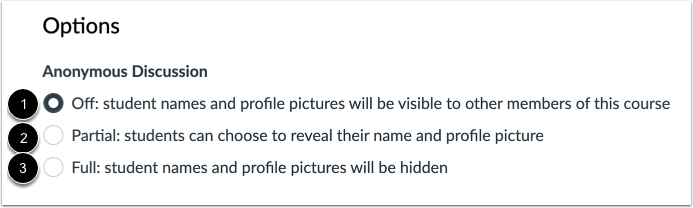
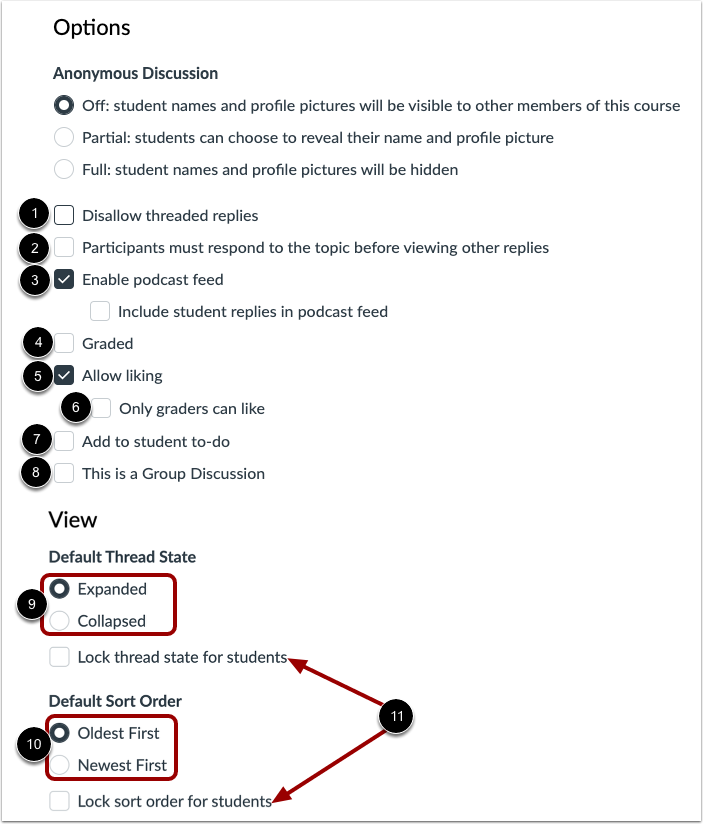
02:02: Standaard worden discussies niet anoniem gemaakt. Studentennamen en
02:06: Profielfoto's worden weergegeven.
02:09: Om studenten zelf te laten beslissen of ze hun naam en profielfoto willen weergeven,
02:14: klik op Gedeeltelijk: studenten kunnen ervoor kiezen om hun naam en profiel te onthullen
02:18: foto optie.
02:20: Om anonieme discussies mogelijk te maken en de namen en profielfoto's van studenten te verbergen,
02:24: Klik op de optie Volledig: namen en profielfoto's van studenten worden verborgen.
02:30: Alleen reacties op het discussieonderwerp toestaan en voorkomen dat gebruikers reageren
02:34: Om te kunnen reageren, vinkt u het selectievakje Gegroepeerde reacties niet toestaan aan.
02:39: Om studenten te verplichten te reageren op de discussie voordat ze andere reacties kunnen zien,
02:43: klik op Deelnemers moeten op het onderwerp reageren voordat ze andere kunnen bekijken
02:48: selectievakje voor reacties. Studenten zien een bericht 'Je moet posten voordat je...'
02:52: Bericht 'antwoorden zien' wanneer ze het Discussie-onderwerp bekijken.
02:56: Om een discussiepodcastfeed in te schakelen,
02:58: Klik op het selectievakje Podcastfeed inschakelen.
03:02: Om een beoordeelde opdracht te maken, vinkt u het selectievakje 'Beoordeeld' aan. Bij het maken van
03:06: een beoordeelde opdracht, extra opties worden weergegeven, waar u een
03:10: aantal punten, peer reviews toevoegen en andere opties selecteren.
03:13: Leer meer over het maken van een beoordeelde opdracht voor iedereen, individueel
03:18: studenten, cursusgroepen of voor cursusgroepen.
03:21: Om gebruikers de mogelijkheid te geven om reacties op discussies leuk te vinden,
03:24: Klik op het vakje 'Vind ik leuk toestaan'. Om de functionaliteit voor het liken te beperken
03:28: Alleen beoordelaars in de cursus kunnen de beoordeling leuk vinden door het selectievakje aan te vinken.
03:32: Alleen gebruikers met de machtiging Cijfers bewerken
03:35: Ik zie de like-link. Alle gebruikers zien echter nog steeds het totale aantal likes.
03:39: voor elk antwoord.
03:41: Een niet-beoordeelde discussie toevoegen aan de takenlijst van de student.
03:44: Klik op het selectievakje 'Toevoegen aan student om te doen' om items weer te geven die student moet doen
03:48: in de cursus, agenda in het studentspecifieke lijstweergave dashboard.
03:52: En in de globale en cursus, startpagina to-do-lijsten, gegradeerde discussies
03:56: automatisch weergeven in de takenlijst van een student.
03:59: Om de discussie een groepsdiscussie te maken,
04:01: Klik op het selectievakje Dit is een groepsdiscussie.
04:05: Om de standaard threadweergaveoptie voor studenten in te stellen en te vergrendelen, klikt u op Standaard
04:09: Threadstatus. Voor de standaardsorteeroptie klikt u op Standaardsorteervolgorde.
04:14: Als deze instellingen vergrendeld zijn, kunnen studenten de weergave of
04:19: discussiereacties sorteren.
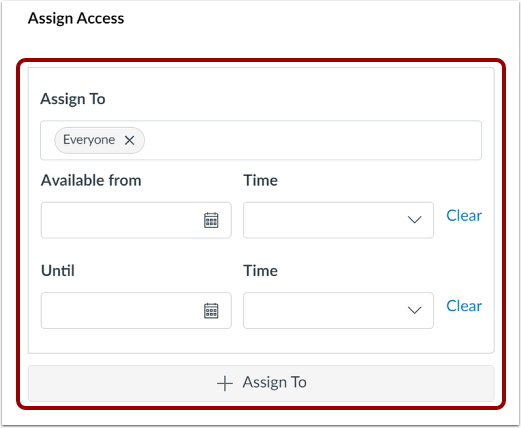
04:21: Standaard kunnen alle secties en studenten in uw cursus de inhoud bekijken en eraan deelnemen.
04:25: de discussie om specifieke secties of gebruikers te specificeren voor
04:29: uw discussie op een Siamese en beschikbaarheidsdata.
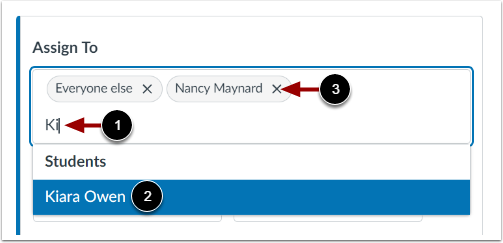
04:34: Om de toegewezen personen te wijzigen, klikt u op het veld Toewijzen aan. Selecteer vervolgens
04:38: een of meer toegewezen personen. Je kunt aan iedereen een cursus toewijzen.
04:43: sectie, of een individuele student.
04:45: Om een student of sectie gemakkelijker te vinden en een paar letters van de naam te selecteren
04:49: de naam uit een gefilterde lijst.
04:52: Om een toegewezen persoon te verwijderen, klikt u op het pictogram Verwijderen.
04:57: Standaard kunnen studenten op elk moment tijdens de cursus toegang krijgen tot de discussie
05:01: of sectiedata, om echter specifieke data te verstrekken en
05:05: tijden voor de uitgerekende datum en bespreking van beschikbaarheid, en haar data en/of tijden
05:09: in de beschikbare van en tot gebieden.
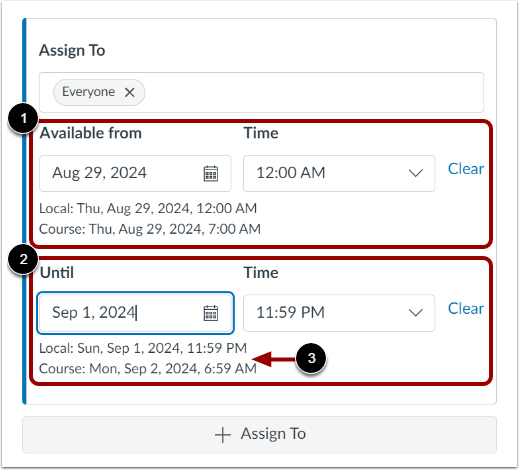
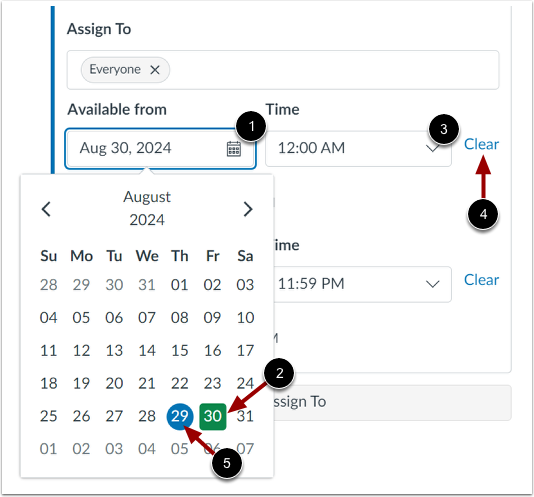
05:13: Om datums in te stellen, voert u een datum in het veld Beschikbaar vanaf of Tot in.
05:17: Of klik op het veld en selecteer een datum uit de kalender.
05:21: Om tijden in te stellen, voert u een tijd in of klikt u op de tijd, het vervolgkeuzemenu en selecteert u
05:25: een Tijd.
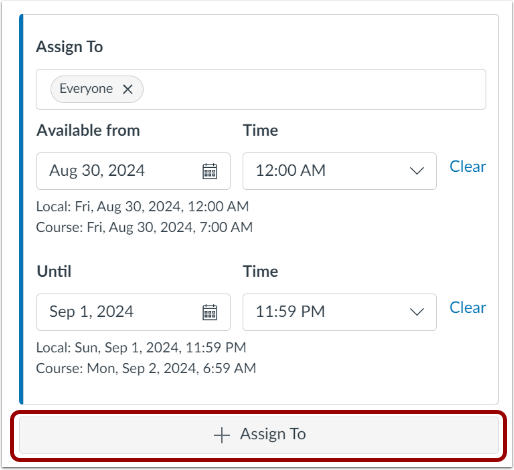
05:27: Om toe te wijzen aan andere studenten of secties met verschillende data en tijden, klikt u op
05:31: de knop Toewijzen aan. Voer vervolgens extra toegewezen personen en beschikbaarheid in.
05:36: datums.
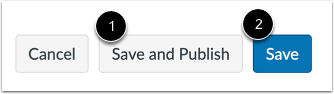
05:37: Als u klaar bent om uw discussie te publiceren, klikt u op de knop Opslaan en publiceren.
05:43: Om een concept van uw discussie te maken en deze later te publiceren, klikt u op Opslaan
05:47: knop.
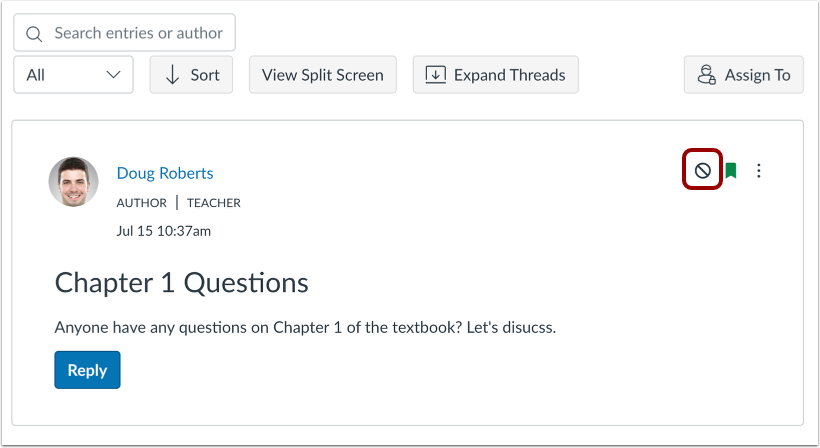
05:48: Als je je discussie als concept hebt opgeslagen, kun je deze op elk gewenst moment publiceren
05:52: door op het Publiceren-icoon te klikken.
05:55: In deze gids leest u hoe u als docent een discussie kunt starten.