00:07: Hoe maak ik automatisch groepen aan in een groepsset?
00:11: Klik in Cursusnavigatie op de link Personen.
00:15: Klik op de knop Groepsset toevoegen.
00:18: Geef uw nieuwe groep een naam door het veld Groepssetnaam te typen.
00:22: Om de studenten in een aantal gelijke groepen te verdelen, selecteert u Studenten splitsen
00:26: op basis van het aantal groepen uit het keuzemenu.
00:30: Om groepen met een bepaald aantal studenten te maken, selecteert u Aantal studenten splitsen
00:34: per groep uit het dropdown menu.
00:37: Gebruik vervolgens de pijlen of typ het aantal studenten per groep in het dialoogvenster.
00:43: Om te eisen dat groepsleden zich in dezelfde sectie bevinden,
00:45: Klik op het selectievakje Groepsleden moeten zich in dezelfde sectie bevinden.
00:50: Klik op de knop Opslaan.
00:52: Het aantal groepen dat u hebt gemaakt, wordt weergegeven in de groepenset.
00:55: In elke groep wordt het aantal studenten weergegeven dat aan elke groep is toegevoegd.
00:58: Indien nodig kunt u studenten handmatig aan een andere groep toewijzen.
01:04: Om een groep te beheren, klikt u op het menu Groepsopties. Om de naam van de groep te bewerken,
01:08: groep, klik op de link Bewerken. Om de groep te verwijderen, klik op de link Verwijderen.
01:13: In deze handleiding wordt beschreven hoe u automatisch groepen in een groepsset kunt aanmaken.
Open Mensen
Klik in Cursusnavigatie op de link Personen .
Groepsset toevoegen
Klik op de knop Groepsset toevoegen .
Groepsset maken
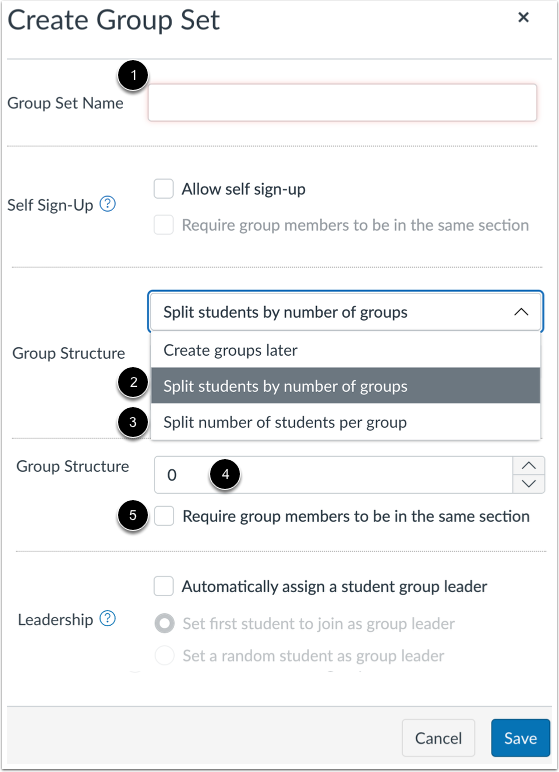
Geef uw nieuwe groep een naam door deze in te typen in het veld Groepssetnaam [1].
Om leerlingen in een aantal gelijke groepen te verdelen, selecteert u Leerlingen splitsen op aantal groepen in het dropdownmenu [2]. Om groepen met een bepaald aantal leerlingen te maken, selecteert u Aantal leerlingen per groep splitsen in het dropdownmenu [3]. Gebruik vervolgens de pijlen of typ het aantal leerlingen per groep in het dialoogvenster [4].
Om te vereisen dat groepsleden zich in dezelfde sectie bevinden, vinkt u het selectievakje Groepsleden moeten zich in dezelfde sectie bevinden aan [5].
Opmerkingen:
- Als u wilt dat groepsleden in dezelfde sectie zitten en u het aantal studenten per groep verdeelt, kan het aantal studenten in groepen variëren.
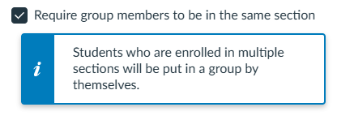
- Wanneer het selectievakje Groepsleden moeten zich in dezelfde sectie bevinden is aangevinkt, verschijnt er een bericht in de knopinfo: Studenten die in meerdere secties zijn ingeschreven, worden zelf in een groep geplaatst.
Groepsset opslaan
Klik op de knop Opslaan .
Let op: Groepen krijgen automatisch een naam op basis van de groepssetnaam.
Groepen bekijken
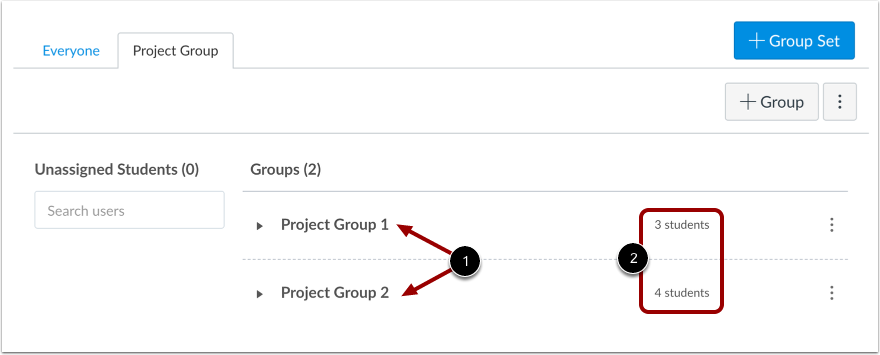
Het aantal groepen dat u hebt aangemaakt, wordt weergegeven in de groepenset [1]. Elke groep toont het aantal studenten dat aan elke groep is toegevoegd [2].
Indien nodig kunt u leerlingen handmatig aan een andere groep toewijzen .
Groep beheren
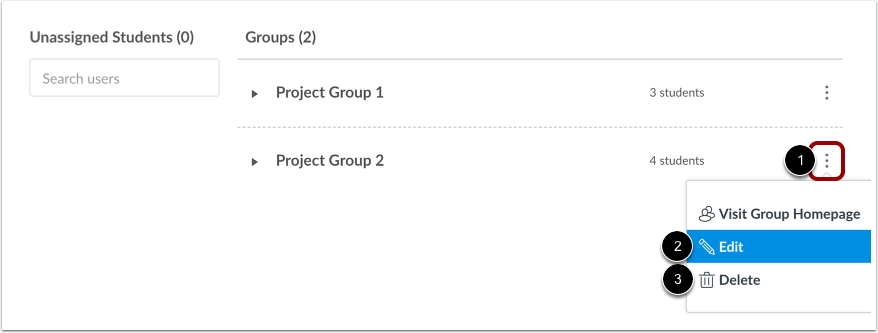
Om een groep te beheren, klikt u op het menu Opties [1]. Om de groepsnaam te bewerken, klikt u op Bewerken [2]. Om de groep te verwijderen, klikt u op Verwijderen [3].