Je kunt je eigen vragen aan je quizzen toevoegen. Je kunt verschillende soorten quizvragen maken. Individuele vragen kunnen ook aan vraaggroepen worden toegevoegd.
Wanneer een document vanuit een quiz naar de Rich Content Editor wordt geüpload, wordt het bestand opgeslagen in de map 'Geüploade media' in de cursusbestanden en heeft het standaard de status 'verborgen'. Studenten kunnen het bestand bekijken zodra de quiz voor hen beschikbaar is. Lees meer over de zichtbaarheid van bestanden .
Let op: wanneer de optie 'Klassieke quizzen aanmaken uitschakelen' is ingeschakeld, kunt u geen nieuwe klassieke quizzen aanmaken. Bestaande klassieke quizzen kunnen echter wel worden bewerkt, geïmporteerd en gemigreerd naar nieuwe quizzen.
00:07: Hoe maak ik een quiz met individuele vragen?
00:10: Klik in de cursusnavigatie op Quizzen.
00:13: Klik op de knop 'Quiz toevoegen'.
00:16: Om een klassieke quiz te maken, klikt u op Klassieke quizzen.
00:18: Selecteer vervolgens 'Mijn keuze voor deze cursus onthouden' als je deze wilt opslaan.
00:22: voorkeur. Klik op Verzenden om verder te gaan.
00:26: Voer in het tabblad Details de naam van je quiz in en voeg een inleiding toe met tekst.
00:30: Opmerkingen over afbeeldingen, video's of media. Vul de rest aan.
00:34: Ga naar de quizinstellingen en wijs de quiz toe.
00:37: Klik op het tabblad Vragen. Maak handmatig een nieuwe quizvraag aan door op de knop Nieuwe vraag te klikken.
00:43: Voer een aangepaste naam in voor uw vraag, zodat u deze later gemakkelijker kunt herkennen.
00:46: Kies vervolgens in het下拉菜单 het type vraag dat u
00:50: Ik wil een meerkeuzevraag maken, een vraag met 'waar' of 'onwaar', invullen.
00:55: in het lege veld of in het essay. Studenten zullen nog steeds genummerde vragen zien in
00:59: bestelling.
01:00: Voer het aantal punten voor de vraag in het veld 'pts' in.
01:04: Om je vraag op te slaan, klik je op de knop 'Vraag bijwerken'.
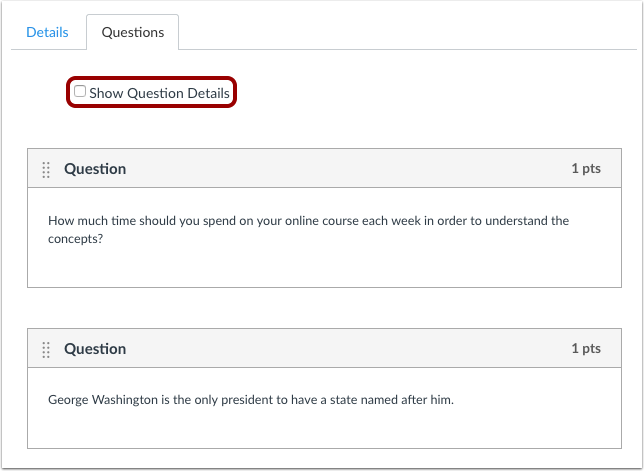
01:09: Bekijk de vragen in je quiz. Om de details van de vragen te bekijken, vink je het vakje 'Vraagdetails weergeven' aan.
01:16: Klik op Opslaan om je voortgang op te slaan en de quiz te bekijken.
01:19: Als je het beschikbaar wilt stellen aan studenten, klik dan op Opslaan en publiceren.
01:23: in plaats daarvan.
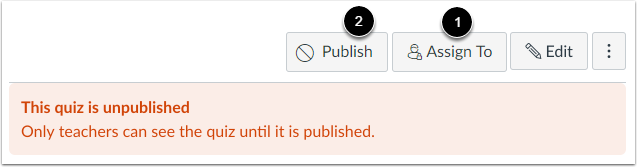
01:25: Om de quiz te publiceren, klikt u op de knop 'Publiceren'.
01:28: Om de quiz aan iedereen, een cursussectie of een individuele student toe te wijzen, klikt u op de knop 'Toewijzen aan'.
01:35: Deze handleiding liet zien hoe je een quiz met individuele vragen kunt maken.
Open quizzen
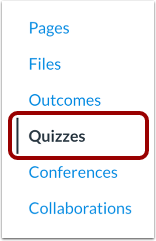
Klik in de cursusnavigatie op de link 'Quizzen' .
Quiz toevoegen
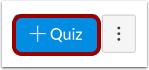
Klik op de knop 'Quiz toevoegen' .
Selecteer de quizmodule
Als de functie 'Nieuwe quizzen' is ingeschakeld voor je cursus, moet je een quizprogramma selecteren.
Om een klassieke quiz te maken, klikt u op het keuzerondje Klassieke quizzen [1].
Om je keuze voor de quizengine voor deze cursus op te slaan, vink je het selectievakje ' Mijn keuze voor deze cursus onthouden' aan [2].
Klik vervolgens op de knop Verzenden [3].
Opmerking:
Quizdetails bewerken
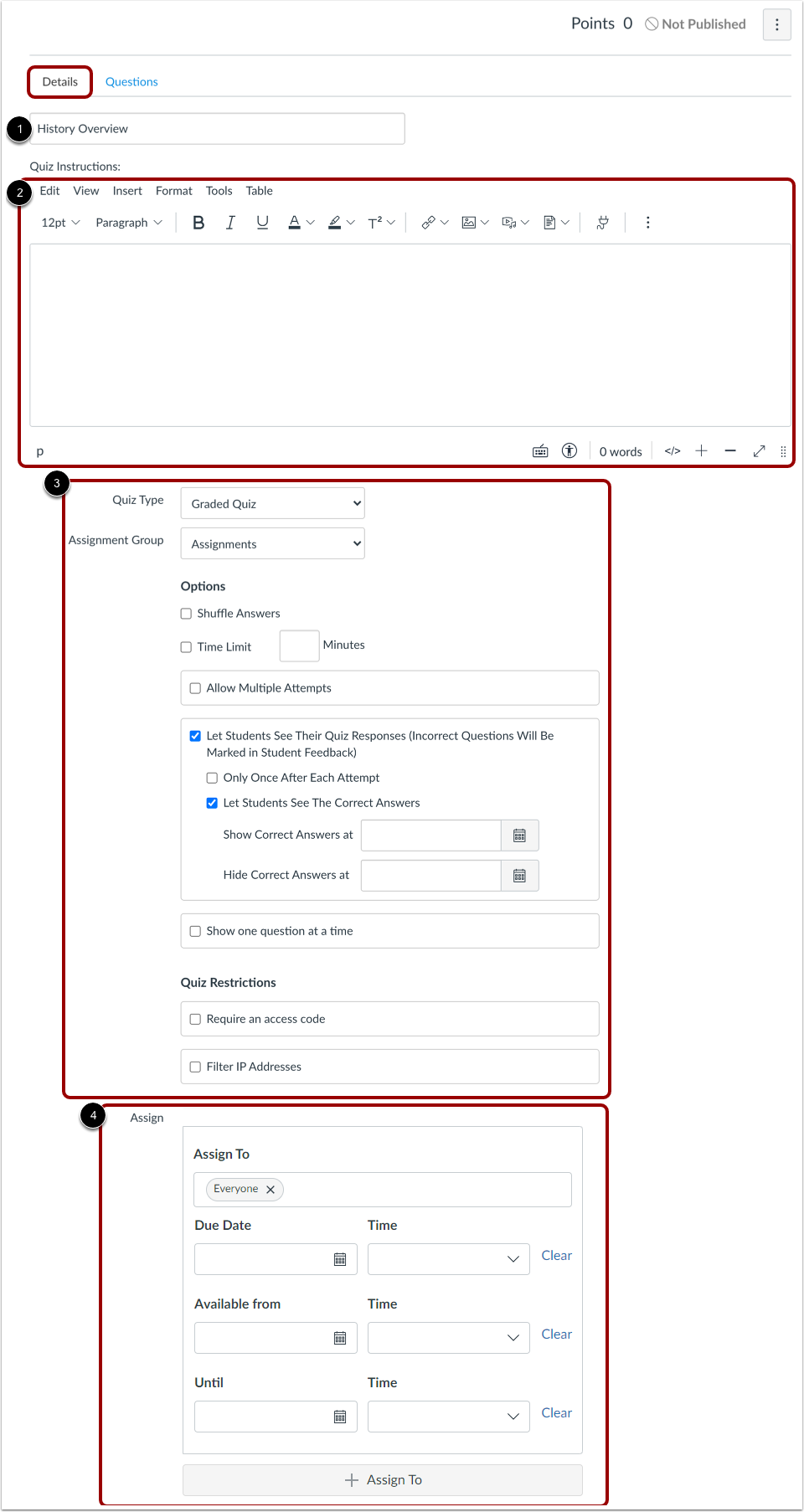
Voer in het tabblad Details de naam van uw quiz in [1]. In de Rich Content Editor [2] kunt u uw quiz introduceren met opgemaakte tekst, afbeeldingen, video of voorbeeldwiskundevergelijkingen. U kunt zelfs de tool voor mediacommentaar gebruiken om een introductie van de quiz op te nemen.
Voltooi de rest van de quizdetails [3] en wijs de quiz toe [4].
Vraag toevoegen
Klik op het tabblad Vragen [1]. Maak handmatig een nieuwe quizvraag aan door op de knop Nieuwe vraag te klikken [2].
Naam Quizvraag
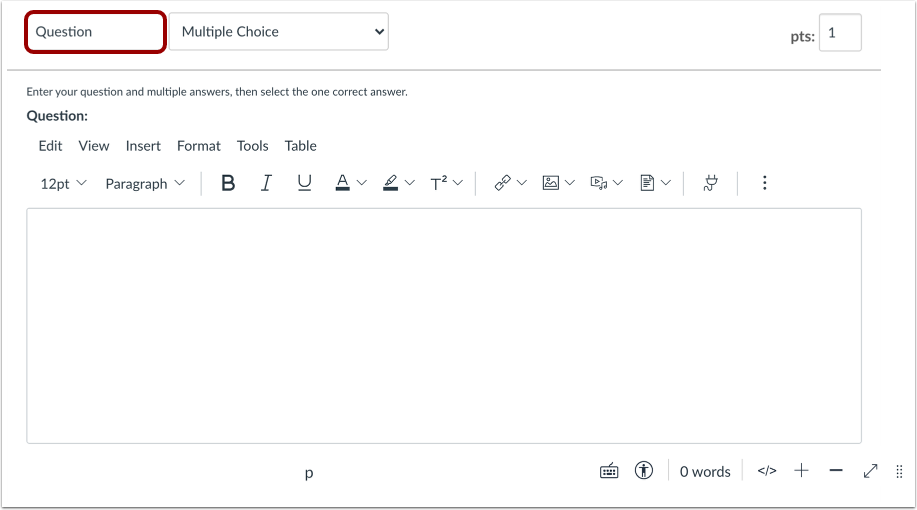
Quizvragen worden niet automatisch genummerd voor docenten. Om een aangepaste naam aan uw quizvraag toe te voegen, voert u de naam in het tekstveld van de vraag in. Aangepaste namen kunnen het gemakkelijker maken om quizvragen te herkennen.
Ongeacht de naam van de vraag, zien leerlingen de quizvragen altijd in numerieke volgorde (bijv. Vraag 1, Vraag 2).
Selecteer het type vraag
In het keuzemenu voor het vraagtype kunt u de volgende soorten quizvragen aanmaken:
Je kunt cursusmateriaal koppelen aan quizvragen, bijvoorbeeld door een diagramafbeelding te koppelen.
Instelpuntwaarde
Om de puntenwaarde voor de vraag in te stellen, voer je het aantal punten in het veld 'pts' in.
Let op: Bij het invoeren van quizpunten worden maximaal twee decimalen weergegeven. Als u meer dan twee decimalen invoert, wordt de puntwaarde afgerond naar de dichtstbijzijnde honderdste.
Update vraag
Om je vraag op te slaan, klik je op de knop 'Vraag bijwerken' .
Bekijk vragen
Bekijk de vragen in je quiz. Om de details van een vraag te bekijken, vink je het vakje 'Vraagdetails weergeven' aan.
Let op: Vraagdetails zijn niet beschikbaar bij quizzen met meer dan 25 vragen.
Quiz opslaan
Klik op de knop 'Opslaan ' om je werk op te slaan en de quiz te bekijken.
Let op : publiceer je quiz pas als het de definitieve versie is. Als je klaar bent om je quiz te publiceren en beschikbaar te stellen aan studenten, klik dan op de knop 'Opslaan en publiceren' .
Quiz publiceren
Om de quiz te publiceren, klikt u op de knop Publiceren [1].
Om de quiz aan iedereen, een cursussectie of een individuele student toe te wijzen, klikt u op de knop 'Toewijzen aan' [2].
Let op : Hoewel je na publicatie nog wijzigingen in de quiz kunt aanbrengen, zien studenten die de quiz al hebben geopend of voltooid deze wijzigingen niet. Dit kan van invloed zijn op hun cijfer.