In het cijferoverzicht kunt u voor een individuele opdracht een beleid voor automatische of handmatige cijferinvoer selecteren. Het invoerbeleid bepaalt de zichtbaarheid van de cijfers voor studenten. U dient een invoerbeleid voor de opdracht te selecteren voordat u cijfers invoert.
Als u een beleid voor automatische publicatie selecteert, kunnen studenten hun cijfers voor opdrachten zien zodra deze in het cijferoverzicht zijn ingevoerd. Voor anonieme en gemodereerde opdrachten is het niet mogelijk om cijfers automatisch te publiceren.
Als u een handmatig publicatiebeleid selecteert, blijven de cijfers voor opdrachten standaard verborgen voor studenten totdat u de cijfers voor de opdracht daadwerkelijk publiceert. Als u een handmatig publicatiebeleid voor de cursus selecteert nadat de cijfers voor de opdracht al zijn ingevoerd, is het beleid niet met terugwerkende kracht van toepassing en blijven alle gepubliceerde cijfers zichtbaar. U kunt gepubliceerde cijfers verbergen via het menu 'Opties' van de opdracht . Bovendien kunnen studenten, wanneer de cijfers voor een opdracht verborgen zijn, hun cijfer voor de opdracht, opmerkingen van de docent of meldingen over cijferwijzigingen niet zien. Docenten kunnen echter wel opmerkingen voor studenten plaatsen voordat de cijfers worden ingevoerd.
Je kunt ook een beleid voor het publiceren van cijfers instellen voor een cursus . Publicatiebeleid op opdrachtniveau heeft voorrang op het cursusbeleid voor die specifieke opdracht. Lees meer over het gebruik van publicatiebeleid in je cursus en bekijk het interactieve stroomschema voor zichtbaarheid van studentencijfers .
Opmerkingen:
- Als je wijzigingen aanbrengt in een opdracht met verborgen cijfers, heeft dit invloed op het totaalcijfer zoals jij dat ziet (zowel in het cijferoverzicht als op de cijferpagina van de student). Studenten zien echter geen wijzigingen wanneer ze hun cijferpagina bekijken. Zodra je de cijfers voor de opdracht publiceert, wordt het totaalcijfer in het studentenoverzicht dienovereenkomstig bijgewerkt.
- Cijfers voor anonieme of gemodereerde opdrachten moeten handmatig worden ingevoerd. Cijfers voor gemodereerde opdrachten kunnen pas zichtbaar worden gemaakt nadat de eindcijfers zijn gepubliceerd.
- Studenten kunnen feedback van medestudenten zien wanneer de cijfers van opdrachten verborgen zijn. Feedback van de docent is echter alleen zichtbaar als de docent cijfers of opmerkingen over ingediende opdrachten publiceert.
- Als je cijfers publiceert voor een opdracht met verschillende inleverdata, ontvangen alle studenten hun resultaten tegelijk.
- Het weergeven van de kolom 'Totaal' in het cijferoverzicht kan beperkt zijn wanneer meerdere beoordelingsperioden zijn ingeschakeld.
- In klassieke quizzen kunnen leerlingen hun antwoorden niet zien, terwijl de cijfers voor de quiz verborgen zijn.
- In nieuwe quizzen heeft het inschakelen van een publicatiebeleid geen invloed op de mogelijkheid van een student om zijn of haar quizresultaten te bekijken. De zichtbaarheid van de resultaten van nieuwe quizzen voor studenten moet worden beheerd via het menu met quizinstellingen .
Open cijferlijst
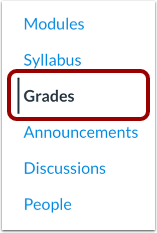
Klik in de cursusnavigatie op de link 'Cijfers '.
Open het menu 'Opdrachten'
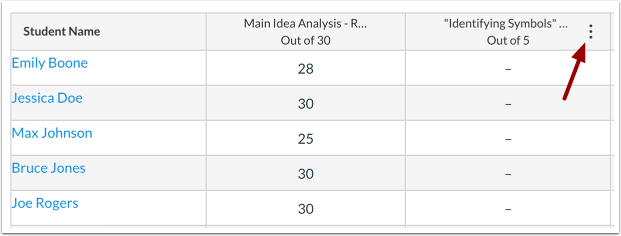
Beweeg de muis over de kolomkop van de opdracht en klik op het pictogram Opties .
Open vacaturebeleid
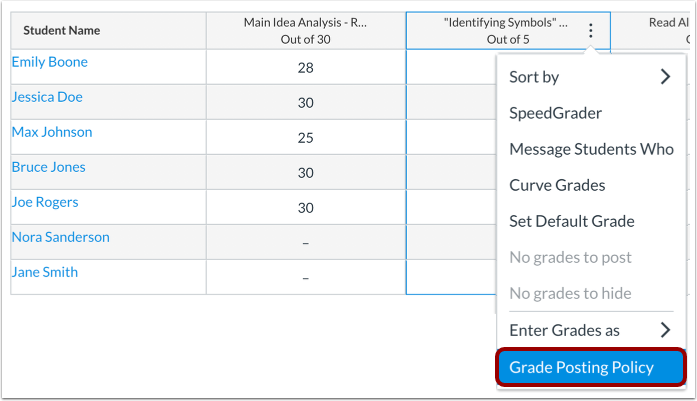
Klik op de link naar het beleid voor het publiceren van cijfers .
Cijfers automatisch publiceren
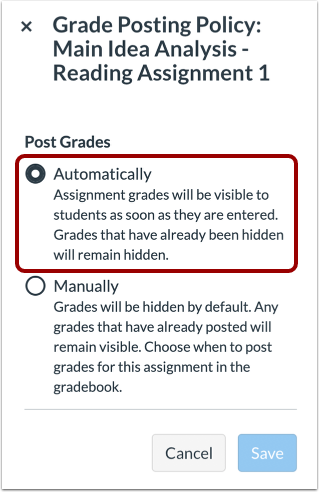
Om cijfers automatisch te publiceren, selecteer je de optie 'Automatisch' . Wanneer deze optie is geselecteerd, kunnen studenten hun cijfers voor de opdrachten direct bekijken zodra ze zijn ingevoerd.
Opmerkingen:
- Bij anonieme en gemodereerde opdrachten kunnen cijfers niet automatisch worden gepubliceerd.
- Als u de optie 'Cijfers automatisch publiceren' selecteert nadat u de cijfers al hebt verborgen, blijven de eerder verborgen cijfers verborgen.
Cijfers handmatig invoeren
Om cijfers handmatig te publiceren, selecteert u de optie Handmatig [1]. Wanneer de optie Handmatig is geselecteerd, zijn de cijfers standaard verborgen en moeten ze worden gepubliceerd voordat studenten ze kunnen bekijken. Om het publiceren van cijfers in te plannen, vinkt u het selectievakje Publicatiedatums in [2] aan. Kies of u cijfers en opmerkingen samen of volgens een apart schema wilt publiceren [3] en stel de publicatiedatum [4] en -tijd [5] in.
Updatebeleid
Om wijzigingen in het beleid voor het publiceren van cijfers toe te passen, klikt u op de knop ' Opslaan '.
Bekijk het cijferoverzicht
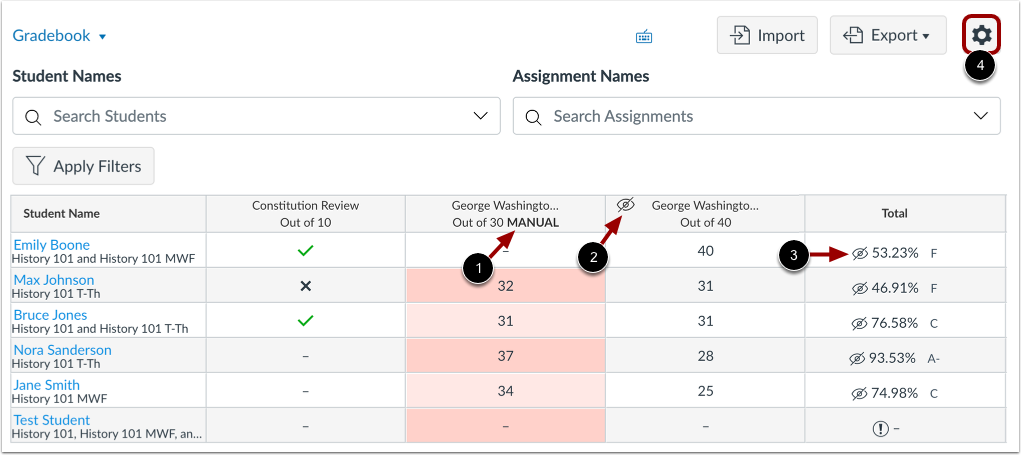
Wanneer er een beleid voor handmatige plaatsing van cijfers op een opdracht van toepassing is, wordt in de koptekst van de opdracht het label 'Handmatig' weergegeven [1]. Dit label geeft aan dat er momenteel een beleid voor handmatige plaatsing van cijfers van kracht is en dat toekomstige cijfers niet zichtbaar zijn voor studenten.
Zodra een inzending is beoordeeld, wordt het pictogram 'Zichtbaarheid' [2] in de koptekst van de opdracht weergegeven. Dit geeft aan dat er cijfers in de opdracht staan die moeten worden gepubliceerd voordat studenten ze kunnen bekijken.
Wanneer cijfers niet zichtbaar zijn voor de student, wordt in de kolom Totaal ook het pictogram Zichtbaarheid weergegeven [3]. Dit geeft aan dat het totaalcijfer in het cijferoverzicht verschilt van het totaalcijfer dat de student ziet.
Om het standaard publicatiebeleid voor een cursus te beheren , klikt u op het pictogram Instellingen [4].