Je kunt quizlogs bekijken om de status van de quizzen van je studenten te bekijken. Deze functie is ontworpen om je te helpen problemen te onderzoeken die een student mogelijk heeft in de quiz en om inzicht te krijgen in je quizvragen. Quizlogs zijn niet bedoeld om academische integriteit te valideren of vals spelen bij een quiz te identificeren.
De quiz start het logboek wanneer leerlingen beginnen met de quiz, dus sommige logboeken kunnen aangeven dat de quiz bezig is. Als je de leerling meerdere pogingen voor een quiz hebt gegeven, toont het logboek standaard altijd de meest recente poging. Je kunt echter elke poging in het logboek bekijken.
Bij elke poging worden tijdstempels en de status van de quizacties weergegeven in het quizlogboek.
Als u mogelijke zorgen over academische integriteit of fraude wilt onderzoeken, raden wij u aan eerst contact op te nemen met de afdeling academische zaken, de afdeling academische technologie of een andere afdeling die binnen uw instelling verantwoordelijk is voor de behandeling van academisch wangedrag. Zij kunnen procedures, richtlijnen en goedgekeurde institutionele benaderingen delen voor het onderzoeken van kwesties rond academische integriteit die zich al dan niet voordoen in een online omgeving.
Opmerkingen:
- Toetslogboeken mogen niet worden gebruikt om de academische integriteit te valideren of om gevallen van fraude te identificeren.
- Quizlogboeken worden slechts zes maanden bewaard.
- Quizlogboekcontrole is momenteel een opt-in-functie van de cursus. Om de link naar quizlogboeken te activeren, leest u hoe u de functie-opties beheert in de les over cursusfuncties .
- Het quizlogboek kan vragen met meerdere invulvakken, combinatievragen, vragen met meerdere antwoorden en vragen met meerdere vervolgkeuzemenu's weergeven als beantwoord aan het begin van de quiz. Deze actie wordt gegenereerd door de functie voor automatisch opslaan in Canvas-quizzen. Als een student op een andere vraag klikt, slaat de quiz alle vragen automatisch op en geeft aan dat ze beantwoord zijn. Vanwege het automatisch opslaan bevat het quizlogboek geen nauwkeurig logboek voor vragen met meerdere invulvakken, combinatievragen, vragen met meerdere antwoorden en vragen met meerdere vervolgkeuzemenu's.
Open quizzen
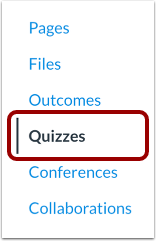
Klik in Cursusnavigatie op de link Quizzen .
Open quiz
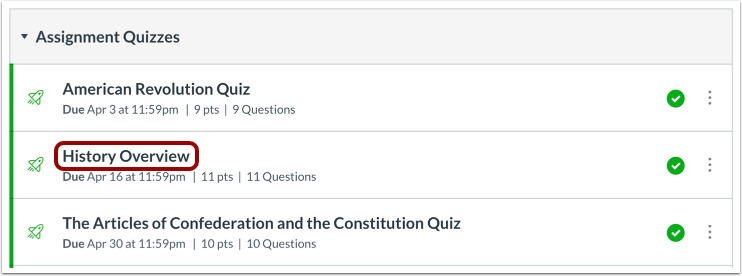
Klik op de naam van een quiz.
Toon de resultaten van de studentenquiz
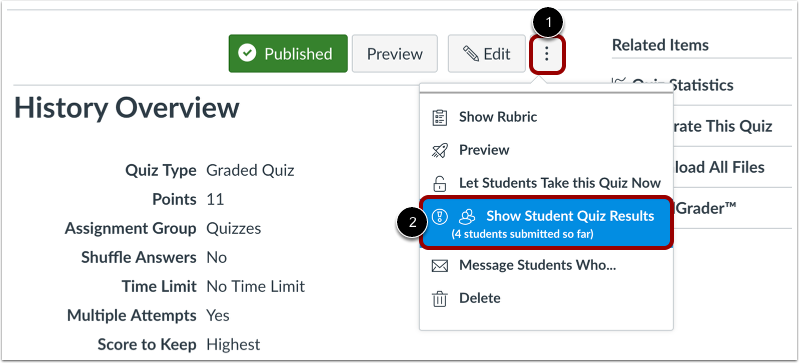
Klik op het menu Opties [1] en klik op de optie Resultaten van leerlingquiz weergeven [2].
Open Student Resultaten
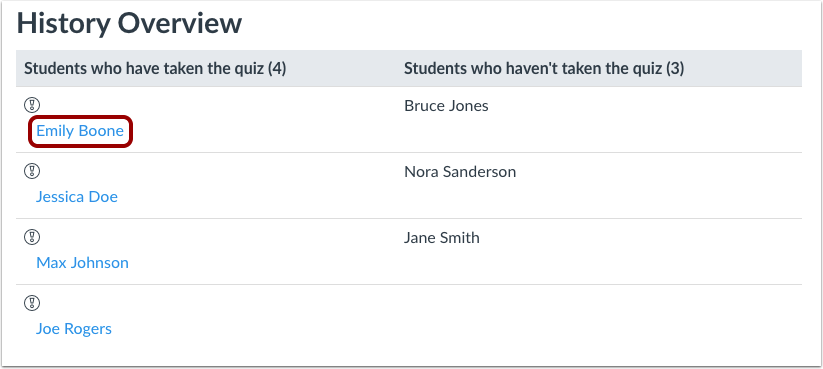
Klik op de naam van een student.
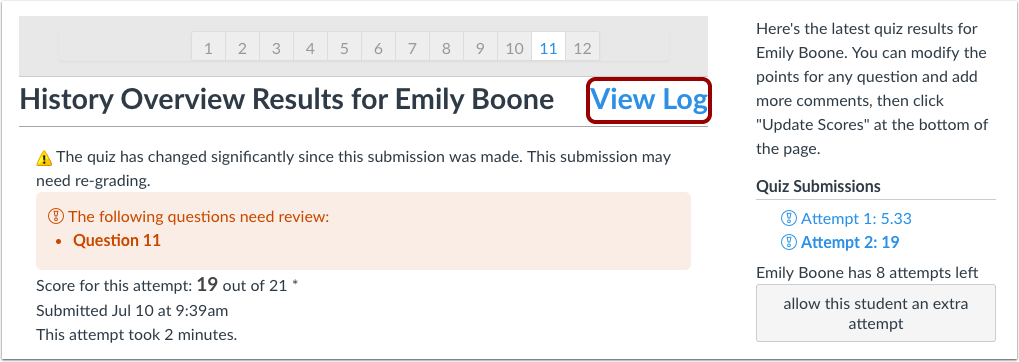
Logboek bekijken
Klik op de link Logboek bekijken .
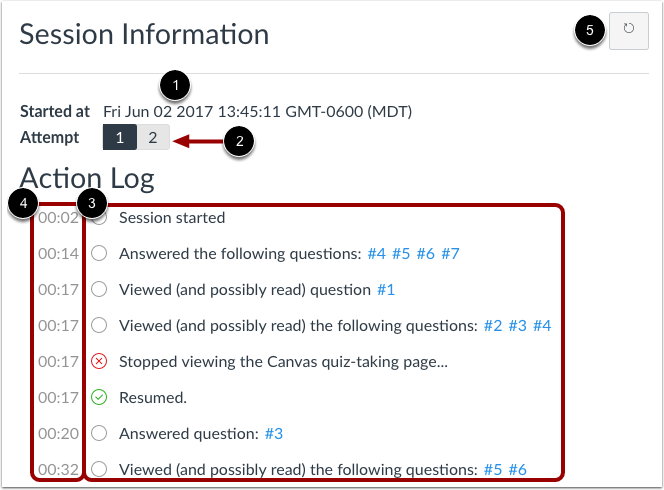
Bekijk de sessie-informatie en het actie-logboek voor de quiz.
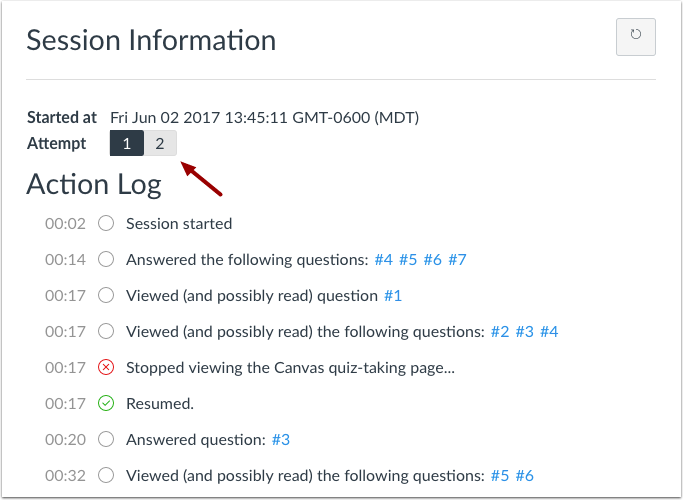
De sessie-informatie toont de startdatum en -tijd [1] voor de poging [2].
Het actielogboek voor de opgegeven poging geeft voor elke quizactie een status [3] en een tijdstempel [4] weer.
Om het quizlogboek te vernieuwen, klikt u op het pictogram Vernieuwen [5].
Bekijk de statussen van het actielogboek
Elk item in het actielogboek bevat een status.
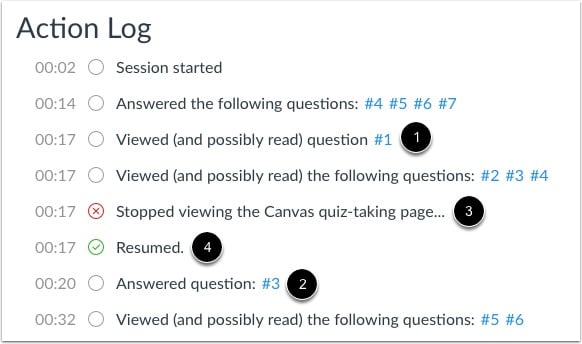
Mogelijke statussen van het actielogboek zijn onder meer:
- Een vraag bekeken (en mogelijk gelezen) [1] wordt weergegeven wanneer een student actief is op de quizpagina, maar de vraag nog niet heeft beantwoord.
- Een vraag beantwoord [2] wordt weergegeven wanneer een student de vraag heeft beantwoord. Als vragen meerdere keren worden beantwoord, heeft de student zijn/haar antwoord(en) gewijzigd of is het antwoord gegenereerd door de functie voor automatisch opslaan van de quiz.
- Het bekijken van de Canvas-quizpagina voor het maken van quizzen [3] wordt gestopt wanneer een student de quiz verlaat (het browsertabblad sluit, een nieuw browsertabblad opent of naar een ander programma navigeert).
- Hervat [4] wordt weergegeven wanneer de student is teruggekeerd naar de quiz.
Bekijk vraagantwoorden
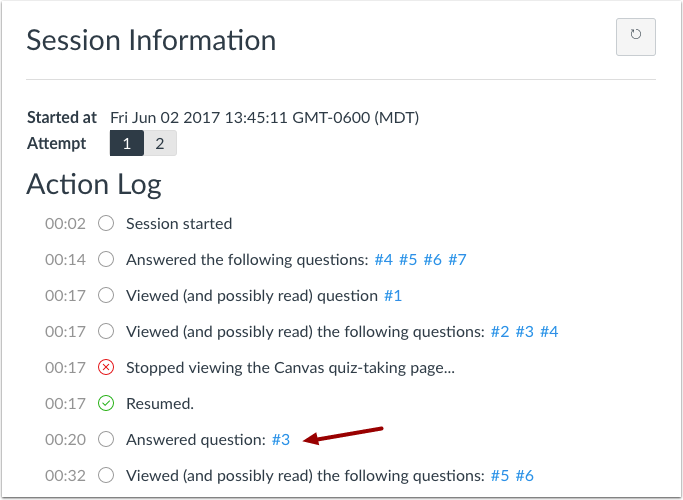
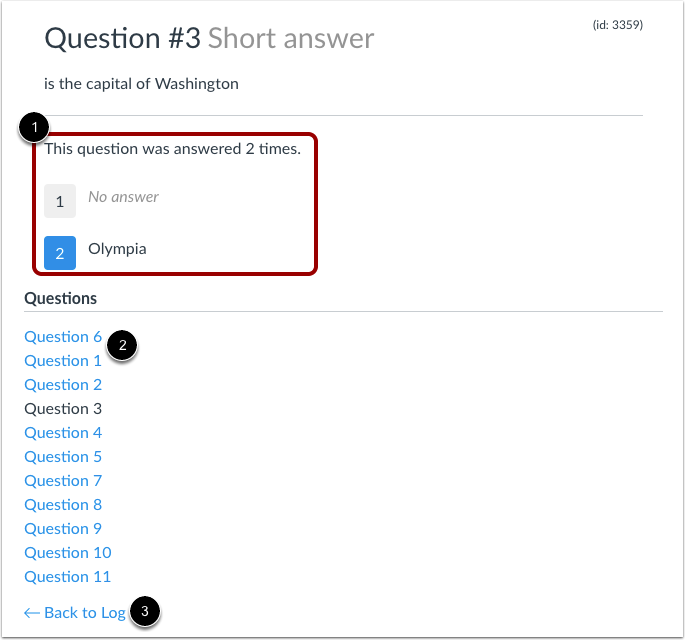
Om de antwoorden op een vraag te bekijken, klikt u op de link naar het quizvraagnummer.
U kunt het aantal keren bekijken dat de vraag is beantwoord, evenals elke specifieke poging om de vraag te beantwoorden [1].
Om de antwoorden op een andere quizvraag te bekijken, klikt u op vraagnummer [2]. Om terug te keren naar het logboek, klikt u op de link Terug naar logboek [3].
Bekijk automatisch opgeslagen antwoorden
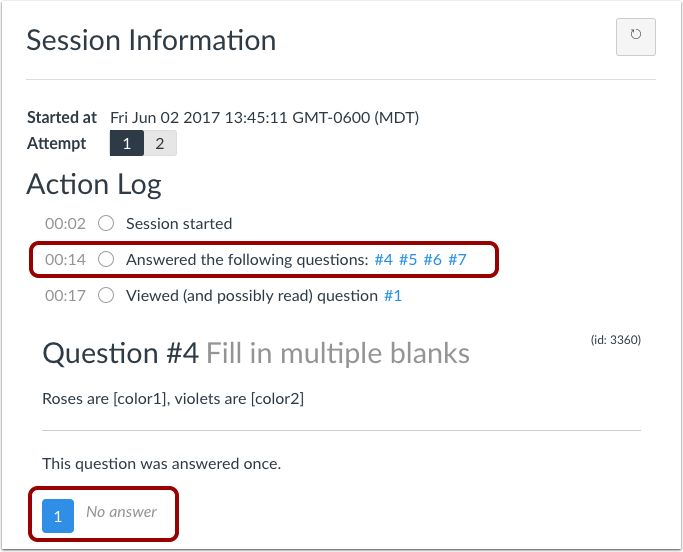
Het logboek kan vragen met meerdere invulvakken, combinatievragen, vragen met meerdere antwoorden en vragen met meerdere vervolgkeuzemenu's weergeven als beantwoord aan het begin van de toets. Deze actie wordt gegenereerd door de functie voor automatisch opslaan in Canvas-toetsen. Als een student op een andere vraag klikt, slaat de toets alle vragen automatisch op en geeft aan dat ze beantwoord zijn. Vanwege het automatisch opslaan bevat het logboek geen nauwkeurig logboek voor vragen met meerdere invulvakken, combinatievragen, vragen met meerdere antwoorden en vragen met meerdere vervolgkeuzemenu's.
Wanneer u de antwoorden op vragen in het logboek bekijkt, wordt voor de automatisch opgeslagen antwoordpoging een nul- of geen antwoord weergegeven.
Bekijk extra pogingen
Als de student meer dan één toetspoging heeft gedaan, toont het logboek altijd de laatste poging. Eerdere pogingen kunnen worden bekeken door op het nummer van de poging te klikken.